
Wie der Ablauf aussieht
Weil der Käufer die Nummer unmittelbar nach der Bezahlung sieht und sofort einlösen kann, lassen sich Kaufgutscheine an sichere Zahlungsarten knüpfen. Wie das eingestellt wird, steht in Schritt 5.
Ändert der Kunde nach dem Legen in den Warenkorb noch den Wert, beispielsweise über eine andere Variante, zieht der Shop die Nummern neu. Die Nummer, die am Ende auf dem Gutschein steht, ist deshalb erst mit der Bestellung endgültig.
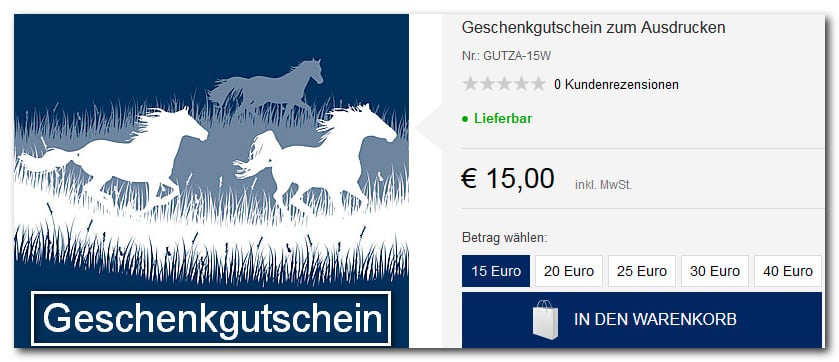
Anwendungsbeispiel: Kaufgutscheine zum Ausdrucken mit mehreren Motiven anbieten
Die Integration
Schritt 1: Freischaltung
Wollen Sie den Gutschein-Generator nutzen, muss dieser für Ihren Shop freigeschaltet werden. Wenden Sie sich dafür an Ihren WEBSALE-Ansprechpartner. Kommen die Gutscheine aus einem externen System und liegen deshalb nicht im WEBSALE-Format vor, ergänzen Sie im Abschnitt<Voucher-Txt> der shop.config den Eintrag ExternalVouchers-Allow = yes.
Schritt 2: Gutscheineingabe integrieren
Bietet Ihr Shop noch gar keine Gutscheine an, fehlt die Eingabemöglichkeit. Ohne sie kann niemand den gekauften Gutschein später einlösen. Wegweiser: Gutschein-Eingabe vorsehenSchritt 3: Die Kaufgutscheine als Produkte anlegen
Kaufgutscheine werden wie jedes andere Produkt angelegt. Zusätzlich brauchen sie das ProduktfeldInstantVoucherProduct, das aus vier Angaben besteht. Alle vier stehen hintereinander in einem Feld und werden von <g> umschlossen.
<3> gleich y ergibt sich der Gutscheinwert dann unmittelbar aus der gewählten Variante.
Schritt 4: Gutscheinnummern bereitstellen
Die Nummern kommen aus einer von zwei Quellen. Welche es ist, entscheidet Position 4 im Produktfeld.
In beiden Fällen muss jedem Gutschein eine ChargenID zugewiesen sein, denn genau diese ID tragen Sie an Position 2 des Produktfelds ein. Ohne passende Charge findet der Shop keine Nummern.
Haben Sie an Position 3 festgelegt, dass der Produktpreis den Gutscheinwert bestimmt, überschreibt der Shop zwei Angaben, unabhängig von der Quelle:
- Die hinterlegte Währung wird durch die Währung des Subshops ersetzt.
- Der Gutscheinwert aus Vorlage oder Pool wird durch den Produktpreis ersetzt.
Schritt 5: Zahlungsarten festlegen
Weil der Käufer die Gutscheinnummer sofort nach der Bezahlung sieht und sie unmittelbar einlösen kann, sollten Sie Kaufgutscheine nur gegen Online-Bezahlverfahren wie Kreditkarte, PayPal oder Sofortüberweisung abgeben. Bei Rechnung oder Nachnahme hätte der Kunde den Gegenwert bereits in der Hand, bevor das Geld bei Ihnen ist. Die Freigabe legen Sie je Zahlungsart einzeln fest, in dershop.config im jeweiligen Abschnitt <PaymentXXX-Txt>.
XXX steht für die jeweilige Zahlungsart, der Abschnitt heißt also beispielsweise <PaymentCreditCard-Txt>. Liegt mindestens ein Kaufgutschein im Warenkorb, bietet der Shop nur noch die Zahlungsarten an, bei denen dieser Eintrag auf yes steht.
Referenz: PaymentXXX-Txt
Schritt 6: Kaufgutscheine in den Templates kennzeichnen (optional)
Kaufgutscheine lassen sich gesondert klammern, um sie anders darzustellen als gewöhnliche Produkte, beispielsweise mit einem Hinweis auf den sofortigen Download.Schritt 7: Gutscheinnummer und Download-Link anzeigen
Die erzeugte Nummer und der Link auf die PDF-Datei lassen sich an drei Stellen ausgeben: auf der Bestelleingangsbestätigungsseitews_confirm.htm, in der Bestelleingangsbestätigungs-E-Mail und in der Bestellhistorie.
BASKET-PR-InstantVoucherProductData_PDFLinkPart liefert nur den hinteren Teil der Adresse. Davor gehört WS-Start, deshalb stehen die beiden Tags im Beispiel direkt hintereinander. Der Parameter ist verschlüsselt und mit einer Prüfsumme versehen und enthält die Shopkennung, sodass sich fremde Gutscheine darüber nicht abrufen lassen.
Referenz: BASKET-PR-Data · BASKET-PR-InstantVoucherProduct · BASKET-PR-InstantVoucherProductData · BASKET-PR-InstantVoucherProductData_VoucherNumber · BASKET-PR-InstantVoucherProductData_PDFLinkPart · WS-Start
Schritt 8: Das Template für den PDF-Download erstellen
Der Gutschein zum Ausdrucken entsteht aus einem eigenen Template. Dafür sind drei Einstellungen nötig.8.1 Das Template in der Konfiguration zuweisen
8.2 Das Template anlegen
Legen Sie das Template unter dem soeben vergebenen Namen in Ihrem Templateverzeichnis an, also beispielsweise unterbenutzer/templates, in einem mehrsprachigen Shop im Verzeichnis des jeweiligen Subshops.
INSTANTVOUCHER- umfasst genau diese sieben Tags.
Für ein Ladengeschäft können Sie die Gutscheinnummer zusätzlich als Barcode auf das Template drucken und an der Kasse einscannen lassen. Den Barcode erzeugt das Tag
WS-BarcodeURL als Bild.
Referenz: Abschnitt Templates · INSTANTVOUCHER- · WS-BarcodeURL
8.3 Den Dateinamen der PDF-Datei festlegen
gutschein.pdf ist hier mehr wert als eine technische Bezeichnung, weil die Datei im Downloadordner des Käufers wiederfindbar bleiben soll.
Referenz: Abschnitt PDFGenerator
Schritt 9: Die Fehlermeldung hinterlegen
Geht beim Ziehen oder Erzeugen einer Gutscheinnummer etwas schief, braucht der Kunde einen Text. Legen Sie ihn in dershop.config im Abschnitt <NotifyMessages-Txt> ab.
Schritt 10: Download in der Bestellhistorie anbieten
Löscht der Kunde die Bestätigungsmail, hat er ohne diesen Schritt keine Möglichkeit mehr, an seinen Gutschein zu kommen. Ergänzen Sie den Download deshalb auf der Bestellhistoriews_order_history.htm.
Was Sie beachten sollten
Bei Fragen zur Einrichtung wenden Sie sich an das WEBSALE Support-Team.Verwandte Themen
- Wegweiser: Gutscheine anbieten: Übersicht
- Wegweiser: Gutscheine anlegen oder importieren
- Wegweiser: Gutschein-Eingabe vorsehen
- Anwendungsbeispiel: Kaufgutscheine zum Ausdrucken mit mehreren Motiven anbieten