
Wie Punkte entstehen
Punkte je Produkt vergeben
Sie legen je Produkt fest, wie viele Punkte der Käufer beim Kauf gutgeschrieben bekommt. Die Punktzahl ist unabhängig vom Preis. Diese Unabhängigkeit ist der eigentliche Hebel. Sie können Produkte mit guter Marge großzügig bepunkten und Produkte mit dünner Marge gar nicht. Ein preisproportionales System könnte das nicht. Punkte werden einem angemeldeten Käufer automatisch gutgeschrieben.Punkte gezielt zuweisen oder abziehen
Über eine Importdatei für den WSPManager lassen sich einzelnen Käufern Punkte zuweisen oder abziehen, beispielsweise als Entschädigung oder nach einer Rückabwicklung.Wie Punkte eingelöst werden
Es gibt zwei Wege, und beide lassen sich gleichzeitig anbieten.Gutschrift auf den Warenkorb
Sie legen global fest, was ein Punkt wert ist. Der Käufer entscheidet dann selbst, wie viele seiner Punkte er einlöst.Prämienprodukte
Je Produkt legen Sie fest, wie viele Punkte für den Erwerb nötig sind.
Beim Kauf werden die Punkte vom Konto des Käufers abgezogen.
Wegweiser: Prämienprodukte mit negativem Preis beim Auftragswertrabatt · Mindermengenzuschlag produktabhängig erheben
Schritt 1: Freischaltung
Das Bonuspunktesystem muss von der WEBSALE AG freigeschaltet werden.Schritt 2: Die Punkte in den Produktdaten festlegen
Je Produkt legen Sie fest:- wie viele Punkte der Käufer beim Kauf erhält
- ob das Produkt ein Prämienprodukt ist und wie viele Punkte dafür nötig sind
- ob auf dieses Produkt Punkte eingelöst werden dürfen
Schritt 3: Den Abschnitt in der Shopkonfiguration anlegen
AmountPerPoint ist die Stellschraube, an der die Wirtschaftlichkeit des ganzen Systems hängt. Rechnen Sie den Wert gegen die vergebenen Punkte je Produkt durch, bevor Sie live gehen.
Bei VATType bewirkt nur der Wert dynamic etwas. Jede andere Angabe, auch eine falsch geschriebene, ergibt die statische Berechnung.
Referenz: Abschnitt BonusPoints
Schritt 4: Die Punkteübersicht im Kundenkonto (optional)
{!WS-UserBonusPoints} ist wichtig. Ohne ihn sieht ein Käufer ohne Punkte an dieser Stelle gar nichts und nicht die Null. Gerade dieser Käufer soll aber erfahren, dass es etwas zu sammeln gibt.
Verlinken Sie diese Seite aus der Kundenkontoübersicht. Ein Punktestand, den niemand findet, bindet niemanden.
Referenz: WS-UserBonusPoints · WS-FreeBonusPoints · WS-BonusPointsUsedInBasket
Schritt 5: Die Warenkorbseite erweitern
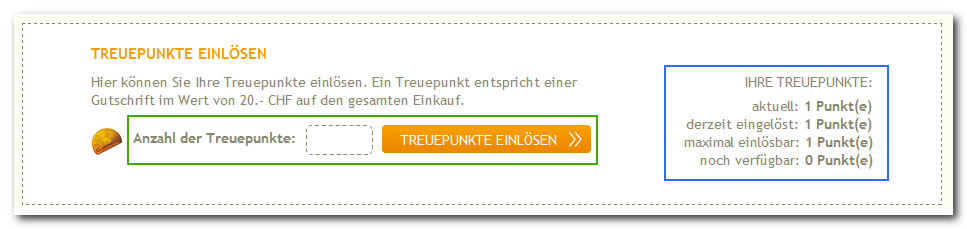
Punktestand anzeigen und Punkte einlösen
Die Obergrenze aus
WS-MaxRedeemableBonusPoints gehört neben das Eingabefeld. Sonst gibt der Käufer seinen vollen Punktestand ein und wundert sich, dass nur ein Teil angerechnet wird.
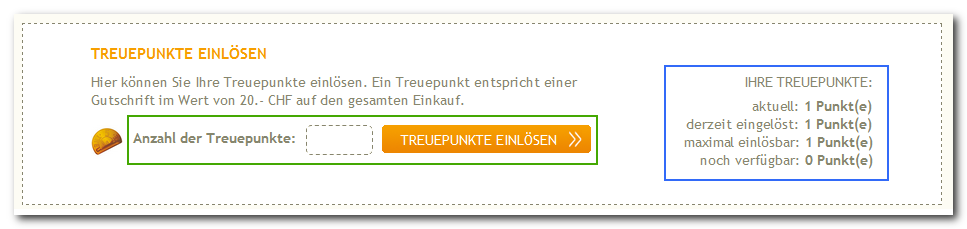
Eingelöste Punkte anzeigen und zurücknehmen
Schritt 6: Die Punkte beim Produkt anzeigen
Diese Tags gehören dorthin, wo der Käufer das Produkt sieht, also auf die Produktdetailansicht und auf die Warenkorbseite.PR-NotEnoughBonusPointsLeft nennt die fehlende Zahl, nicht die benötigte. Das ist die freundlichere Auskunft: “Ihnen fehlen noch 40 Punkte” motiviert mehr als “Sie haben zu wenig Punkte”.
Die Klammerung mit {WS-UserBonusPoints} verhindert, dass ein nicht angemeldeter Besucher eine Fehlmeldung über fehlende Punkte sieht.
Die Punktzahl beim Kauf gehört auch in die Produktliste, nicht nur auf die Detailseite. Sie ist ein Kaufargument und wirkt nur, wenn der Käufer sie beim Vergleichen sieht.
Referenz: PR-BonusPoints · PR-BonusProduct · PR-BonusProductPrice · PR-NotEnoughBonusPointsLeft
Verwandte Themen
- Wegweiser: Rabatte festlegen
- Wegweiser: Mindermengenzuschlag produktabhängig erheben