
Wie abgerechnet wird
Das eigene Partnerprogramm arbeitet nach dem Verfahren Pay-per-Sale.
Bei der Abrechnung lässt sich der provisionsberechtigte Betrag nachträglich ändern, beispielsweise nach einer Retoure. Über ein Kommentarfeld teilen Sie dem Partner mit, warum der Betrag abweicht. Nutzen Sie dieses Feld konsequent, denn ein kommentarlos gekürzter Betrag ist der schnellste Weg zu einem verärgerten Partner.
Abrechnungsintervalle und alles Weitere regeln Sie mit einem Partnervertrag. Der Shop stellt die Zahlen bereit, die Konditionen vereinbaren Sie selbst.
Cookie
Optional setzt das Partnerprogramm ein Cookie, damit auch Käufe bei einem späteren Besuch noch dem vermittelnden Partner zugerechnet werden. Auch wenn betriebsnotwendige Cookies ohne Einwilligung zulässig sind, stimmen Sie den Einsatz mit Ihrem Datenschutzbeauftragten ab.Schritt 1: Freischaltung
Beantragen Sie das Partnerprogramm bei der WEBSALE AG. Geben Sie dabei die Provisionsart, die Provisionshöhe und die gewünschte Cookie-Gültigkeitsdauer an.Schritt 2: Partner anlegen
Partner legen Sie im Online-Servicebereich an, im Dienst WEBSALE-Partnerprogramm unter Partner verwalten. Dabei vergeben Sie Benutzerkennung und Passwort und teilen beides Ihrem Partner persönlich mit. Der Partner kann sein Passwort danach selbst ändern. Im Partnerbereich findet er:
Die Bestellübersicht zeigt sowohl den ursprünglichen Warenwert als auch den provisionsfähigen Betrag nebeneinander. Eine Kürzung ist für den Partner also sichtbar, und genau deshalb gehört in das Kommentarfeld eine Begründung.
Schritt 3: Banner bereitstellen
Banner hinterlegen Sie ebenfalls im Online-Servicebereich unter Banner verwalten.
Als Ziel wählen Sie ein Produkt, eine Kategorie oder den Shop insgesamt.
Der Shop erzeugt zu jedem Banner den fertigen Quellcode einschließlich Partnerkennung. Ihr Partner kopiert ihn nur noch. Er muss also weder Links zusammenbauen noch seine Kennung kennen.
Schritt 4: Die Templates für den Partnerbereich
Der Partnerbereich besteht aus sechs Dateien, die Sie gestalten können.
Für einen Partnerbereich in englischer oder französischer Sprache stellt Ihnen die WEBSALE AG weitere Templates bereit. Sprechen Sie Ihren Ansprechpartner an.
Materialien: Templates für den Partnerbereich
Schritt 5: Das Statistik-Template
Die Statistik zeigt Ihrem Partner, welche Produkte über seine Banner in einem Zeitraum gekauft wurden. Sie besteht aus zwei Dateien.
Beide gehören in Ihr Templateverzeichnis, beispielsweise
benutzer/templates/translation. Auch hier sind die Namen fest vorgegeben.
Schritt 6: Den Partnerbereich verlinken
Setzen Sie im Shop einen Link zum Partnerbereich, damit bestehende Partner jederzeit hineinkommen. Die Adresse finden Sie im Online-Servicebereich unter Partner verwalten am Ende der Partnerliste.Schritt 7: Die Bestätigungsseite erweitern
Damit eine Bestellung einem Partner zugeordnet wird, gehört das TagWS-WSAffiliate auf die Bestelleingangsbestätigungsseite ws_confirm.htm, am Ende des Quelltextes vor </body>.
Dynamische Produkt-Banner
Schritt 1: Freischaltung
Die dynamischen Produkt-Banner müssen zusätzlich zum Partnerprogramm freigeschaltet werden.Schritt 2: Die Berechtigung je Partner setzen
Ob ein Partner beliebige Produkte auswählen darf, entscheiden Sie einzeln, im Online-Servicebereich unter Partner verwalten.Schritt 3: Den Link im Partnerbereich setzen
WS-FP1 auf die Partnerkennung. Diese Kennung tragen Sie später im Bannercode über ~WS-FP1~ wieder ein. Nur dadurch lässt sich ein Kauf dem richtigen Partner zuordnen.
Referenz: AFFILUSER-DynamicBanner · WS-FP1…3()
Schritt 4: Das Template zuweisen
Schritt 5: Das Bannerauswahl-Template bauen
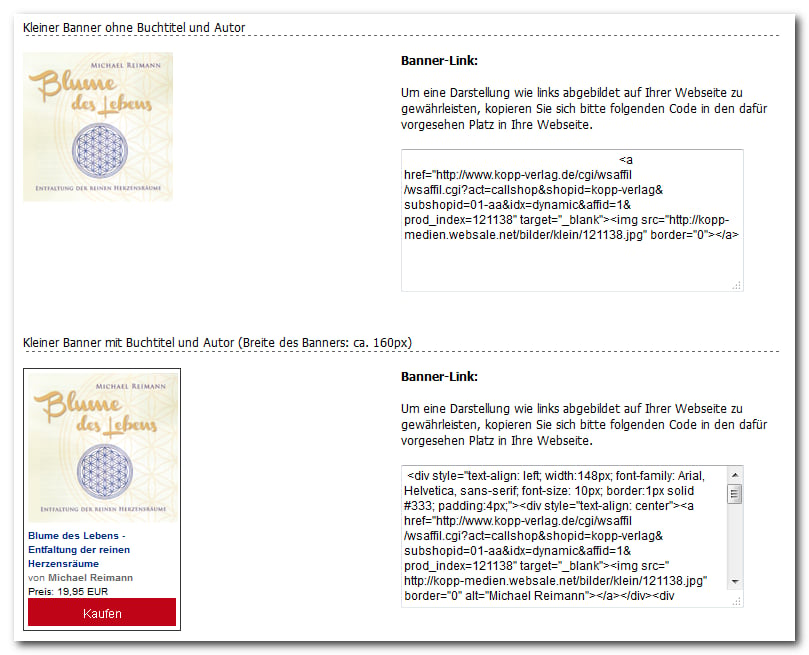
Dieses Template liegt in Ihrem Templateverzeichnis und darf alle Tags der Produktdetailansicht verwenden. Es besteht aus zwei Teilen je angebotener Bannervariante: einer Vorschau und einem Kopierbereich. Die Vorschau zeigt, wie der Banner beim Partner aussehen wird.IHRE-DOMAIN.DE durch Ihre eigene Domain.
Bieten Sie mehrere Varianten an, beispielsweise nur das Bild, Bild mit Name und Preis, und eine reine Textvariante. Je mehr Auswahl der Partner hat, desto eher findet er etwas, das zu seiner Seite passt.
Referenz: PR-Image · PR-Link() · PR-ProdIndex · WS-ShopID · WS-SubshopID
Verwandte Themen
- Wegweiser: Anbindung an externe Partnerprogramme
- Materialien: Verwendete Cookies