
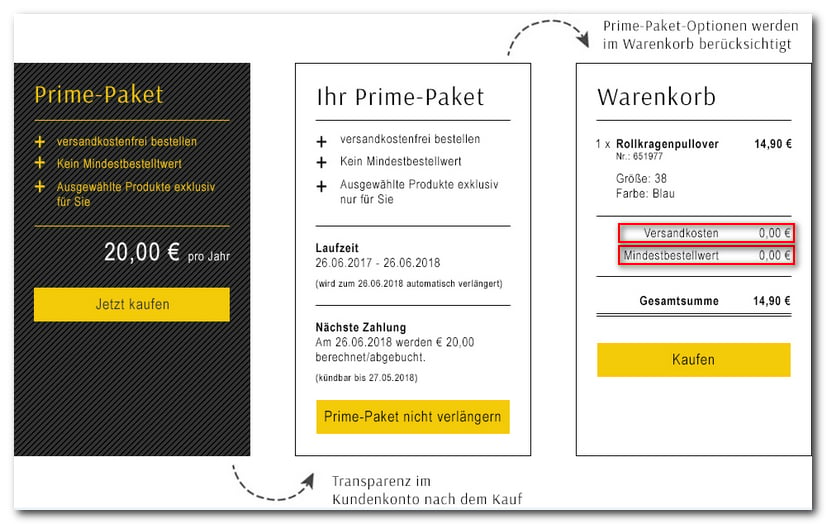
Die Prime-Optionen
Jedem Prime-Paket weisen Sie zwischen einer und zehn Optionen zu. Jede Option ist ein Set-Unterprodukt und trägt in den Produktdaten einen Code.
Code 1 ist dem Set-Oberprodukt vorbehalten. Als Option zählt nur, was einen Code größer als 1 trägt. Der Shop ignoriert Set-Unterprodukte mit Code 1 beim Ermitteln der Berechtigungen.
Was die einzelnen Optionen bewirken
Prime-Produkte sehen alle Kunden im Shop, bestellen können sie aber nur Kunden mit dieser Option. Die Kennzeichnung erfolgt in den Produktdaten, die Durchsetzung übernimmt der Shop. Prime-Preise hinterlegen Sie je Produkt in den Produktdaten, wahlweise mit einem Gültigkeitszeitraum. Der Prime-Preis lässt sich allen Kunden als Anreiz anzeigen, abgerechnet wird er nur bei Kunden mit dieser Option. Loggt sich ein Prime-Kunde erst ein, nachdem er Produkte in den Warenkorb gelegt hat, rechnet der Shop den Warenkorb auf die Prime-Preise um. Kein Mindestbestellwert hebt einen im Shop vorgesehenen Mindestbestellwert für diesen Kunden auf. Prime-Versand gibt dem Kunden Zugriff auf Versandarten, die Sie eigens für Prime-Kunden angelegt haben, beispielsweise mit niedrigeren Kosten oder ohne Versandkosten. Da eine Versandart ohnehin lieferlandabhängig konfigurierbar ist, lässt sich Versandkostenfreiheit auch auf einzelne Länder begrenzen. Ein Prime-Vorteil greift auch dann sofort, wenn der Kunde das passende Prime-Paket gerade erst im Warenkorb liegen hat. Der Shop prüft neben dem Kundenkonto auch den aktuellen Warenkorb. Damit kann ein Kunde Paket und Prime-Produkt im selben Einkauf bestellen.Welcher Kunde sieht welchen Preis
Sie entscheiden im Template, welcher Preis als Kaufpreis und welcher als Anreiz erscheint.Laufzeit, Kündigung und Verlängerung
Jedes Prime-Paket hat eine feste Laufzeit und eine Kündigungsfrist. Beides kommt aus den Produktdaten, für die Kündigungsfrist gibt es einen Rückfallwert in der Shopkonfiguration.
Der Kunde kann sein Paket im Kundenkonto kündigen, solange die Kündigungsfrist läuft. Der Shop merkt die Kündigung im Kundenkonto vor.
Die Kündigungsfrist wird beim Kauf in das Kundenkonto geschrieben und bleibt dort stehen. Ändern Sie sie später in den Produktdaten, gilt für bereits verkaufte Pakete weiterhin der Wert vom Kaufzeitpunkt. Schaltjahre berücksichtigt der Shop bei Laufzeiten in Jahren selbst.
Voraussetzungen
Prime-Shopping muss von der WEBSALE AG für Ihren Shop freigeschaltet werden. Wenden Sie sich dafür an Ihren WEBSALE Ansprechpartner.Schritt 1: Prime-Pakete anlegen und Optionen zuweisen
Legen Sie das Prime-Paket als Set-Oberprodukt an und die Optionen als Set-Unterprodukte. Mindestens eine Option ist Pflicht, mehr als zehn sind nicht möglich. Wie Sie Prime-Pakete und Prime-Optionen in den Produktdaten kennzeichnen, steht in der Dokumentation zur Produktdaten-Schnittstelle. Dass nur der Produkt-Index gespeichert wird, hat auch einen Vorteil. Die Optionen eines bestehenden Prime-Pakets lassen sich jederzeit erweitern, ohne ein einziges Kundenkonto anzufassen. Der Shop liest sie bei jedem Aufruf frisch aus den Set-Unterprodukten. Weitere Regeln beim Anlegen:- Werden mehrere Prime-Pakete angeboten, in einem oder in mehreren Subshops, müssen sie sich im Produkt-Index des Set-Oberprodukts unterscheiden.
- Set-Oberprodukt und Set-Unterprodukte dürfen keine Varianten haben.
- Wir empfehlen, Prime-Pakete nur für reine Online-Clearing-Zahlungsarten freizugeben, über
DenyPayments.
MaxQuantity = 1 selbst. Ein ausdrücklicher Eintrag in den Produktdaten schadet aber nicht und macht die Absicht sichtbar.
Schritt 2: Kein Mindestbestellwert bei Bonuspunkten und Gutscheinen (optional)
Bieten Sie die Option “kein Mindestbestellwert” an, legen Sie fest, ob sie auch Mindestbestellwerte aus Bonuspunkten und Gutscheinen aushebelt.yes kann ein Prime-Kunde einen Gutschein mit einem Mindestbestellwert von 10 EUR auch bei einem Warenkorbwert von 0 EUR einlösen. Ohne den Parameter bleibt der Mindestbestellwert des Gutscheins bestehen.
Referenz: Abschnitt OrderConditions
Schritt 3: Prime-Versand definieren (optional)
Legen Sie fest, welche Versandarten Prime-Kunden zur Verfügung stehen. Dafür ergänzen Sie den Abschnitt+Deliverer der jeweiligen Versandart.
Der Shop kennt genau diese beiden Werte. Jede andere Angabe wird wie ein fehlender Parameter behandelt, die Versandart steht dann also allen offen.
Referenz: Abschnitt +Deliverer
Schritt 4: Standard-Kündigungsfrist festlegen (optional)
Fehlt die Kündigungsfrist in den Produktdaten oder ist sie 0, greift der Wert aus der Shopkonfiguration.Schritt 5: Hinweismeldungen in der Konfiguration hinterlegen
Schritt 6: Template für die Paketverwaltung anmelden
Schritt 7: Die Paketverwaltung im Kundenkonto aufbauen
Legen Sie das eben angemeldete Template an und speichern Sie es in Ihrem Template-Verzeichnis, beispielsweisebenutzer/templates/translation.
Die Rückmeldung nach einer Kündigung
Die Liste der Pakete
PRIME-Package_PeriodOfNoticeUntil_day ist leer, sobald die Kündigungsfrist abgelaufen ist. Die Klammerung um diesen Tag ist deshalb der einfachste Weg, den Hinweis “kündbar bis” nur dann zu zeigen, wenn er noch stimmt.
Referenz: MSG-PrimePackagesManage · PRIME-Package_CancelLinkNoConfirm · PR-LoadData()
Schritt 8: Prime-Pakete in der Produktdetailansicht darstellen
Ergänzen Siews_product.htm. Der Shop unterscheidet hier zwischen einem Prime-Paket und jedem anderen Produkt.
PR-PrimeShopping gibt ohne Parameter den Optionscode des Produkts aus und greift als Klammerung bei jedem Code außer 0. Mit Parameter prüft es einen bestimmten Code, {PR-PrimeShopping(1)} trifft also genau das Prime-Paket selbst.
Referenz: PR-PrimeShopping · PR-PrimeShoppingDuration · PR-PrimeShoppingDurationUnit · PR-PrimeShoppingBillCountries · PR-PrimeShoppingPeriodOfNotice · DC-DynamicLoop1…3_set · DC-DynamicLoop1…3 · DC-DynamicLoop1_data · DC-3ISOCodeToCountry()
Schritt 9: Prime-Pakete im Warenkorb anzeigen
Ergänzen Siews_basket.htm nach demselben Muster.
BASKET-PR-PrimeShoppingBillCountries ist nicht nur Kosmetik. Ohne sie steht die Überschrift auch dann auf der Seite, wenn das Paket in allen Ländern gilt und die Liste leer bleibt.
Referenz: BASKET-PR-PrimeShopping · BASKET-PR-PrimeShoppingDuration · BASKET-PR-PrimeShoppingDurationUnit · BASKET-PR-PrimeShoppingPeriodOfNotice · BASKET-PR-PrimeShoppingBillCountries
Schritt 10: Fehlermeldungen auf den Templates platzieren
Diese Meldungen gehören auf die Warenkorbseitews_basket.htm, die Bestellübersicht ws_place_order.htm und die Loginseite ws_login.htm.
In beiden Fällen markiert der Shop die betroffenen Warenkorbpositionen. Über die Klammerungen
BASKET-PR-PrimeShoppingAffectedByNotification und BASKET-PR-PrimeProductAffectedByNotification können Sie dem Kunden genau sagen, welche Position ihn aufhält, statt ihn selbst suchen zu lassen.
Referenz: MSG-PrimeShopping_error · MSG-PrimeProduct_error · BASKET-PR-Data · BASKET-PR-Name · BASKET-PR-PrimeShoppingAffectedByNotification · BASKET-PR-PrimeProductAffectedByNotification
Schritt 11: Abweichendes Design für Prime-Kunden (optional)
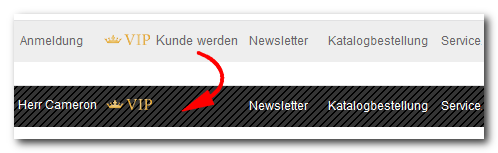
Um eingeloggten Kunden mit gültigem Prime-Paket ein anderes Design zu zeigen, beispielsweise einen anderen Header, klammern Sie die betreffenden Stellen.Schritt 12: Prime-Produkte und Prime-Preise kennzeichnen (optional)
In der Produktdetailansichtws_product.htm:
ws_basket.htm:
Was der Shop von sich aus verhindert
Einige Regeln setzt der Shop durch, ohne dass Sie etwas konfigurieren müssen. Sie sollten sie trotzdem kennen, weil sie im Template sichtbar werden.Folgekäufe desselben Pakets
Ein noch gültiges Prime-Paket lässt sich nicht erneut kaufen.Gastbestellung
Liegt ein Prime-Paket im Warenkorb, deaktiviert der Shop die Gastbestellung. Der Kunde muss ein Konto haben, weil das Paket nur im Kundenkonto gespeichert werden kann. Blenden Sie die Gastbestellung in diesem Fall auch im Template aus, damit der Kunde nicht vor einem Weg steht, den es nicht gibt.Speicherung im Kundenkonto
Im Kundenkonto stehen je Paket nur der Produkt-Index des Set-Oberprodukts, das Start- und Enddatum, der Kündigungsstatus und die Kündigungsfrist. Höchstens zehn Pakete je Kunde sind möglich. Die Optionen werden bei jedem Aufruf frisch aus den Set-Unterprodukten gelesen.Verwandte Themen
- Wegweiser: Set-Produkte mit fester Zusammenstellung
- Wegweiser: Versandarten konfigurieren
- Wegweiser: Mindestbestellwert