
Die drei Bausteine im Überblick
Der Käuferschutz setzt das Gütesiegel voraus, die Bewertungen bauen auf dem Trustbadge auf. Arbeiten Sie die Abschnitte deshalb in dieser Reihenfolge ab.
Ausführliche Informationen finden Sie bei Trusted Shops unter business.trustedshops.com/knowledge/integration und im Hilfebereich unter help.etrusted.com.
Das Trustbadge einbinden
Schritt 1: Den Trustbadge-Code beschaffen
Nach der Zertifizierung erhalten Sie von Trusted Shops Ihre Trusted Shops ID. Daraus erzeugt Trusted Shops den Skriptblock mit Ihrem individuellen Trustbadge-Code.Schritt 2: Den Trustbadge-Code einbinden
Fügen Sie den Skriptblock auf den gewünschten Shop-Templates unmittelbar vor dem schließendenbody-Tag ein.
ws_confirm.htm ein. Ohne ihn dort gibt es keinen Käuferschutz, weil genau dort die Trustcard aufgeht.
Den Käuferschutz einbinden
Nach Abschluss der Bestellung öffnet das Trustbadge ein kleines Fenster, die Trustcard. Darin wird dem Käufer der Käuferschutz angeboten. Damit das funktioniert, muss das Trustbadge die Bestelldaten aus der Seite lesen können.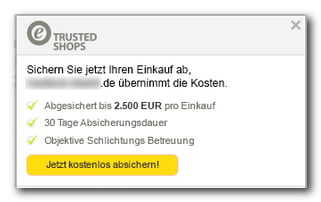
Voraussetzung
Der Käuferschutz muss von der WEBSALE AG für Ihren Shop freigeschaltet werden. Wenden Sie sich an Ihren WEBSALE Ansprechpartner.Die Bestelldaten übergeben
Setzen Sie auf der Bestelleingangsbestätigungws_confirm.htm das Tag WS-TrustBadge.
Käuferschutz Excellence einbinden
Neben dem für den Käufer kostenlosen Standard-Modell gibt es den kostenpflichtigen Käuferschutz Excellence. Der Kunde wählt ihn auf der Zahlungs- und Versandartenseite aus einer Liste von Produkten, die nach Versicherungssumme gestaffelt sind. Die Kosten erscheinen wie Versandkosten im Warenkorb und gehen in die Bestelldaten ein.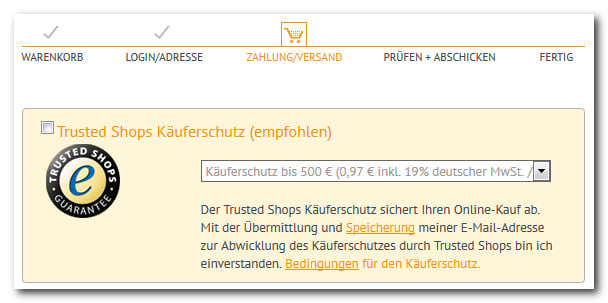
Voraussetzung
Käuferschutz Excellence muss von der WEBSALE AG freigeschaltet werden. Dabei werden auch die Zugangsdaten zu Trusted Shops hinterlegt, die der Shop für die Statusabfrage braucht.Schritt 1: Die Käuferschutzprodukte konfigurieren
Legen Sie in dershop.config den Abschnitt TrustedShopsAdvList an. Die Produkt-IDs für TSID-Txt erhalten Sie von Trusted Shops.
Referenz: Abschnitt TrustedShopsAdvList
Schritt 2: Die Auswahl auf der Zahlungs- und Versandartenseite anbieten
Ergänzen Siews_pay_deliv.htm um Checkbox, Auswahlliste und Erläuterung.
Die Checkbox ist nur dann vorausgewählt, wenn der Kunde den Käuferschutz in dieser Bestellung bereits gewählt hatte. Beim ersten Aufruf der Seite ist sie leer. Ein Wort wie “empfohlen” neben der Checkbox ändert daran nichts, es ist nur Text.
Die Auswahlliste bleibt vollständig leer, wenn der Käuferschutz nicht freigeschaltet ist oder kein einziger Eintrag konfiguriert wurde. Es erscheint dann kein leeres Auswahlfeld, sondern gar nichts.
Referenz: ST-TrustedShopsAdv · WS-TrustedShopsAdvCheck · WS-TrustedShopsAdvList · WS-TrustedShopsAdvID
Schritt 3: Die Fehlermeldung hinterlegen
Ist Trusted Shops nicht erreichbar, deaktiviert der Shop den Käuferschutz und zeigt diese Meldung.Bewertungen anzeigen
Für die Bewertungen ist keine Freischaltung durch die WEBSALE AG nötig. Sie brauchen dafür aber den Käuferschutz mit Trustbadge, weil die Bewertungsanfrage an den Kauf gekoppelt ist.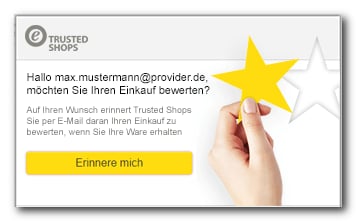
Shopbewertungen
Die Shopbewertungen zeigt das Trustbadge von sich aus an, sobald Sie in der Konfiguration die Variantereviews oder custom_reviews gewählt haben. Dafür ist im Shop nichts weiter zu tun.
Produktbewertungen
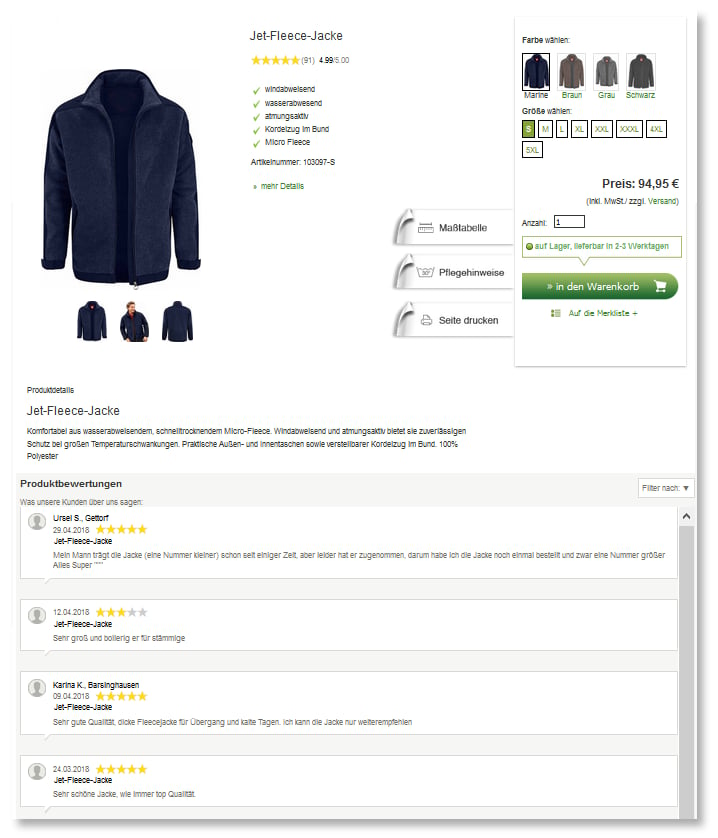
Damit Produkte einzeln bewertet werden können, müssen die Produktnummern aller bestellten Produkte an Trusted Shops gehen. Das erledigtWS-TrustBadge auf der Bestelleingangsbestätigung. Trusted Shops schickt dem Kunden danach eine E-Mail mit der Bitte um Bewertung, die Bewertung selbst findet auf der Website von Trusted Shops statt.
Zum Anzeigen der Bewertungen im Shop binden Sie ein Widget von Trusted Shops ein. Der folgende Block zeigt, an welchen Stellen die WEBSALE-Tags einzusetzen sind.
Bewertungssterne separat anzeigen
Wollen Sie nur die Sterne an einer bestimmten Stelle zeigen, beispielsweise neben dem Produktnamen, verwenden Sie das Summary-Widget.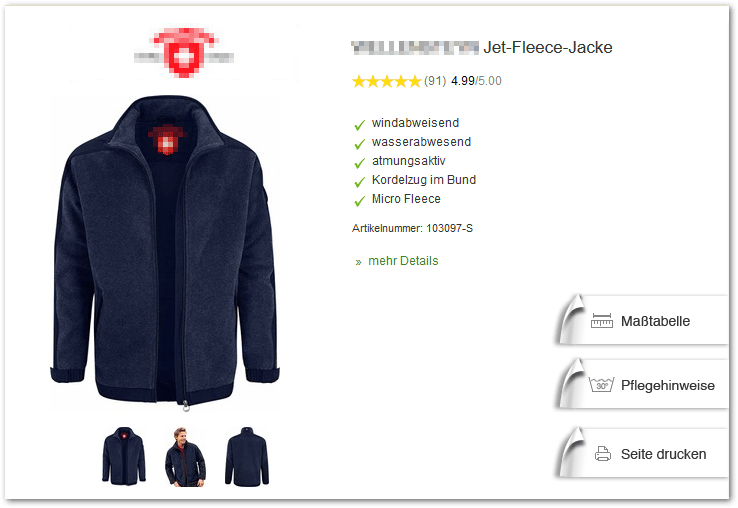
Produktbewertungen bei Google
Trusted Shops überträgt die Produktbewertungen automatisch per JavaScript an Google. Von Ihrer Seite ist dafür nichts weiter zu tun, sobald die Produktbewertungen eingebunden sind.Shopbewertungen als Mikrodaten
Die Bewertungen Ihres Shops lassen sich zusätzlich als Mikrodaten an Suchmaschinen übergeben und erscheinen dort als Rich Snippets. Wegweiser: Mikrodaten für Suchmaschinen und Rich SnippetsVerwandte Themen
- Wegweiser: Mikrodaten für Suchmaschinen und Rich Snippets
- Wegweiser: Bestelleingangsbestätigung