
Dienste und Aufgaben
Beide Dienste liegen im Online-Servicebereich.
Die Bausteine einer Kampagne
Die zweite Ebene ist der Grund, warum das System so mächtig ist. Eine Kampagne “Versandkostenreduktion” kann gleichzeitig die UPS-Kosten und die DHL-Kosten umschalten, mit unterschiedlichen Werten. Dafür bekommt sie zwei Config-Einträge, beispielsweise
ups-versandkosten und dhl-versandkosten.
Was Sie über Kampagnen wissen sollten
Wegweiser: Konfigurations-Typen
Das Tag WS-Campaign in zwei Rollen
Dasselbe Tag arbeitet an zwei Stellen unterschiedlich.
In der Konfiguration stehen zwei Parameter und Dollarzeichen als Klammer, im Template ein Parameter und die geschweifte Abschnittsklammer. Wer die Schreibweisen verwechselt, bekommt keinen Fehler, sondern nur keine Wirkung.
Eine Kampagne anlegen
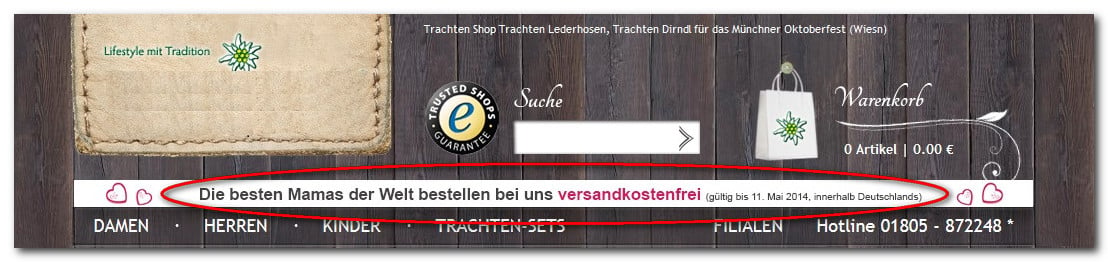
Als durchgehendes Beispiel dient eine Kampagneversandfrei, die die Versandkosten eines Versanddienstleisters umstellt und dazu ein Banner einblendet.
Schritt 1: Die betroffenen Konfigurationszeilen vorbereiten
Öffnen Sie im Dienst Konfiguration die Shopkonfiguration des betreffenden Subshops und suchen Sie die Zeilen, die die Kampagne ändern soll. Kopieren Sie sie in ein separates Editorfenster und legen Sie zwei Fassungen an: die bisherigen Werte für die Zeit ohne Kampagne und die neuen Werte für die Zeit mit Kampagne.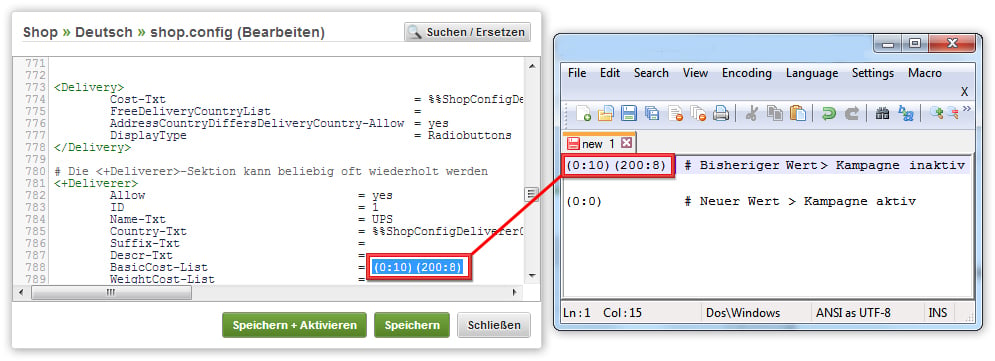
Schritt 2: Die Kampagne anlegen
- Wechseln Sie auf die Registerkarte KampagnenManager.
- Bewegen Sie den Mauszeiger über den Titelbalken Kampagnen im Navigationsbereich und klicken Sie auf das eingeblendete Dokumentsymbol.
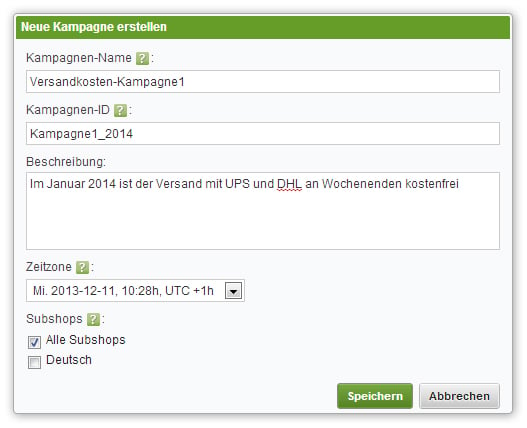
- Vergeben Sie im Dialogfenster Namen und Kampagnen-ID und legen Sie die Grundeinstellungen fest.
- Speichern Sie. Die Kampagne erscheint in der Liste im Navigationsbereich.
Schritt 3: Die Config-Einträge anlegen
Jede Stelle der Konfiguration, die umgeschaltet werden soll, braucht einen eigenen Config-Eintrag.- Klicken Sie in der Liste auf die Kampagne. Rechts erscheint ihre Definition.
- Klicken Sie in der Titelzeile des Abschnitts Kampagnen-Config-Einträge auf das Dokumentsymbol.
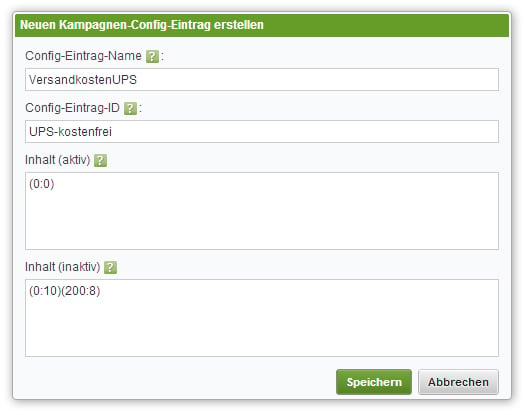
- Vergeben Sie Namen und Config-Eintrag-ID.
- Tragen Sie unter Inhalt (aktiv) die Fassung für die laufende Kampagne ein und unter Inhalt (inaktiv) die Fassung für die übrige Zeit. Der inaktive Inhalt ist optional.
- Speichern Sie und legen Sie bei Bedarf weitere Einträge an.
Schritt 4: Das Tag in die Konfiguration einsetzen
Öffnen Sie dieshop.config jedes zugeordneten Subshops, suchen Sie den betreffenden Inhalt und ersetzen Sie ihn durch das Tag.
Schritt 5: Den Bereich im Template anlegen
Auf jedem Template lässt sich ein Bereich einrichten, der nur während der Kampagne erscheint. Das kann ein Satz sein, ein Banner, ein Seitenabschnitt oder eine vollständig andere Seite.Zeitpläne festlegen und ändern
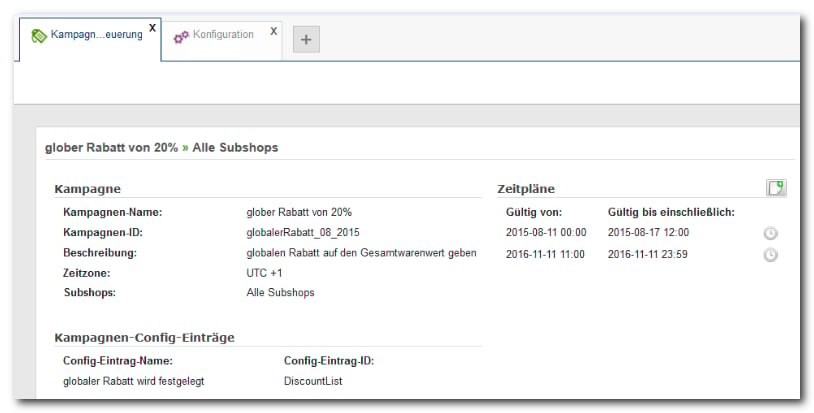
Die Kampagne ist damit eingerichtet, aber noch ohne Wirkung. Erst ein Zeitplan schaltet sie ein.- Wählen Sie im Online-Servicebereich Ihre Shop-ID und den Dienst KampagnenSteuerung.
- Wählen Sie links die Kampagne aus. Rechts erscheint ihre Definition.
- Klicken Sie in der Titelzeile des Abschnitts Zeitplan auf das Dokumentsymbol und wählen Sie Anfangs- und Enddatum.
- Speichern Sie. Der Zeitraum erscheint in der Liste der Zeitpläne.
Eine Kampagne vorab prüfen
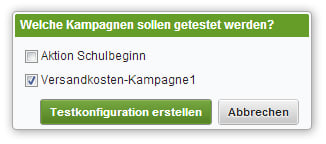
Sie können eine Kampagne ansehen, bevor ihr Zeitplan greift.- Öffnen Sie im Dienst Konfiguration auf der Registerkarte Konfigurationen die
shop.configdes gewünschten Subshops. - Klicken Sie rechts oben in der Titelzeile auf das Symbol für die Testkonfiguration.
- Wählen Sie die zu testenden Kampagnen aus, auch mehrere, und klicken Sie auf Testkonfiguration erstellen.
- Rufen Sie den Shop im Testmodus mit dem zusätzlichen Parameter auf.
Prüfen, welche Kampagnen gerade laufen
In der Kampagnenliste steht hinter jeder Kampagne ein Uhrensymbol. Grün bedeutet, dass die Kampagne laut Zeitplan gerade aktiv ist, ausgegraut bedeutet inaktiv. Die Liste finden Sie sowohl in der KampagnenSteuerung als auch im KampagnenManager. Der Shop merkt sich den Zustand einer Kampagne kurzzeitig, statt ihn bei jedem Seitenaufruf neu zu ermitteln. Eine gerade geänderte Zeitplanung schlägt deshalb nicht im selben Moment im Shop durch.Eine Kampagne abbauen
Verwandte Themen
- Wegweiser: Konfigurations-Typen
- Wegweiser: Testmodi des Shops ein-/ausschalten
- Referenz: WS-Campaign()