
Zum Hauptinhalt springen
Im B2B-Geschäft steht am Anfang fast immer eine Geschäftsbeziehung und nicht ein spontaner Kauf. Daraus ergeben sich zwei Fragen, die ein B2C-Shop nicht kennt: Wie kommt ein Käufer in den Shop, der sich bereits an anderer Stelle angemeldet hat? Und was darf jemand sehen und tun, der noch gar kein Kunde ist? Für beides gibt es eine Funktion.

Anmeldung über ein externes Portal
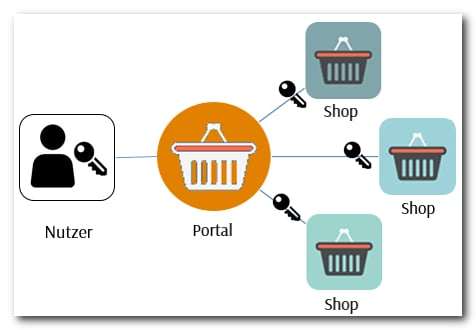
Shop Portal Bei der SingleSignOn-Schnittstelle meldet sich der Nutzer nicht im Shop an, sondern in einem Portal. Dort wird er geprüft und freigegeben. Folgt er von dort einem Link in den Shop, wird er automatisch angemeldet. Technisch läuft es so: Das Portal übergibt beim Aufruf eine eindeutige Kennung. Der Shop holt sich darüber die E-Mail-Adresse, mit der sich der Nutzer im Portal angemeldet hat. Findet er diese Adresse in seiner Kundendatenbank, ist der Nutzer angemeldet.
Zwei Voraussetzungen, und beide liegen außerhalb der Templatearbeit:
  • Die Funktion muss von der WEBSALE-Technik freigeschaltet werden.
  • E-Mail-Adresse und alle Kundendaten samt Rechnungs- und Lieferadresse müssen vorab in die Shop-Datenbank importiert sein. Der Shop legt über diesen Weg kein Konto an, er findet nur eines.
Die Kennung, die das Portal übergibt, verfällt nach zwei Stunden. Ein alter Link aus einer E-Mail führt danach auf die Fehlerseite und nicht in den Shop.

Schritt 1: Die Verlinkung einrichten lassen

Nach der Beauftragung hinterlegt WEBSALE die besondere Adresse Ihres Shops im Portal. Über diese Adresse wird die Kennung als Parameter übergeben.

Schritt 2: Ein Fehler-Template zuweisen

Geht etwas schief, also bei ungültiger Kennung, unbekannter E-Mail-Adresse, abgelaufener Kennung oder einem internen Fehler, landet der Nutzer auf einer Seite Ihrer Wahl.

Schritt 3: Das Fehler-Template anlegen

Legen Sie es unter dem zugewiesenen Namen in Ihrem Template-Verzeichnis an.
Der Rückweg ins Portal gehört auf diese Seite. Wer hier landet, ist nicht im Shop angemeldet und kommt über die Shop-Navigation auch nicht weiter. Ohne diesen Link ist die Seite eine Sackgasse. Referenz: Abschnitt MKForumSSO

Den Warenkorb nur für angemeldete Käufer öffnen

Ein halbgeschlossener Shop zeigt sein Sortiment jedem, lässt aber nur angemeldete Käufer bestellen. Das hat zwei Gründe, die einander stützen:
  • Künftige Handelspartner können sich einen Überblick über das Sortiment verschaffen, bevor sie sich für eine Zusammenarbeit entscheiden.
  • Kategorien und Produkte bleiben für Suchmaschinen erreichbar und werden aufgenommen. Ein vollständig geschlossener Shop ist für Suchmaschinen unsichtbar.
Erst beim Legen in den Warenkorb und im Bestellprozess ist die Anmeldung nötig.

Schritt 1: Die Funktion einschalten

Eine Freischaltung durch WEBSALE ist nicht nötig.
Geprüft wird, ob überhaupt ein Kunde angemeldet ist. Wer angemeldet ist, darf legen, alle anderen nicht.

Schritt 2: Die Meldung festlegen

Versucht es jemand trotzdem, beispielsweise über einen Direktlink, zeigt der Shop diese Meldung.
In der Meldung darf HTML stehen. Nutzen Sie das für den Link zur Anmeldung, sonst weiß der Besucher zwar, was fehlt, aber nicht, wo es weitergeht.

Schritt 3: Die Schaltflächen umschalten

Die Meldung allein genügt nicht. Ein Bestellknopf, der ohnehin nicht funktioniert, gehört gar nicht erst auf die Seite.
Diese Klammerung gehört auf alle Templates mit einem Bestellknopf, also neben der Produktdetailansicht auch auf Produktübersichtsseiten, Suchergebnisse und überall dort, wo Sie eine Direktbestellung anbieten.
Referenz: Abschnitt OrderConditions · Abschnitt NotifyMessages-Txt · ST-LoggedIn · WS-LoginLink

Verwandte Themen