
Grundintegration
Schritt 1: Den Abschnitt <DirectOrder> anlegen
Legen Sie in der Shopkonfiguration shop.config den Abschnitt <DirectOrder> an, falls er noch nicht vorhanden ist.
Startzeilen und Erweiterungszeilen zusammen dürfen 100 nicht überschreiten. Beginnen Sie eher mit wenigen Zeilen. Ein Formular mit fünf Zeilen und einer Schaltfläche zum Erweitern wirkt einladender als eine Tabelle mit fünfzig leeren Feldern.
In den Meldungen können Sie Produkt-Tags verwenden, beispielsweise
~PR-Number~ für die eingegebene Nummer oder ~PR-MinQuantity~ für die Mindestmenge. Der Käufer erfährt damit nicht nur, dass etwas nicht stimmt, sondern auch welche Zeile gemeint ist.
Referenz: Abschnitt DirectOrder
Schritt 2: Das Template zuweisen
Schritt 3: Den Link einbauen
Den Link zur Direktbestellung können Sie in jedem Template setzen.ws_do_lines mit. Der Wert aus der Konfiguration wird damit für diesen Aufruf überschrieben.
Schritt 4: Das Template erstellen
Legen Sie die Datei unter dem Namen an, den Sie beiDirectOrder eingetragen haben, und speichern Sie sie in Ihrem Templateverzeichnis.
ST-DirectOrder_OK die Schaltfläche in den Warenkorb. Diese Trennung ist Absicht: Der Käufer sieht, was er bestellt, bevor er es bestellt.
Referenz: CAT-Data · FORM-DirectOrder · PR-Data · ST-DirectOrder_OK · MSG-DirectOrder_Notify · BT-DirectOrder_Check · BT-DirectOrder_ExtendLines · BT-DirectOrder_Basket · PR-Position · PR-Quantity · PR-Quantity_Input · PR-Number · PR-Number_Input · PR-Number_Value · PR-Name · PR-Name2 · PR-Link · PR-Price · PR-Thumbnail · PR-Inventory · PR-DeliveryText · PR-Variations · PR-DepVariations · PR-DirectOrderVariations · PR-TextInputFields · WS-CurrencySymbol
Eingaben während der Sitzung halten
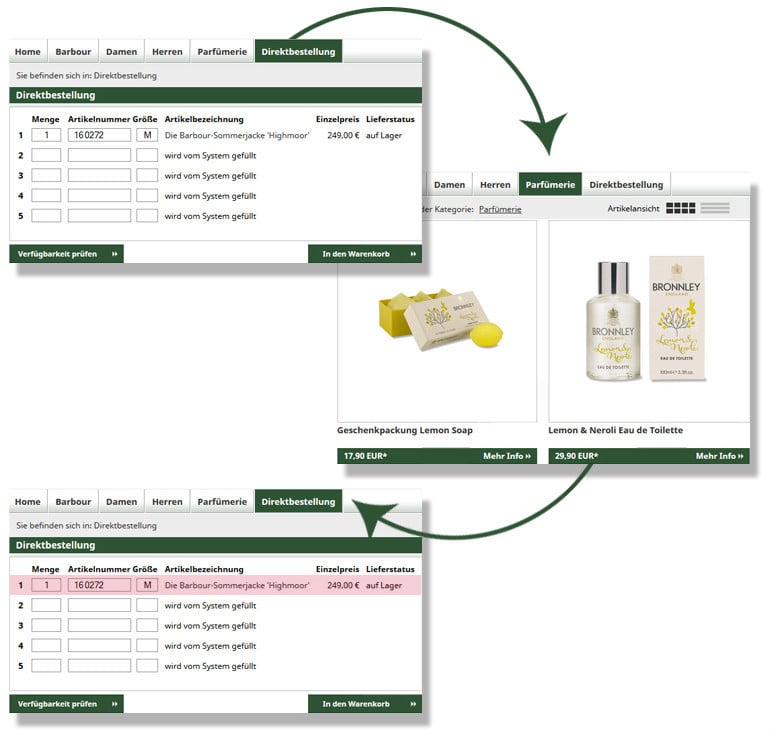
Schritt 1: Die JavaScript-Datei einbinden
Voraussetzung ist die WEBSALE JavaScript-Bibliothek oder eine andere jQuery-Bibliothek. Binden Sie die folgende Datei im HTML-Kopf ein.Schritt 2: Die Übergabeparameter ergänzen
Innerhalb des Formulars brauchen Sie zwei OTP-Parameter.otp1 löst nach der Prüfung das Speichern aus, otp2 nimmt die Scrollposition auf, die das JavaScript vor dem Absenden selbst einträgt.
directorder, über die das JavaScript es findet. Sie steht im Beispiel oben bereits mit drin.
Schritt 3: Die Klassen vergeben
Das JavaScript findet die Felder nicht über die WEBSALE-Tags, sondern über CSS-Klassen. Jede dieser Klassen entspricht einer Option im Funktionsaufruf.Schritt 4: Das JavaScript aufrufen
Der Aufruf gehört unterhalb des Formulars.Produktnummer auf mehrere Felder aufteilen
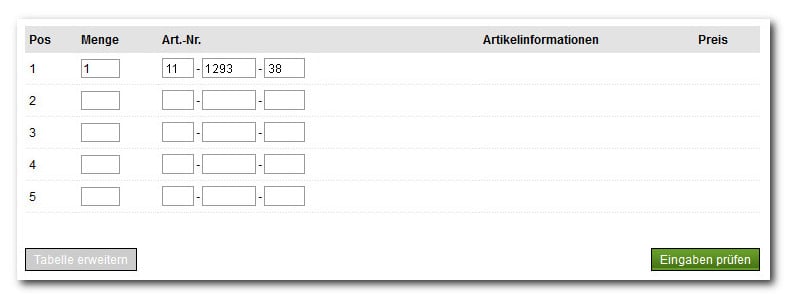
11129338 wird im Formular 11-1293-38, intern setzt WEBSALE V8s die Nummer wieder zusammen und sucht mit der ungegliederten Form.
Diese Ausbaustufe setzt die Zwischenspeicherung aus dem vorigen Abschnitt voraus. Sie ist Teil desselben JavaScripts.
Es gibt zwei Wege. Bei beiden ersetzen Sie den Aufruf aus Schritt 4 durch die hier gezeigte Variante.
Standard-Methode
Das JavaScript teilt die Eingabe automatisch in drei Felder auf. Sie müssen dafür nichts ins Template einbauen.productElementSeparator tragen Sie das Trennzeichen ein, das in Ihren Produktnummern verwendet wird.
Erweiterte Methode
Hier bestimmen Sie die Zahl der Blöcke selbst. Der Aufruf bekommt zwei zusätzliche Optionen.generateElements: false sagt dem JavaScript, dass es die Felder nicht selbst erzeugen soll. Sie ergänzen sie stattdessen im Template direkt hinter dem Feld ~PR-Number_Input~, mit der Klasse input_number_part und dem Trennzeichen als Text dazwischen.
Zwei Blöcke, beispielsweise 123.123:
123.123.123:
~PR-Number_Input~ bleibt stehen. Es nimmt die zusammengesetzte Nummer auf und wird an den Shop übergeben. Die Teilfelder sind reine Eingabehilfe und tragen deshalb auch keinen name.
Materialien: Übersicht aller Funktionsparameter des JavaScriptes
Varianten-Produktnummern
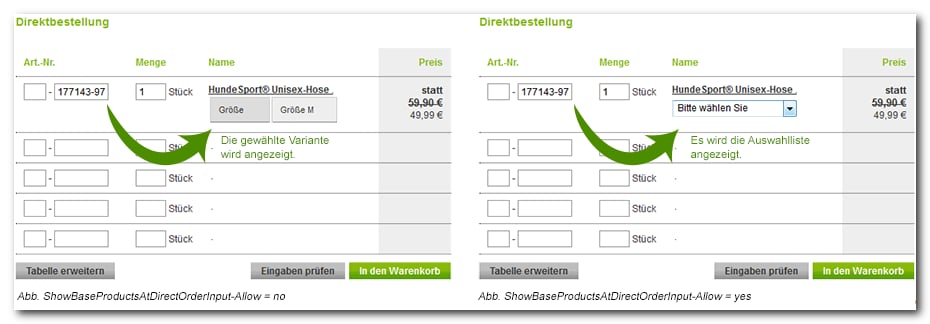
yes ist dann sinnvoll, wenn Ihre Varianten-Produktnummern im Katalog nicht vollständig abgedruckt sind oder wenn Käufer erfahrungsgemäß die Nummer der falschen Ausführung eintippen. Der Umweg über die Auswahlliste kostet einen Klick, verhindert aber Fehlbestellungen.
Referenz: Abschnitt DirectOrder
Alternative Produktnummern
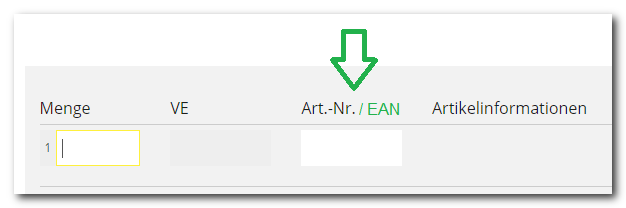
Schritt 1: Die Produktdaten pflegen
Tragen Sie die alternativen Nummern in den entsprechenden Produktfeldern ein. Möglich sind bis zu fünf alternative Nummern je Produkt,AltNumber1 bis AltNumber5.
Schritt 2: Die Suchfelder festlegen
Für die beiden Fälle gibt es zwei verschiedene Meldungen.
Notify3-Txt greift, wenn die Suche im Feld Number erfolglos bleibt, Notify8-Txt bei den Alternativfeldern. Wenn Sie die Alternativsuche nutzen, formulieren Sie Notify8-Txt so, dass der Käufer nicht an der Produktnummer zweifelt, obwohl er die EAN eingegeben hat.
Die eingegebenen alternativen Nummern lassen sich auch anzeigen, beispielsweise auf der Produktdetailseite oder im Warenkorb, und ein Produkt lässt sich über eine alternative Nummer gezielt laden.
Referenz: Abschnitt DirectOrder · PR-AltNumber1…5 · BASKET-PR-AltNumber1…5 · PR-LoadData()
Verwandte Themen
- Wegweiser: Warenkorb
- Wegweiser: Abhängige Varianten
- Wegweiser: WEBSALE JavaScript-Bibliothek