
Weitere Wege, Preisnachlässe zu gewähren, sind an anderer Stelle beschrieben: Originalpreis, Staffelpreise, Gutscheine, “Nimm 3 zahl 2” und HappyHour-Produkte.
Wegweiser: Produktpreise, Originalpreis · Produktpreise, Staffelpreise · Gutscheine anbieten · Nimm 3 zahl 2 · HappyHour-Produkte
Rabattierfähigkeit der Produkte
Vor allen Rabattarten steht eine Entscheidung je Produkt: Darf es überhaupt rabattiert werden? Das regelt das ProduktdatenfeldDiscountFactor, im WSPManager “Kundengruppenrabatt”.
Diese Zuordnung gilt für alle Rabattarten. Ein Produkt mit
DiscountFactor = 0 bekommt weder Auftragswert- noch Kunden- noch Zahlungsartenrabatt. Typische Fälle sind preisgebundene Artikel, Gutscheine und Versandpauschalen.
Produktrabatt
Der prozentuale Nachlass für ein einzelnes Produkt steht im ProduktdatenfeldDiscount. Er wird sofort verrechnet, auf der Produktdetailseite und im Warenkorb erscheint der reduzierte Preis.
Auf der Produktdetailseite ws_product.htm:
ws_basket.htm:
Auftragswertrabatt
Der Auftragswertrabatt hängt am Warenwert des gesamten Warenkorbs und gilt pauschal für alle rabattierfähigen Produkte und alle Kunden.Discount-Txt ist die Bezeichnung, unter der der Rabatt in den Bestelldaten erscheint.
Es gilt immer die höchste Stufe, deren Schwelle erreicht ist. Die Reihenfolge in der Konfiguration spielt keine Rolle, lesbar bleibt es aufsteigend.
Eine einzelne Stufe mit der Schwelle 0 reduziert das ganze Sortiment, beispielsweise für eine Aktion “5 % auf alles”.
Produktgruppenrabatt
Produkte, für die derselbe Rabatt gelten soll, fassen Sie zu einer Rabattgruppe zusammen. Der Rabatt heißt dann Produktgruppenrabatt oder Gruppierungsrabatt. Die Produkte dürfen aus verschiedenen Kategorien stammen. Der Vorteil liegt in der Pflege: Sie ändern einen Rabattsatz einmal für die Gruppe, statt ihn an jedem Produkt einzeln anzufassen. Die Rabattgruppen liegen in der Konfigurationsdateidiscount.dat. Diese Datei pflegen Sie nicht von Hand. Sie wird vom WSPManager oder von Ihrem Warenwirtschaftssystem geschrieben.
Referenz: Konfiguration discount.dat
Schritt 1: Rabattgruppen anlegen
Im WSPManager klicken Sie links auf Shop-Einstellungen, dann rechts im Reiter Grundeinstellungen auf Rabattgruppen bearbeiten. Im Dialogfenster legen Sie mit der rechten Maustaste eine neue Zeile an.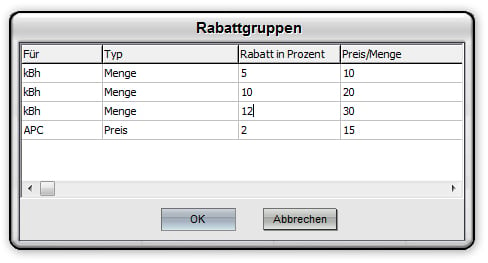
Schritt 2: Produkte zuordnen
Tragen Sie im Produktdatenfeld Rabattgruppe, technischDiscountID, die gewünschte Gruppe ein.
Schritt 3: Die Rabattgruppe anzeigen
Auf der Produktdetailseite geben Sie die Gruppe und ihre Staffelung aus.GD-Data_DiscountGranted markiert die Stufe, die gerade greift. Im Beispiel wird die Zeile damit grün hinterlegt. Das ist der Unterschied zwischen einer abstrakten Rabatttabelle und einer Anzeige, die dem Käufer seinen Stand zeigt.
Ohne den Parameter ($PR-DiscountID$) liefert GD-Data alle Rabattgruppen des Shops statt nur der des aktuellen Produkts.
Schritt 4: Den rabattierten Preis ausrechnen
Der Shop liefert den geltenden Rabattsatz, den Preis daraus rechnen Sie im Template mit den kaufmännischen Rechenfunktionen aus.DC-WSTagParameter-prepare ist nötig, weil der Prozentsatz selbst aus einem Tag stammt und nicht direkt als Parameter übergeben werden kann.
Referenz: GD-DiscountForID_Available() · GD-DiscountForID_Granted() · DC-WSTagParameter-prepare · DC-CommercialCalc1…3_set · DC-CommercialCalc1…3_percent · DC-CommercialCalc1…3_sub · DC-CommercialCalc1…3
Schritt 5: Die nächste Rabattstufe anzeigen
Im Warenkorb können Sie dem Käufer zeigen, ab welcher Menge oder welchem Wert die nächste Stufe gälte. Das ist der wirksamste Teil des ganzen Kapitels, weil er den Warenkorb vergrößert. Das Beispiel durchläuft die Stufen der Rabattgruppe und vergleicht sie mit der Menge beziehungsweise der Positionssumme im Warenkorb. Der ZählerDC-Int1 sorgt dafür, dass nur die erste noch nicht erreichte Stufe angezeigt wird und nicht alle.
Zahlungsartenrabatt
Einen Rabatt für eine bestimmte Zahlungsart legen Sie im Abschnitt dieser Zahlungsart fest, beispielsweise<PaymentDebitNote-Txt> oder <PaymentPrepayment-Txt>.
Gedacht ist der Zahlungsartenrabatt dafür, Zahlungsarten mit Zahlungsgarantie attraktiver zu machen, beispielsweise Vorkasse. Er ist kein Skonto. Skonto knüpft an den Zahlungszeitpunkt an, dieser Rabatt an die Wahl der Zahlungsart. Wenn Sie Skonto brauchen, sprechen Sie Ihren Ansprechpartner bei der WEBSALE AG an.
Für einzelne Kreditkarten lassen sich in den Abschnitten
<Card1> bis <Card5> unterschiedliche Rabatte hinterlegen.
Referenz: PaymentXXX-Txt · Abschnitte CardX · Wegweiser: Zahlungsarten anlegen, Rabatt auf Zahlungsart anzeigen
Kundenindividuelle Rabatte
Rabatt auf das Sortiment
Sie können einem Kunden einen Rabatt auf das gesamte Sortiment einräumen, beispielsweise für eine Kundengruppe im Geschäftskundenbereich. Hinterlegt wird er in den Kundendaten. In dershop.config lässt sich zusätzlich ein Vorgabewert setzen, der greift, wenn im Kundenkonto kein eigener Satz steht.
Rabatt auf Zahlungs- und Lieferkosten
Unabhängig davon lässt sich je Kunde ein Rabatt oder ein vollständiger Erlass der Zahlungs- und Versandkosten hinterlegen. Wegweiser: Versandarten anlegen, kundenindividueller Rabatt der Versandkosten · Zahlungsarten anlegen, kundenindividueller Rabatt für ZahlungskostenDas Zusammenspiel der Rabatte
Alle Rabattarten greifen gleichzeitig. Ein Kunde mit 15 % Kundenrabatt bekommt während einer Aktion “20 % auf alles” insgesamt 35 %. Das ist selten gewollt. Dieser Abschnitt sammelt die Schalter, mit denen Sie das steuern. Alle stehen im Abschnitt<OrderConditions> der shop.config.
Nur den höchsten Rabatt gewähren
Gruppenrabatt und Auftragswertrabatt
Wer Rabattgruppen und einen Auftragswertrabatt zugleich betreibt, gibt in der Voreinstellung beides. Und schlimmer: Der Auftragswertrabatt rechnet dann mit den unrabattierten Preisen, sodass die Rabattgrenze erreicht wird, obwohl der tatsächliche Warenwert darunter liegt. Beispiel bei 5 % ab 100 Euro Auftragswert: Zehn Deko-Produkte ergäben unrabattiert 110 Euro, durch ihre Rabattgruppen tatsächlich aber nur 98 Euro. In der Voreinstellung bekommt der Käufer trotzdem den Auftragswertrabatt, weil gegen die 110 Euro gerechnet wird.yes rechnet der Auftragswertrabatt gegen die bereits gruppenrabattierten Preise, im Beispiel also gegen 98 Euro, und entfällt damit.
Der Schalter greift ausschließlich bei Produkten, die einer Rabattgruppe zugeordnet sind. Andere Produktrabatte bleiben davon unberührt.
Gruppenrabatt am Ende abziehen
yes wird der Gruppenrabatt sofort vom Produktpreis abgezogen, und alle weiteren Rabatte rechnen mit dem gesenkten Preis. Mit no wird er stattdessen erst ganz am Ende vom Gesamtpreis abgezogen und beeinflusst die übrigen Berechnungen nicht mehr.
Nicht rabattierfähige Produkte zur Rabattgrenze zählen
In der Voreinstellung zählen nur rabattierfähige Produkte zur Grenze des Auftragswertrabatts. Ein Warenkorb aus einem rabattierfähigen und zwei nicht rabattierfähigen Artikeln erreicht die Grenze deshalb oft nicht, obwohl er teuer ist.no zählt der gesamte Warenkorb zur Grenze. Der Rabatt selbst wird weiterhin nur auf die rabattierfähigen Produkte angewandt.
Beispiel bei 5 % ab 75 Euro:
In der Voreinstellung zählen nur 20 Euro, die Grenze wird nicht erreicht, es gibt keinen Rabatt. Mit
no zählen 95 Euro, die Grenze ist erreicht, und der Käufer bekommt 5 % auf das Katzenfutter, zahlt dafür also 19 Euro.
Bonuspunkt-Prämien mit negativem Preis
Prämienprodukte mit negativem Preis senken den Auftragswert wie eine Gutschrift. Damit kann ein Käufer durch das Einlösen seiner Punkte unter die Rabattgrenze rutschen und den Rabatt verlieren. Das wirkt wie eine Bestrafung für Treue.no bleiben diese Prämienprodukte aus der Berechnungsgrundlage heraus. Bei 5 % ab 75 Euro und einem Warenkorb von 80 Euro plus einer Prämie über minus 10 Euro bleibt die Grenze damit erreicht.
Wegweiser: Bonuspunktesystem betreiben
Auftragswertrabatt nur für angemeldete Kunden
loggedIn bekommt ihn nur, wer angemeldet ist.
Positionsrabatte bei Drittlandbestellungen
yes rechnet der Shop sie stattdessen vom zurückgerechneten Nettobetrag.
Eigener Auftragswertrabatt für die App
Für Bestellungen aus der App lässt sich eine eigene Rabattstaffel hinterlegen.AppDiscount-AllowForCustomers wirkt für die App genauso wie Discount-AllowForCustomers für den Shop und wird zusammen mit der App-Liste ausgewertet.
Im Template geben Sie den Satz aus und weisen darauf hin, dass der App-Rabatt greift.
Anzeige im Checkout
Die Summen
Zwei Tags fassen die gewährten Rabatte zusammen, mit unterschiedlichem Umfang.Rabatte je Warenkorbposition
In der Voreinstellung werden diese Rabatte vom Gesamtwarenkorb abgezogen. Sie können sie stattdessen sofort in den Positionspreis einrechnen und dort ausweisen.entry verändert, was BASKET-GlobalDiscount ausgibt: Ein Rabatt, der bereits im Positionspreis steckt, taucht dort nicht mehr auf. Prüfen Sie Ihre Warenkorbsummen nach jeder Änderung an diesen vier Parametern.
Referenz: Abschnitt BasketEntries · BASKET-PR-OrderDiscount · BASKET-PR-OrderDiscountRate · BASKET-PR-UserDiscount · BASKET-PR-UserDiscountRate · BASKET-PR-PaymentDiscount · BASKET-PR-PaymentDiscountRate · BASKET-PR-ProductGroupDiscount · BASKET-PR-ProductGroupDiscountRate
Verwandte Themen
- Wegweiser: Gutscheine anbieten
- Wegweiser: Bonuspunktesystem betreiben
- Wegweiser: Warenkorb