
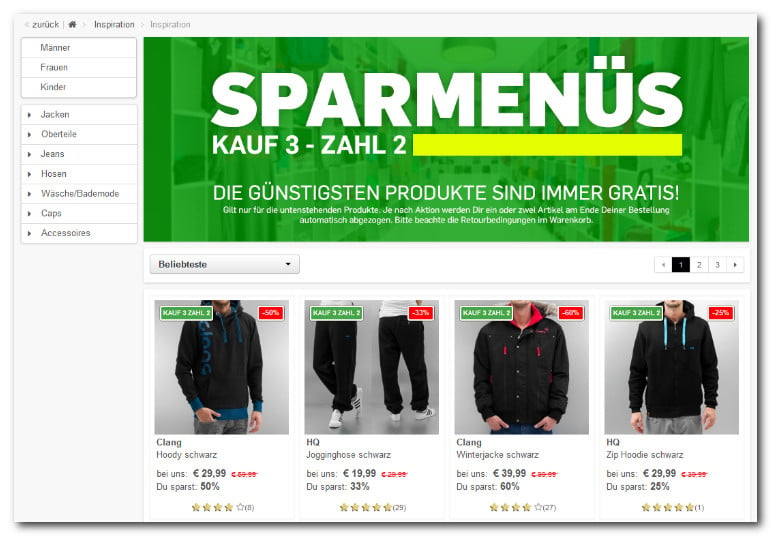
Voraussetzung
Die Aktion wird von den meisten an WEBSALE angeschlossenen ERP-Systemen unterstützt und muss deshalb in der Regel nicht eigens implementiert werden. Ihr WEBSALE-Ansprechpartner stellt Ihnen eine gesonderte Leistungsbeschreibung zur Verfügung, die Sie Ihrem ERP-Anbieter zur Prüfung vorlegen können. Wegweiser: Mindermengenzuschlag produktabhängig erhebenWie sich die Aktion vervielfacht
Das festgelegte Verhältnis gilt automatisch auch für jedes Vielfache davon. Abschalten lässt sich das nicht. Für die Aktion “Nimm 3 zahl 2” ergibt sich damit:
Welche und wie viele Produkte als Rabatt verrechnet werden, ermittelt der Shop selbst. Rabattiert werden immer die günstigsten. Dabei zählen alle Positionen mit derselben Aktions-ID zusammen, nicht nur gleiche Produkte.
Schritt 1: Produktdatenfeld anlegen
Produkte nehmen an einer Aktion teil, indem sie deren ID tragen. Legen Sie dafür im WSPManager unter Subshop-Einstellungen > Erweitert > Freie Felder ein Produktdatenfeld an.Schritt 2: Aktion in der Shopkonfiguration definieren
Jede Aktion ist ein eigener<+Entry> im Abschnitt <BuyXPayY> der shop.config.
Im folgenden Beispiel läuft die Aktion “Herbst” vom 20.09.2026 bis 30.11.2026. Von vier bestellten Produkten sind drei zu bezahlen.
Pflichtangaben
BuyX muss größer sein als PayY. Ist das nicht der Fall, verwirft der Shop den Eintrag wortlos, und die Aktion existiert schlicht nicht.
Optionale Angaben
Liegt der aktuelle Tag außerhalb des Zeitraums, verwirft der Shop den Eintrag beim Einlesen der Konfiguration. Eine abgelaufene Aktion ist damit nicht nur wirkungslos, sondern gar nicht vorhanden, und auch die Kennzeichnungs-Tags greifen nicht mehr.
Referenz: Abschnitt BuyXPayY
Schritt 3: Produkte kennzeichnen
Tragen Sie bei allen teilnehmenden Produkten die ID aus der Konfiguration in das FeldBuyXPayYID ein.
Bei Set-Produkten lässt sich die Aktion nicht anwenden.
Schritt 4: Aktionsprodukte im Shop hervorheben
Überall dort, wo Produkte innerhalb vonPR-Data erscheinen, lassen sich Aktionsprodukte kennzeichnen. Das betrifft die Produktübersicht ws_category.htm, die Suchergebnisseite ws_search.htm, die Merkliste ws_memolist.htm, Produktlisten wie CrossLinks und natürlich die Produktdetailansicht ws_product.htm.
Schritt 5: Warenkorbseite anpassen
Für die Summenberechnung brauchen Sie keine besonderen Tags. Das kostenlose Produkt wird als Rabatt verrechnet und erscheint inBASKET-GlobalDiscount.
Kennzeichnen Sie die Aktionspositionen innerhalb der Positionsschleife und geben Sie die Summen danach aus.
BASKET-GlobalDiscount und BASKET-OrderTotal sind Summen des gesamten Warenkorbs und gehören deshalb hinter den Positionsbereich, nicht in ihn hinein.
Zusätzlich gibt BASKET-PR-BuyXPayY_AffectedQty aus, wie viele Stück dieser Position tatsächlich rabattiert wurden.