
Funktionsweise
Vier Bausteine bestimmen, was der Käufer sieht und bezahlt.
Die Umrechnung zwischen der Eingabeeinheit und der Flächeneinheit stellen Sie einmal für den gesamten Shop ein. So kann der Käufer in Zentimetern eingeben, während der hinterlegte Preis in EUR pro Quadratmeter gilt.
Der berechnete Preis
Der Shop rechnet nach dieser Formel:PR-AreaProductValidInput-Klammerung an, sonst steht dort zunächst ein Nullpreis.
Gültige Eingaben
Zu jedem Flächenprodukt gehören Minimal- und Maximalwerte für beide Richtungen. Liegt ein Wert außerhalb, oder ist er gar nicht erst eine gültige Zahl, gilt die Eingabe als ungültig. Der Shop zeigt dann eine Hinweismeldung, und das Produkt lässt sich nicht in den Warenkorb legen. Die eingegebene Länge, die eingegebene Breite und die berechnete Fläche werden in die Bestelldaten übernommen. Auf der Merkliste werden Flächenprodukte ebenfalls unterstützt.Voraussetzungen
Eine Freischaltung durch WEBSALE ist nicht nötig. Die Produktdaten lesen Sie über die Produktdatenschnittstelle ein.Shopkonfiguration anpassen
Alle shopweiten Einstellungen stehen in dershop.config im Abschnitt <AreaProduct>. Legen Sie ihn an, falls er noch fehlt.
Umrechnungsfaktor bestimmen
Der Faktor beantwortet die Frage, durch wie viel der Shop das Produkt aus Länge und Breite teilen muss, um auf die gewünschte Flächeneinheit zu kommen.Gewicht aus der Fläche berechnen
StehtUseDynamicWeightBasedOnCalculatedArea auf yes, multipliziert der Shop das Gewicht des Produkts mit der berechneten Fläche. Das im Produkt hinterlegte Gewicht ist dann kein Stückgewicht mehr, sondern das Gewicht pro Flächeneinheit.
Referenz: Abschnitt AreaProduct
Produktdetailansicht erweitern
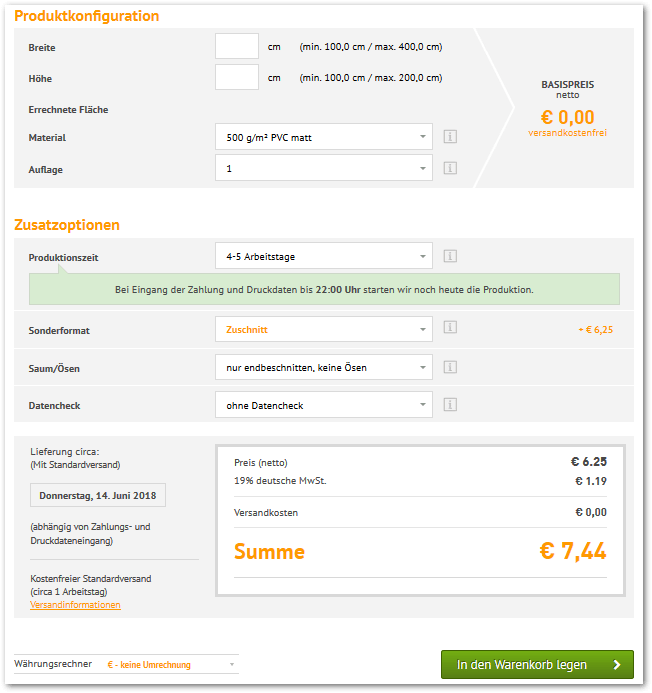
Das folgende Beispiel fürws_product.htm zeigt den vollständigen Ablauf: Eingabe, Neuberechnung, Anzeige der Fläche und erst danach der Warenkorb-Button.
PR-AreaProductschließt den gesamten Block ein, damit normale Produkte auf demselben Template unberührt bleiben.PR-AreaProductCalculatedAreaerscheint erst, wenn eine Fläche berechnet wurde, also nicht beim ersten Aufruf.PR-AreaProductValidInputgibt den Warenkorb-Button erst frei, wenn beide Eingaben innerhalb der Grenzen liegen.
_descr- und _unit-Tags aus der shop.config. Schreiben Sie “cm” und “Breite” nicht fest ins Template, sonst weicht die Produktseite später von Warenkorb und Bestellung ab.
PR-AreaProductLength_unit und PR-AreaProductWidth_unit liefern beide denselben Wert, nämlich DisplayLengthWidthUnit. Eine getrennte Einheit für Länge und Breite ist nicht vorgesehen.
Fester Aufpreis
Ein fester Aufpreis fängt Kosten ab, die unabhängig von der Fläche anfallen, beispielsweise Rüst- oder Produktionskosten. Er wird je Produkt im FeldAreaProductStaticAddPrice der Produktdaten gepflegt und einmal je Bestellposition aufgeschlagen.
Im Template geben Sie ihn mit ~PR-AreaProductStaticAddPrice~ aus. Als Klammerung verwendet, erscheint der Bereich nur, wenn überhaupt ein Aufpreis hinterlegt ist.
Staffelpreise
Mit Staffelpreisen sinkt der Preis je Flächeneinheit, je größer die bestellte Fläche ist. Gepflegt werden sie je Produkt im FeldAreaProductPriceScale.
Maßgeblich ist die berechnete Fläche, nicht die Bestellmenge. Der Shop wählt die Stufe mit der höchsten Ab-Größe, die die Fläche nicht überschreitet. Liegt die Fläche unterhalb der kleinsten Stufe, gilt der reguläre Produktpreis.
Auf der Produktdetailansicht zeigen Sie die Staffel als Tabelle an.
Tags im Überblick
Zustand des Produkts
Eingaben des Käufers
Grenzwerte
Ergebnis
Bezeichnungen und Einheiten aus der shop.config
Ein Beispiel für die Preisanzeige pro Einheit: