
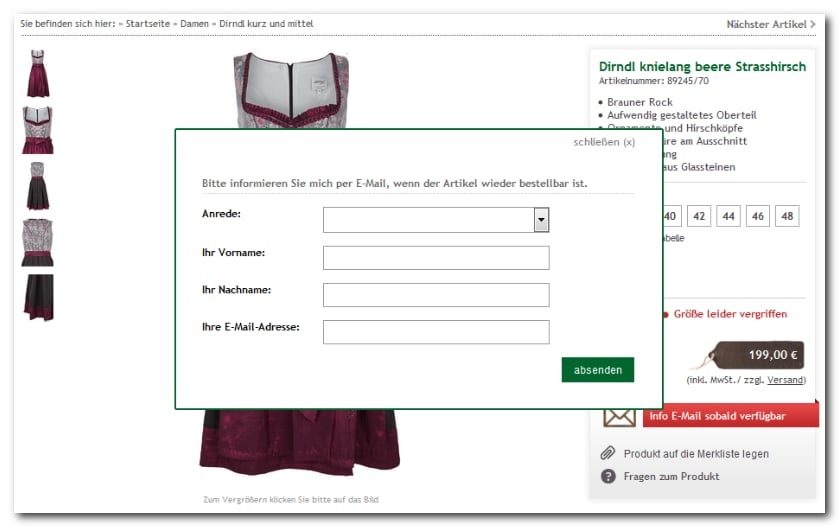
<OrderNowMail>.
Wann eine E-Mail verschickt wird
Ausgelöst wird die E-Mail nicht durch einen Zeitplan, sondern durch die Verbesserung des Lieferbarkeitsstatus gegenüber dem Zeitpunkt der Anmeldung.
Zwischen “rot nicht bestellbar” (red-hard) und “rot bestellbar” (red-soft) wird nicht unterschieden. Beim Wechsel von red-hard auf red-soft wird deshalb keine E-Mail verschickt.
Sinnvoll ist der Service vor allem dann, wenn Sie keinen absehbaren Termin für die Wiederverfügbarkeit nennen können. In diesem Fall sollte das Produkt bei rotem Lagerbestand den Status “rot nicht bestellbar” (red-hard) haben. Anstelle des Warenkorb-Buttons zeigen Sie dann den Button für die BackInStockMail an.
Voraussetzung
Die dynamische Lagerbestandsverwaltung muss aktiviert sein. Ohne sie kennt der Shop keinen Lieferbarkeitsstatus, auf dessen Änderung er reagieren könnte. Wegweiser: Lagerbestand anzeigenÜberblick über die Bausteine
Die Funktion besteht aus drei Templates, einer E-Mail und zwei Konfigurationsabschnitten. Verschaffen Sie sich zuerst diesen Überblick, dann ordnen sich die Integrationsschritte von selbst ein.
Wie das Anmeldeformular erscheint, entscheiden Sie danach im Design. Möglich sind eine Weiterleitung auf eine eigene Shopseite, ein Pop-Up beziehungsweise Layer oder ein Bootstrap-Modal. Die technische Integration ist in allen drei Fällen dieselbe.
Schritt 1: Service aktivieren
Setzen Sie in der Shopkonfigurationshop.config im Abschnitt <OrderNowMail> den Parameter Allow auf yes. Fehlt der Abschnitt, legen Sie ihn an. Er enthält später auch die Einstellungen der Benachrichtigungs-E-Mail.
Schritt 2: Mindestbestand festlegen (optional)
Ohne diese Angabe verschickt der Shop die Benachrichtigung bereits, wenn ein einziges Stück verfügbar ist. Bei mehreren angemeldeten Käufern ist das Produkt dann sofort wieder vergriffen. Mit einem Mindestbestand verzögern Sie den Versand, bis genügend Ware da ist. Ergänzen Sie dafür in dershop.config im Abschnitt <Inventory> den Parameter OrderableMailStockLimit-Value.
Schritt 3: E-Mail konfigurieren
Betreff, Absender und das zu verwendende Template stehen ebenfalls im Abschnitt<OrderNowMail>.
Schritt 4: E-Mail-Template erstellen
Legen Sie ein Template unter genau dem Namen an, der im Abschnitt<OrderNowMail> hinter Template steht, und speichern Sie es im Templateverzeichnis des jeweiligen Subshops, also beispielsweise unter benutzer/templates/<Subshop>/.
Welche Tags erlaubt sind
Der Inhalt automatisch erzeugter E-Mails hängt davon ab, aus welchem Feature sie stammen. Die BackInStockMail kommt aus dem OrderNow-Modul, also stehen genau die Daten zur Verfügung, die dieses Modul beim Versand mitgibt. Andere Tags bleiben unersetzt im Text stehen.
Dieselben Tags werden auch im Betreff ersetzt.
Subject-Txt = ~PR-Name~ ist wieder verfügbar ist damit möglich.
Eigene Parameter an den Deep-Link hängen
Möchten Sie an~PR-DeepLink~ eigene Parameter anhängen, legen Sie zuvor im Abschnitt <OrderNowMail> die optionalen Parameter Referer und SubReferer an.
ref= und subref= an den Link an. Damit endet der Link garantiert auf einen Parameter, und Sie können weitere in der Form ¶meter=wert anfügen.
SubReferer wirkt nur, wenn auch Referer gefüllt ist. Steht Referer leer, bleibt der Link unverändert.
Materialien: URL-Parameter
Schritt 5: Button auf der Produktdetailansicht einbauen
Über die KlammerungPR-InventoryState() steuern Sie, bei welchem Lieferbarkeitsstatus die Anmeldung angeboten wird. Im folgenden Beispiel erscheint bei “rot nicht bestellbar” (red-hard) der Anmeldelink, in allen anderen Fällen der reguläre Warenkorb-Button.
~PR-InventoryRegisterLink~ führt auf das Anmeldetemplate aus Schritt 7 und übergibt dabei das Produkt.
Schritt 6: Templates in der Shopkonfiguration hinterlegen
Zwei Templates werden im Abschnitt<Templates> der shop.config zugewiesen: eines für die Abfrage der Kontaktdaten, eines für die Bestätigung.
Schritt 7: Kontaktdaten abfragen
Legen Sie das Template unter dem Namen an, der hinterInventoryRegister steht.
Pflichtfeld ist ausschließlich die E-Mail-Adresse, denn nur sie wird für den Versand gebraucht. Alle weiteren Felder sind gemäß EU-Datenschutzgrundverordnung optional.
Ist der Käufer eingeloggt und hat damit der Verwendung seiner Daten zugestimmt, sind die übrigen Felder bereits vorausgefüllt. Meldet er sich anschließend für ein weiteres Produkt an, sind alle Felder gefüllt und er muss nichts erneut eingeben.
Zusätzlich können Sie Produktinformationen einbinden. Im folgenden Beispiel erscheinen Produktname und Preis über dem Formular.
~MSG-InventoryRegister_Notify~ gibt die Meldungen des Shops aus, etwa bei fehlender oder ungültiger E-Mail-Adresse. Ohne dieses Tag bleibt eine abgelehnte Anmeldung für den Käufer unerklärlich.
Die IR-Tags treten paarweise auf: ~IR-Feldname_input~ liefert den Feldnamen für das Formular, ~IR-Feldname~ den bereits erfassten Wert.
Schritt 8: Anmeldung bestätigen
Legen Sie das Template unter dem Namen an, der hinterInventoryRegisterConfirm steht. Spezielle Tags braucht es hier nicht, ein bestätigender Text genügt.
Schritt 9: Benachrichtigungs-E-Mail testen
Der Test läuft in zwei Stufen, weil die Darstellung und die Tag-Ersetzung getrennt geprüft werden.Darstellung prüfen
Öffnen Sie das E-Mail-Template im Browser, um zu sehen, ob die CSS-Anweisungen greifen. Hängen Sie dazu an ein Beispielprodukt den Parametertpl mit dem Templatenamen an.
Funktion prüfen
Legen Sie ein Testprodukt mit dem Lagerbestand an, für den Sie den Service integriert haben. Rufen Sie es auf, füllen Sie das Formular aus und setzen Sie den Lagerbestand anschließend auf “grün”. Daraufhin erhalten Sie die Benachrichtigung an die angegebene Adresse, mit ersetzten Tags und aktivem Produktlink.Angemeldete Produkte im Shop anzeigen
Optional zeigen Sie dem Käufer eine Liste der Produkte, für die er sich angemeldet hat, samt der Möglichkeit, einzelne Benachrichtigungen wieder abzubestellen.Übersichtstemplate anlegen
Legen Sie ein Template mit beliebigem Namen an, beispielsweisews_inventory_register_overview.htm. Eine Zuweisung in der shop.config ist nicht nötig, das Template wird über einen Link geladen.
{[CAT-AdvData](/v8s/referenz/tags/cat/navigation-und-kategoriebaum#die-tags-im-uberblick)($InventoryRegister,999)}liefert die Anmeldungen als Produktliste, hier bis zu 999 Einträge. Die Schleife{@[PR-Data](/v8s/referenz/tags/pr/grundlagen-und-produktdaten#die-tags-im-uberblick)}durchläuft sie.- Der freie Parameter
DC-FPAdvDatamerkt sich, dass die Liste Einträge hatte. Nur so lässt sich unterhalb der Liste ein Text ausgeben, wenn sie leer war, denn die Klammerung selbst ist an dieser Stelle bereits geschlossen. ~PR-DeleteIRListEntry(...)~erzeugt den Abmeldelink. Als Parameter geben Sie das Template an, auf das nach dem Löschen zurückgesprungen wird, hier also die Übersicht selbst.
{PR-SetParent} ist nur für Set-Produkte nötig. Er listet die enthaltenen Unterprodukte auf.
Link auf die Übersicht setzen
Naheliegend ist das Kundenkontows_user_account.htm. Da ein Käufer für die Anmeldung aber nicht eingeloggt sein muss, können Sie den Link an beliebiger Stelle platzieren.
Verwandte Themen
- Wegweiser: Lagerbestand anzeigen
- Wegweiser: Abhängige Varianten anzeigen