
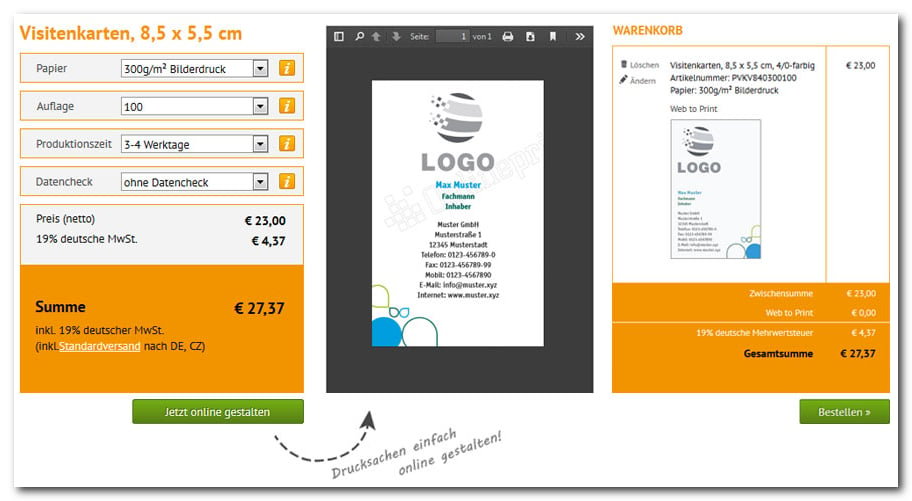
Ablauf im Shop
Der Käufer klickt auf der Produktdetailansicht auf den Gestaltungs-Button. Damit landet das Produkt bereits im Hintergrund im Warenkorb. Anschließend fragt ein Dialog, ob er sich anmelden möchte. Die Anmeldung über sein Kundenkonto lohnt sich für ihn, weil seine Gestaltungen dann gespeichert bleiben und für spätere Bestellungen zur Verfügung stehen. Danach führt der Shop ihn auf die Oberfläche des Web-to-Print-Partners. Von dort kehrt er in beiden Fällen auf die Warenkorbseite zurück:
Im Abbruchfall kann der Käufer das Produkt je nach Konfiguration trotzdem bestellen und Ihnen seine Druckdaten auf anderem Weg zukommen lassen, beispielsweise über das WEBSALE Upload-Modul.
Bereits gestaltete, aber noch nicht bestellte Web-to-Print-Produkte lassen sich im Cookie-Warenkorb zwischenspeichern. Die Arbeit des Käufers geht dann nicht verloren, wenn er den Shop zwischendurch verlässt.
Schritt 1: Produktdaten anpassen
Web-to-Print-fähige Produkte müssen zusätzlich als Upload-Produkte gekennzeichnet sein. Das gilt im WSPManager ebenso wie im angeschlossenen Warenwirtschaftssystem. Legen Sie im WSPManager unter Subshop-Einstellungen > Erweitert > Freie Felder diese Felder an:
Der Wert
C steht für “bedingt Web-to-Print-fähig”. Solche Produkte sind nur dann gestaltbar, wenn die Rechnungsadresse des Käufers festgelegten Bedingungen entspricht, beispielsweise über bestimmte Suffixfelder. Die Bedingungen werden nicht in der shop.config hinterlegt, sondern zentral. Ihr WEBSALE-Ansprechpartner richtet sie ein.
Schritt 2: Shopkonfiguration ergänzen
Der Abschnitt<W2P> der shop.config enthält die Beschriftungen und Meldungstexte.
SaveW2PToCookieBasket-Allow steuert das oben erwähnte Zwischenspeichern im Cookie-Warenkorb.
Referenz: Abschnitt W2P
Schritt 3: Gestaltungs-Button auf der Produktdetailansicht
Der Button gehört in das Produktformular. Zusammen mit ihm setzt ein kleines Skript ein verstecktes Feld, damit der Shop nach einer eventuellen Anmeldung weiß, dass der Käufer zur Gestaltung möchte.w2p-request im Parameter otp3 ist die Marke, an der alle folgenden Schritte den Gestaltungswunsch wiedererkennen. Sie begleitet den Käufer durch Anmeldung und Adresseingabe hindurch bis zurück in den Warenkorb.
Schritt 4: Zusatzinformationen auf der Produktdetailansicht
Innerhalb vonPR-Data geben Sie an beliebiger Stelle aus, ob und zu welchem Preis das Produkt gestaltbar ist.
Schritt 5: Skript auf der Warenkorbseite
Das Skript im<head> von ws_basket.htm erledigt zwei Dinge: Es entscheidet, ob der Anmeldedialog erscheint oder direkt zur Gestaltung weitergeleitet wird, und es steuert die Hinweis-Layer aus Schritt 6.
{WS-OTP3(w2p-request)} sorgt dafür, dass die automatische Weiterleitung nur greift, wenn der Käufer tatsächlich über den Gestaltungs-Button gekommen ist. Bei einem normalen Warenkorbaufruf passiert nichts.
Schritt 6: Hinweis-Layer auf der Warenkorbseite
Vier Layer decken die Entscheidungen ab, die der Käufer treffen kann. Sie stehen an beliebiger Stelle aufws_basket.htm und sind zunächst ausgeblendet.
Schritt 7: Ändern- und Löschen-Buttons im Warenkorb
Hat eine Position eine Gestaltung, soll der Käufer vor dem Ändern oder Löschen gewarnt werden.BASKET-PR-W2PUsed unterscheidet beide Fälle.
Schritt 8: Produktinformationen im Warenkorb
Innerhalb der Positionsschleife geben Sie Kosten, Vorschaubild und die Links zur Gestaltung aus.Schritt 9: Gesamtkosten im Warenkorb
Schritte 10 bis 12: Den Gestaltungswunsch über die Anmeldung retten
Meldet sich der Käufer erst jetzt an oder legt er ein Konto an, führen ihn drei Seiten wieder zurück zur Gestaltung. Dafür muss die Markeotp3=w2p-request jeweils mitgereicht werden.
Loginseite ws_login.htm
Adresseingabeseite
Denselben Block brauchen Neukunden, die vor der Gestaltung erst ihre Adresse erfassen.Kundenkontoseite ws_user_account.htm
Nach erfolgreicher Anmeldung landet der Käufer im Standardablauf auf der Kundenkontoseite. Mit Gestaltungswunsch soll er stattdessen weiter zum Warenkorb und von dort zur Gestaltung. Ergänzen Sie dafür im<head>:
Schritt 13: Kosten in der Bestellhistorie
Web-to-Print und Upload-Produkte kombinieren
Manche Käufer haben ihre Drucksache schon fertig gestaltet und wollen die Datei nur noch hochladen. Web-to-Print und das Upload-Modul schließen einander nicht aus. Auf der Bestelleingangsbestätigungws_confirm.htm und in der Bestelleingangs-E-Mail an den Shopbetreiber mail_merchant_order.htm blenden Sie den Upload-Link genau dann ein, wenn mindestens eine Position ohne Web-to-Print-Gestaltung bestellt wurde.
DC-FP1 dient hier als Merker: Die Schleife setzt ihn, sobald sie eine ungestaltete Position findet. Unterhalb der Schleife lässt sich dann einmalig entscheiden, ob der Upload-Link nötig ist. Ohne diesen Umweg stünde der Link je Position oder gar nicht.
Wegweiser: Upload-Produkte anbieten