
Der zentrale Schalter: LoginMode
Alles beginnt mit einem Parameter im Abschnitt<Login> der shop.config. Er bestimmt, ob und wo der Shop überhaupt eine Anmeldung anbietet.
Die Wahl ist keine reine Technikfrage. Sie entscheidet darüber, wie viel Hürde Sie zwischen Käufer und Bestellung stellen. Jede Pflichtanmeldung kostet Abschlüsse, jedes Konto bringt Wiedererkennung. Welcher Weg der richtige ist, hängt davon ab, ob Sie Laufkundschaft oder Stammkundschaft bedienen.
Referenz: Abschnitt Login
Gastbestellung
Ohne weitere Einstellungen bestellt der Käufer als Gast. Es entsteht kein Kundenkonto, und die eingegebenen Adressdaten werden nicht in der Shop-Datenbank gespeichert. Im Bestellablauf führen die Schaltflächen den Käufer dann unmittelbar zur Eingabe der Rechnungsadresse, ohne Zwischenschritt. Je Zahlungsart lässt sich festlegen, ob sie Gastbestellern zur Verfügung steht. So können Sie beispielsweise Kauf auf Rechnung angemeldeten Kunden vorbehalten, bei denen Sie eine Zahlungshistorie haben. Referenz: Abschnitt PaymentXXX-TxtRegistrierung und Anmeldung über die Loginseite
Einen Anmeldelink können Sie auf jeder Seite des Shops platzieren. Er führt auf die Loginseitews_login.htm. Dort legen Neukunden ein Konto an, und Bestandskunden melden sich mit E-Mail-Adresse und Passwort an.
Geschlossene B2B-Shops
In einem geschlossenen Shop sollen nicht angemeldete Besucher andere Inhalte sehen als angemeldete, oft gar keine. Deshalb läuft die Anmeldung hier über ein eigenes Template, das beim Aufruf des Shops geladen wird.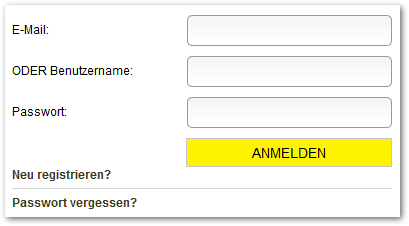
Schritt 1: Anmelde-Template anlegen
Legen Sie das Template nach Ihren Wünschen an und speichern Sie es in Ihrem Templateverzeichnis, beispielsweise unterbenutzer/templates/translation.
Schritt 2: Template zuweisen
Schritt 3: Aufruf aktivieren
Anmeldung mit Benutzername statt E-Mail-Adresse
In Geschäftskunden-Shops legitimiert sich der Käufer oft mit Kundennummer oder Benutzername, nicht mit einer E-Mail-Adresse. Für Passwort-vergessen-Mails brauchen Sie aber eine Adresse. Deshalb fordert der Shop sie nach der ersten Anmeldung nach. Die Anmeldung per Benutzer-ID muss von WEBSALE für Ihren Shop eingerichtet werden. Im Auslieferungszustand ist sie nicht aktiv. Wenden Sie sich dafür an Ihren WEBSALE-Ansprechpartner. Auf dem Start-Anmelde-Template kommt ein Eingabefeld für Kundennummer oder Benutzername dazu:ws_login.htm kommt der Bereich für die Nacherfassung der E-Mail-Adresse dazu. Diese Seite sieht der Käufer direkt nach der Anmeldung:
Warenkorb nur für angemeldete Käufer
In halbgeschlossenen Shops dürfen Besucher das Sortiment sehen, aber nur angemeldete Käufer dürfen Produkte in den Warenkorb legen. Wegweiser: Produkte in den Warenkorb legen nur für angemeldete KäuferMehrfachkonten
Normalerweise gehört zu einer E-Mail-Adresse genau ein Konto. Mehrfachkonten heben das auf: Mehrere Konten teilen sich eine Adresse. Das lohnt sich für eine Einkaufsabteilung mit zentraler Sammeladresse, oder für einen Einkäufer, der im Namen mehrerer Kunden bestellt und die Vorgänge getrennt halten will, ohne mehrere Postfächer zu pflegen. Gemeinsam ist den Konten nur die E-Mail-Adresse. Rechnungsadresse, Lieferadressen, Einstellungen, Zuweisungen und Passwort werden je Konto getrennt verwaltet. Das Passwort muss je Konto verschieden sein. Genau das macht die Konten unterscheidbar und ermöglicht eine persönliche Identifikation des jeweiligen Einkäufers.Voraussetzungen
Aus Datenschutz- und Sicherheitsgründen sind Mehrfachkonten an drei Bedingungen geknüpft:- Sie setzen das Double-OptIn-Verfahren für die Neukundenanmeldung ein.
- Sie haben die zwingende Bestätigung der E-Mail-Adresse integriert. Das heißt nicht, dass Sie sie für Neukunden auch anwenden müssen. Für die Anlage eines neuen Mehrfachkontos ist sie aber immer Pflicht.
- Die Funktion wurde für Ihren Shop freigeschaltet. Das gilt auch für eine Migration bestehender Adressdaten.
Schritt 1: Hinweismeldungen konfigurieren
Schritt 2: Im Login-Template einbinden
Meldung und Schaltfläche gehören innerhalb vonType-LoginUser in das Formular FORM-LoginNewUser:
Schritt 3: Aktivieren
?ws_subaccounts=yes auf. Die oben genannten Bedingungen müssen dafür erfüllt sein.
Wegweiser: Mehrfachkontenübersicht anbieten
Schnellanmeldung
Die Schnellanmeldung ist ein kleines Anmeldeformular, das auf jedem Template stehen kann, typischerweise im Kopfbereich. Sie richtet sich an Bestandskunden, die bereits registriert sind. Zwei Varianten stehen zur Wahl. In der Standardvariante landet der Käufer nach der Anmeldung im Kundenkonto. In der AJAX-Variante bleibt er, wo er ist.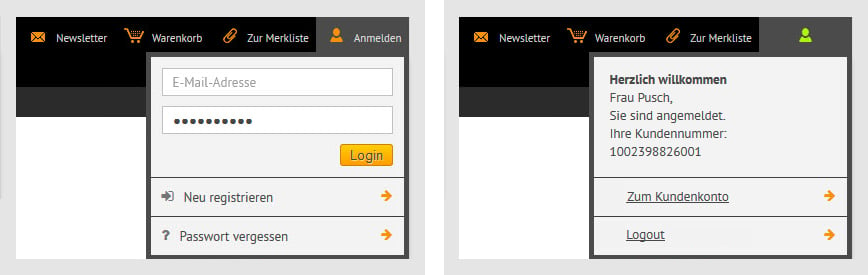
Standardvariante
Die Standardvariante braucht eine Einstellung und ein Formular.Fehlerziel festlegen
Vertippt sich der Käufer, landet er standardmäßig auf der Hinweisseitews_notify.htm. Dort steht die Fehlermeldung, aber kein Eingabefeld. Der Käufer muss also erst zurücknavigieren.
Besser ist die Loginseite, denn dort kann er die Anmeldung unmittelbar wiederholen:
Formular einbauen
Die negierte Klammerung{} blendet die Eingabefelder aus, sobald der Käufer angemeldet ist.
Angemeldeten Zustand anzeigen
An dieselbe Stelle gehört der umgekehrte Fall:AJAX-Variante
Hier bleibt der Käufer auf seiner Seite, egal ob die Anmeldung gelingt oder scheitert. Das ist die angenehmere Lösung, kostet aber deutlich mehr Integrationsaufwand.
Voraussetzung
Der Shop muss im SSL-Only-Modus laufen. Bei Shops, die seit März 2016 ausgeliefert wurden, ist das bereits der Fall. Wegweiser: Verschlüsselung aller Shop-Seiten (SSL-Only-Modus)Fehlerziel festlegen
Wie in der Standardvariante:Bibliothek einbinden
Rückruffunktionen ergänzen
Diese vier Funktionen übernehmen Sie in Ihre Designkomponente. Sie bleiben zunächst leer und werden gefüllt, wo Sie Ladeanzeigen oder Effekte brauchen.Formular mit IDs versehen
Sowohl das Formular als auch ein umschließendes Element brauchen eine ID.Anzeigebereiche anlegen
Legen Sie die Stellen fest, an denen Erfolgs- und Fehlermeldung erscheinen sollen. Diese Elemente brauchen eine ID und bleiben leer, denn ihr Inhalt wird nachgeladen. Platzieren Sie sie unmittelbar beim Formular.Loginseite anpassen
Aufws_login.htm legen Sie innerhalb von {ST-Ajax} je Anzeigebereich einen AJAX-Bereich an. Verwenden Sie die eben vergebenen IDs. Der Bereich für die Erfolgsmeldung bleibt hier leer.
Kundenkontoseite anpassen
Aufws_user_account.htm ist es umgekehrt: Der Fehlerbereich bleibt leer, der Erfolgsbereich trägt die Begrüßung. Zusätzlich leert ein AJAX-Bereich mit der ID des Formulars dessen Eingabefelder.
Erstanmeldung nach Bestellung
Nach einer Gastbestellung liegen alle Daten bereits vor. Der Käufer muss nur noch ein Passwort wählen, um daraus ein Konto zu machen. Das verlegt die Registrierungsfrage ans Ende des Kaufs, wo sie den Abschluss nicht mehr gefährdet. Der Shop bietet die Felder nur an, wenn zur hinterlegten E-Mail-Adresse noch kein Konto existiert, weder ein Kundenkonto noch ein Mehrfachkonto noch ein Newsletterkonto. Versucht der Käufer es dennoch, beispielsweise über einen zweiten Browser-Tab, erscheint eine Fehlermeldung. Beim Anlegen übernimmt der Shop die Rechnungsadresse und speichert die getätigte Bestellung als erste Bestellung des neuen Kontos. Eine Freischaltung ist nicht erforderlich.Auf der Bestelleingangsbestätigungsseite
Auf der Loginseite
Hier landet der Käufer nach dem Absenden. Der Bereich deckt die drei möglichen Ausgänge ab.Sicheres Anmeldeverfahren
Angriffe auf Kundenkonten laufen nach zwei Mustern: Entweder werden Passwörter zu einer bekannten Adresse durchprobiert, oder ein geleaktes Passwort wird an vielen Shops getestet. Gegen beides hilft dasselbe, nämlich gute Passwörter und eine Bremse bei Fehlversuchen. Aktiviert und eingestellt wird das gesicherte Anmeldeverfahren im Abschnitt<SecureLogin> der shop.config.
Was sich einstellen lässt
Für die Neukundenanmeldung:- Mindestlänge des Passworts
- Mindestanzahl an Buchstaben, Ziffern und Sonderzeichen
- das Passwort darf nicht mit der E-Mail-Adresse übereinstimmen oder wesentlicher Bestandteil davon sein
- das Passwort darf nicht aus einer bestimmten Anzahl gleicher Zeichen in Folge bestehen
- zu einfache oder systematische Passwörter können abgelehnt werden
- Sperrung des Kontos oder der IP-Adresse für eine bestimmte Zeit nach einer bestimmten Anzahl von Fehlversuchen
PWRepeatedSignsFault-Value wirkt nur zwischen 2 und 16, EMail-PWSimilaritySignsFault-Value nur zwischen 3 und 16. Ein Wert außerhalb dieser Grenzen schaltet die jeweilige Prüfung stillschweigend aus.
Wo die übrigen Einstellungen stehen
Alle Kundendaten werden verschlüsselt gespeichert.
Neben der eingebauten Authentifizierung ist auch eine externe Authentifizierung beim Shopstart möglich. Informationen dazu erhalten Sie von Ihrem WEBSALE-Ansprechpartner.
Referenz: Abschnitt SecureLogin
Passwortampel
Die Passwortampel zeigt dem Käufer schon beim Tippen, wie gut sein Passwort ist. Sie arbeitet mit zwei Schwellen.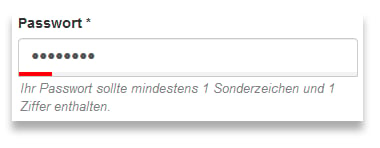
Die Rot-Grenze ergibt sich aus den ohnehin vorhandenen Einstellungen im Abschnitt
<SecureLogin>. Die Gelb-Grenze legen Sie zusätzlich fest, über Parameter mit Yellow im Namen.
Ohne Gelb-Grenzen zeigt die Ampel nie Gelb. Sie springt dann direkt von Rot auf Grün, sobald das Passwort akzeptiert wird.
Ein Beispiel: Steht die Mindestlänge auf 6 und die Gelb-Grenze auf 8, dann wird ein Passwort mit sieben Zeichen akzeptiert, die Ampel kennzeichnet es aber als nur mäßig sicher.
Einstellungen
PWMinLenght-Value mit vertauschten Buchstaben und greift nur dann auf PWMinLength-Value zurück. Beide funktionieren also, auch bei der Gelb-Variante. Verwenden Sie in neuen Konfigurationen die korrekte Schreibweise.
Die Prüfung gegen PWBlackListedStrings-List ignoriert Groß- und Kleinschreibung. Leerzeichen in der Liste entfernt der Shop selbst, Sie können also nach Belieben ausrichten.
Gelb-Grenzen sind nicht für jedes Kriterium sinnvoll und deshalb auch nicht für jedes vorhanden.

Hinweistexte
Zu einer gelben Ampel gehört immer ein Text, sonst weiß der Käufer nicht, was ihm fehlt. Die Texte stehen ebenfalls im Abschnitt<SecureLogin>.
Loginseite anpassen
Unterhalb des Passwortfelds und innerhalb des Formulars kommen zwei Elemente dazu:<SecureLogin> an das JavaScript übergibt:
ws_login.
Wegweiser: JavaScript, jQuery
Gestartet wird die Ampel am Ende des Bodys:
CSS
Zwangsänderung des Passworts bei Neukunden
Legt eine Warenwirtschaft Kundenkonten automatisch an, vergibt sie oft ein leicht erratbares Passwort, beispielsweise die Postleitzahl des Unternehmens. Solche Kunden lassen sich zwingen, nach der ersten Anmeldung ein eigenes Passwort zu setzen.Double-OptIn
Das Double-OptIn-Verfahren prüft, ob der Käufer die angegebene E-Mail-Adresse korrekt eingegeben hat und tatsächlich Zugriff darauf hat. Drei Stufen stehen zur Wahl.
Der Unterschied ist ein Abwägen. Die zwingende Bestätigung liefert saubere Adressen, unterbricht aber den Kauf. Die freiwillige Bestätigung lässt den Kauf laufen und sammelt die Bestätigungen nach und nach ein.
Die Gültigkeit unterscheidet sich: Der Aktivierungslink der zwingenden Bestätigung gilt eine Stunde und lässt sich genau einmal verwenden. Diese Stunde ist nicht konfigurierbar. Der Bestätigungslink der freiwilligen Bestätigung gilt unbegrenzt.
Klickt ein Käufer den freiwilligen Bestätigungslink nicht und meldet sich später erneut an, versendet der Shop die Mail noch einmal.
Für die Anlage eines Mehrfachkontos ist die zwingende Bestätigung immer Pflicht, unabhängig davon, was Sie für gewöhnliche Neukunden eingestellt haben.
Ob eine Adresse bestätigt wurde, geht sowohl in die Bestelldaten als auch in den Kundendatenabgleich mit einem Warenwirtschaftssystem ein.
Auch die Änderung einer E-Mail-Adresse läuft über das Verfahren: Die neue Adresse wird erst übernommen, wenn der Käufer den Link angeklickt hat. Auch dieser Link gilt eine Stunde und nur einmal.
Zwingende Bestätigung einrichten
E-Mail-Template mit dem Aktivierungslink:Freiwillige Bestätigung einrichten
E-Mail-Template mit dem Bestätigungslink:Bestätigung beim Ändern der E-Mail-Adresse
E-Mail-Template:Konfiguration und Aktivierung
Die Stufe für die Neukundenanmeldung:LoginWithDoubleOptIn-Allow im Abschnitt <Login> ein.
Zum Testen im laufenden Shop rufen Sie ihn mit ?ws_login_doubleopt_in=yes auf.
Welche Integration Sie brauchen
Welche der drei Integrationen nötig sind, hängt von zwei Einstellungen ab.
Zwei Dinge fallen auf: Die Integration für „E-Mail-Adresse ändern” brauchen Sie immer. Und sobald Sie Mehrfachkonten anbieten, brauchen Sie die zwingende Bestätigung ebenfalls immer, auch bei
off.
Was in welcher Einstellung passiert
Für alle drei Beispiele gilt, dass zur Adressekunde@shop.de noch kein Login existiert.
required, zwingende Bestätigung:
- Der Käufer legt ein Konto an, eine E-Mail mit Aktivierungslink geht heraus.
- Er klickt den Link, das Konto ist aktiviert und die Adresse als bestätigt gespeichert.
- Ab jetzt kann er sich anmelden.
- Versucht er ein zweites Konto mit derselben Adresse: ohne Mehrfachkonten nicht möglich, mit Mehrfachkonten wird es angelegt und wieder ein Aktivierungslink versendet.
voluntary, freiwillige Bestätigung:
- Der Käufer legt ein Konto an. Die Adresse gilt als nicht bestätigt, eine E-Mail mit Bestätigungslink geht heraus, und der Käufer setzt seinen Kauf sofort fort.
- Ein zweites Konto verhält sich wie oben, benötigt aber immer die zwingende Aktivierung.
- Den Bestätigungslink kann der Käufer zu einem beliebigen späteren Zeitpunkt klicken.
off, keine Bestätigung:
- Der Käufer legt ein Konto an. Die Adresse gilt als nicht bestätigt, es wird nichts versendet.
- Ein zweites Konto verhält sich wie oben, benötigt aber immer die zwingende Aktivierung.
Freiwillige Bestätigung der E-Mail-Adresse anbieten
Angemeldeten Käufern mit unbestätigter Adresse können Sie jederzeit anbieten, sie nachträglich zu bestätigen. Ein Klick auf den Link schickt die Bestätigungsmail an die gespeicherte Adresse. Der Nutzen liegt in der Datenqualität. Als Anreiz können Sie bestimmte Funktionen oder Bereiche Käufern mit bestätigter Adresse vorbehalten. Führen Sie zuerst die Integrationsschritte der freiwilligen Bestätigung weiter oben durch. Danach platzieren Sie den Link, doppelt geklammert, damit er nur erscheint, wenn der Käufer angemeldet und seine Adresse unbestätigt ist:Prüfung der E-Mail-Adresse
Jede eingegebene E-Mail-Adresse wird geprüft. Wie streng, legen Sie fest:
Existiert für die Rechnungs- oder Lieferadresse ein InputCheck vom Typ
Email, wird diese Einstellung nicht berücksichtigt. Es greift dann ausschließlich die dort definierte Prüfung.
Wegweiser: Prüfungen von Adressdaten festlegen
Anmeldung im Bestellablauf
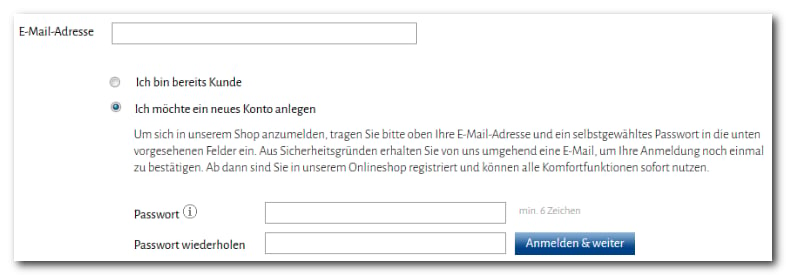
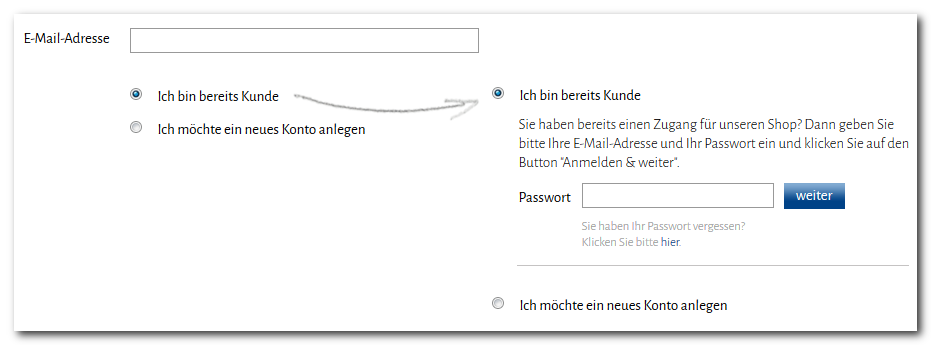
Startet der Käufer aus dem Warenkorb heraus die Bestellung, können Sie ihm dort die Anmeldung anbieten. Er gibt zuerst seine E-Mail-Adresse ein und entscheidet dann zwischen drei Wegen: als Bestandskunde anmelden, neues Konto anlegen oder ohne Konto weiter. Der Vorteil dieser Reihenfolge: Der Käufer tippt seine Adresse nur einmal, egal welchen Weg er wählt.Schritt 1: Anmeldeart festlegen
Schritt 2: Formular und E-Mail-Feld
Schritt 3: Auswahl für Bestandskunden
Schritt 4: Auswahl für Neukunden
Schritt 5: Auswahl für Bestellung ohne Anmeldung
Diese Option gehört in eine KlammerungST-Addr_Order, damit sie nur im Bestellablauf erscheint und nicht bei einer Anmeldung außerhalb davon.
FORM-CombinedLogin und teilen sich das eine E-Mail-Feld aus Schritt 2.
Schritt 6: Hinweismeldungen
Duplikatprüfung der E-Mail-Adresse
Ohne diese Prüfung kann ein Bestandskunde als Gast bestellen und dabei andere Adressdaten angeben als die, die in seinem Konto stehen. Shopintern ist das folgenlos, weil Gastadressen nicht gespeichert werden. Problematisch wird es an der Schnittstelle: Die Warenwirtschaft erkennt die Adresse wieder und überschreibt womöglich die dort gepflegten Daten. Die Duplikatprüfung verhindert das. Gibt ein Gast eine bereits registrierte Adresse ein, wird er zur Anmeldung aufgefordert und bekommt zusätzlich einen Link zur Passwort-vergessen-Funktion. Die Funktion setzt voraus, dass die Loginseite mitFORM-CombinedLogin aufgebaut ist, also mit einem einzigen E-Mail-Feld für alle Auswahlbereiche.
Anmeldebestätigungen
Zwei verschiedene Willkommensmails stehen zur Verfügung. Sie unterscheiden sich darin, wodurch sie ausgelöst werden.Begrüßungs-E-Mail
Sie geht genau einmal als HTML-Mail heraus. Auf bereits bestehende Konten hat die Aktivierung keine Auswirkung.Neukunden-E-Mail
Als Neukunde gilt beim Import, wer eine der beiden Bedingungen erfüllt:- Der Kunde stand vor dem Import nicht in der Datenbank.
- Der Kunde hatte vorher keine Kundennummer und bekommt beim Import eine nicht leere zugewiesen.
Verfügbare Tags in beiden Mails
Beide Templates speichern Sie unter dem im jeweiligen Abschnitt angegebenen Namen in Ihrem Templateverzeichnis. In beiden stehen dieselben Tags zur Verfügung:Subshop-Zutrittsberechtigungen
Dieses Kapitel wird derzeit überarbeitet. Bei Fragen zu diesem Thema wenden Sie sich bitte an Ihren WEBSALE-Ansprechpartner. Betreiben Sie mehrere Subshops unter einem Hauptshop, legen Sie fest, in welchen davon sich ein Kunde anmelden darf. Drei Abstufungen sind möglich.In allen Subshops
shop.config aller Subshops ein.
Nur in bestimmten Subshops
Interessant ist das vor allem für Desktop- und Mobile-Subshops: Ein im Desktop-Shop neu angemeldeter Kunde soll sich sofort auch im Mobile-Shop anmelden können. Die Einstellung wirkt unmittelbar. Eine Replikation einer angeschlossenen Warenwirtschaft ist dafür nicht nötig. In dershop.config jedes beteiligten Subshops sperren Sie zuerst die generelle Möglichkeit und geben dann gezielt frei. Im Beispiel heißen die Subshops Deutsch_Desktop und Deutsch_Mobile.
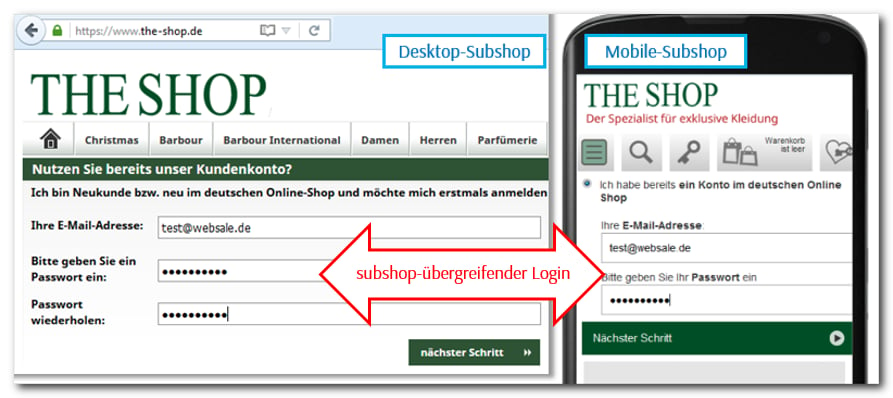
SubshopLogin-Allow nimmt eine kommaseparierte Liste von SubShopIDs auf.
Ausschließlich im eigenen Subshop
In dershop.config aller Subshops sperren Sie die generelle Möglichkeit und lassen die Liste leer:
Template für Fehlermeldungen
In allen drei Fällen brauchen Sie ein Template, das erscheint, wenn ein Kunde im falschen Subshop landet.WS-MainSubShop-Klammerungen verwenden.
Anmeldedaten ändern
Alle drei folgenden Formulare gehören auf das Anmelde-Templatews_login.htm und lassen sich nur dort einbauen.
Passwort ändern
E-Mail-Adresse ändern
Zur Sicherheit verlangt der Shop hier zusätzlich das Passwort.Passwort vergessen
Der Käufer fordert eine E-Mail mit einem oder mehreren Authentifizierungslinks an. Jeder Link gilt nur einmal und nur für begrenzte Zeit. Wird die Mail mehrfach angefordert, ist nur der Link aus der zuletzt versendeten gültig.Schritt 1: Link anfordern
Schritt 2: E-Mail-Template
Im Mail-Template unterscheiden Sie mitSP-SingleData, ob es ein Konto oder mehrere sind. Zu jedem Konto zeigen Sie so viele Basisinformationen, dass der Käufer sie auseinanderhalten kann.
~SP-Data~ gibt als Einzeltag die Anzahl der Konten aus und dient als Schleife über die Mehrfachkonten. Mit {[SP-SubShopPermission](/v8s/referenz/tags/sp-passwort-neu-setzen#die-tags-im-uberblick)()} lässt sich zusätzlich abfragen, ob sich der Kunde mit diesem Konto im angegebenen Subshop anmelden darf.
Schritt 3: Mail konfigurieren
Schritt 4: Formular „Passwort neu setzen”
Schritt 5: Hinweistexte
Abmeldung
Logout
Beim Abmelden löscht WEBSALE V8s alle Daten der Sitzung, darunter Warenkorb, Rechnungs- und Lieferadresse, Kreditkartendaten und Bankverbindung.Timeout für automatisches Logout
Jede Sitzung wird nach einer festen Zeit automatisch geschlossen. Systemweit sind das zwei Stunden. In sicherheitskritischen Shops, in der Regel B2B-Shops, kann der Käufer diese Zeit selbst verkürzen. Der gewählte Wert wird in der Kundendatenbank gespeichert und bei der nächsten Anmeldung wieder berücksichtigt.ws_user_account.htm bieten Sie die Auswahlliste an:
select_shoptimeout und lässt sich darüber gestalten.
Manche Online-Bezahlverfahren dauern länger als der eingestellte Timeout. Wird eine solche Transaktion gestartet, verlängert der Shop den Timeout mindestens auf deren maximale Dauer, damit sie abgeschlossen werden kann.
Nach Bestellung eingeloggt bleiben
Nach einer Bestellung beendet der Shop die Sitzung automatisch. So sieht niemand die eingegebenen Adress-, Bank- und Kreditkartendaten, falls der Käufer den Arbeitsplatz verlässt, ohne den Browser zu schließen. Der Nachteil trifft Vielbesteller: Sie müssen sich nach jeder Bestellung neu anmelden.Kundenkonto löschen
Käufer können ihr Konto selbst löschen. Technisch wird es nicht entfernt, sondern deaktiviert. Der Käufer kann sich jederzeit ein neues Konto mit derselben Adresse anlegen, und Sie sehen gelöschte Konten weiterhin im Online-Servicebereich. Die Löschung läuft über ein Double-OptIn-Verfahren: Der Käufer fordert im Kundenkonto eine E-Mail an, und erst der Klick auf den enthaltenen Link löscht das Konto. Dieser Link ist zeitlich unbegrenzt gültig. Wohin der Käufer nach dem Klick kommt, hängt von seinem Zustand ab:E-Mail-Template
~DA-CustomerID~ für die Kundennummer zur Verfügung.
Versandeinstellungen
Meldungen und Link
Die Versandmeldung gehört auf das Kundenkonto-Template:Dauerhafter Login (AutoLogin)
Mit AutoLogin bleibt der Käufer je Browser dauerhaft angemeldet. Bei kritischen Aktionen, beispielsweise Änderungen im Kundenkonto, verlangt der Shop je nach Konfiguration trotzdem noch einmal das Passwort. Meldet sich der Käufer manuell ab, wird der AutoLogin dieses Browsers gelöscht. Ändert er Passwort oder E-Mail-Adresse, werden alle AutoLogins gelöscht, also auch die in anderen Browsern. Eine Freischaltung ist nicht erforderlich.Schritt 1: Einstellungen
Schritt 2: Checkbox beim Login
Der Käufer stimmt über eine Checkbox zu. Zwei Tags stehen zur Wahl und entscheiden über den Umfang:
Ergänzen Sie die gewünschten Login-Formulare, also beispielsweise
FORM-LoginNewUser, FORM-LoginStart, FORM-QuickLogin oder FORM-CombinedLogin:
Schritt 3: Meldungen (optional)
Schritt 4: Loginseite anpassen
StehenReauthAfterLastUse und ReauthAfterLastPasswordInput auf 0 und ReauthAlwaysBeforeCritAction auf no, können Sie diesen Schritt überspringen. Dann verlangt der Shop nie eine erneute Passworteingabe.
Muss sich der Käufer erneut authentifizieren, leitet der Shop ihn auf die Loginseite und danach automatisch zur gewählten Aktion zurück. Ein Beispiel: Bei CriticalActions = PlaceOrder und ReauthAlwaysBeforeCritAction = yes landet der automatisch angemeldete Käufer nach dem Klick auf „Bestellen” zunächst auf der Loginseite und nach der Passworteingabe direkt auf der Bestellseite.
Schritt 5: Gespeicherte Logins verwalten (optional)
Auf einer eigenen Seite im Kundenkonto sieht der Käufer alle gespeicherten Logins, kann einzelne löschen oder sich von allen Geräten abmelden.SuperUser-Funktion
Ein SuperUser kann sich in jedem Kundenkonto des Shops anmelden. Der typische Fall ist ein Callcenter-Mitarbeiter, der eine telefonische Bestellung für einen Kunden aufnimmt: Er sucht den Kunden über eine eigene Suchmaske, meldet sich als dieser an und bestellt in dessen Namen. Nachvollziehbar bleibt der Vorgang über die SuperUserID. Sie geht in die Bestelldaten ein, sodass jederzeit erkennbar ist, welcher SuperUser eine Bestellung ausgelöst hat. Ist in den Kundendaten keine E-Mail-Adresse hinterlegt, fordert der Shop den SuperUser auf, eine anzugeben. Das sollte nur nach Rücksprache mit dem Kunden geschehen. Nach einer abgeschlossenen Bestellung sollte sich der SuperUser abmelden und für die nächste Bestellung neu über seinen SuperUser-Zugang anmelden.SuperUser festlegen
Ein Benutzer wird zum SuperUser, indem ihm in der Kundendatenbank eine individuelle SuperUserID zugewiesen wird. Sie darf aus alphanumerischen Zeichen bestehen.Schritt 1: Hinweis für den angemeldeten SuperUser
Der Hinweis erscheint auch dann, wenn der SuperUser bereits im Konto eines Kunden angemeldet ist. Genau dafür ist er da.Schritt 2: Such-Template zuweisen
Schritt 3: Such-Template erstellen
Das Template braucht drei Bereiche: die Anzeige, als welcher Kunde man gerade angemeldet ist, die Suche selbst und die Ergebnisliste.DC-FP1 unterscheidet „nichts gefunden” von „noch nicht gesucht”, denn die Klammerung CAT-AdvData entfällt in beiden Fällen.
Schritt 4: Hinweis in der Bestelleingangsbestätigung
Schritt 5: Hinweis in der Bestellhistorie
SuperUser mit eingeschränktem Kundenkreis
Die Berechtigung lässt sich auf bestimmte Kundenkonten begrenzen. Ein so eingeschränkter SuperUser findet nur die Kunden und kann sich nur in die Konten einloggen, bei denen seine SuperUserID hinterlegt ist. Einem Konto lassen sich mehrere SuperUserIDs zuweisen. Beides, die Einstufung als eingeschränkt berechtigt und die Zuweisung der erlaubten SuperUserIDs, erfolgt in den Kundendaten.Externes Login mit Facebook
Der Käufer meldet sich mit seinem vorhandenen Facebook-Konto an, statt eigene Zugangsdaten für den Shop zu vergeben. Die für eine Bestellung nötigen Adressdaten fragt der Shop wie gewohnt im Bestellablauf ab und speichert sie im Kundenkonto. Anbieten lässt sich das überall dort, wo sonst eine Anmeldung stattfindet, also vor und während des Bestellablaufs und auch nach Abschluss einer Gastbestellung.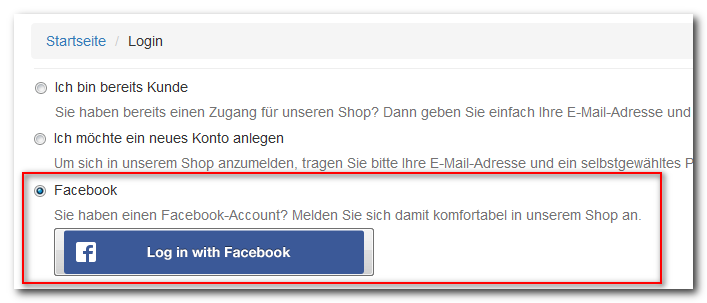
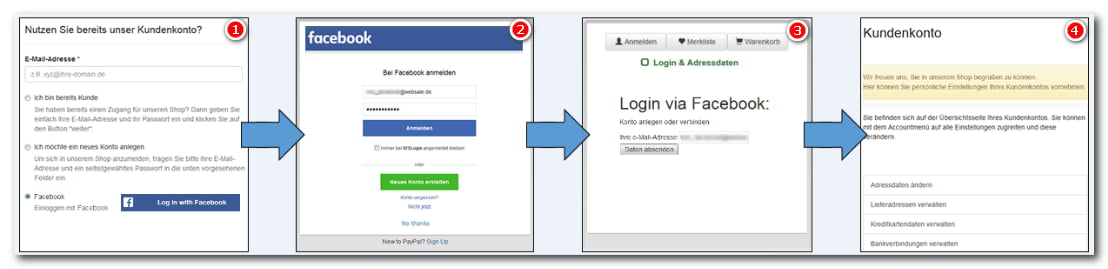
Ablauf
- Der Käufer klickt die Schaltfläche „Einloggen mit Facebook” und wird zu Facebook weitergeleitet.
- Nach erfolgreicher Anmeldung kehrt er in den Shop zurück.
- Es erscheint eine Zwischenseite mit vorausgefülltem Feld für die E-Mail-Adresse. Dieser Schritt erfolgt nur beim ersten Mal.
- Existiert zu dieser Adresse noch kein Konto, legt der Shop eines an.
- Existiert bereits eines, gibt der Käufer einmalig sein Shop-Passwort ein, um beide Konten zu verknüpfen.
- Der Käufer landet auf der Kundenkontoübersicht.
Schritt 1: Einrichtung bei Facebook
Die Einrichtung erfolgt mit Ihrem eigenen Facebook-Konto. Sie erweitern es zu einem Developer Account und legen dort eine neue App an. Folgen Sie dafür der Facebook-Entwicklerdokumentation. Wählen Sie anschließend „Facebook Login” und nehmen Sie folgende Einstellungen vor:
Als gültige OAuth-Redirect-URIs tragen Sie ein:
Schritt 2: Freischaltung durch WEBSALE
Die Funktion muss von WEBSALE aktiviert werden. Teilen Sie Ihrem Ansprechpartner dafür diese Angaben aus Ihrer Facebook-App mit:- App-ID
- App-Geheimcode im Klartext
- App Token
- die eingetragenen OAuth-Redirect-URIs
Schritt 3: Schaltfläche auf der Loginseite
Sie gehört innerhalb vonType-LoginUser in das Formular. Fehlt der Bereich Type-LoginUser, ergänzen Sie ihn.
Schritt 4: Konto anlegen oder verbinden
Dieser Bereich deckt beide Fälle ab, also das Anlegen eines neuen Kontos und das Verbinden mit einem bestehenden. Die KlammerungWS-ExternLogin_facebook_Connect_pw_needed entscheidet, welcher gerade vorliegt.
Schritt 5: Erfolgs- und Fehlermeldungen
Die Erfolgsmeldungen gehören auf die Seite, auf der der Käufer nach dem Login landet, also in der Regel die Kundenkontoübersicht, oder in die FastInclude-Datei.Schritt 6: Passwort und E-Mail-Adresse ausblenden
Wer sich über Facebook anmeldet, pflegt seine Zugangsdaten dort. Die Funktionen „Passwort ändern” und „E-Mail-Adresse ändern” müssen deshalb im Kundenkonto verschwinden.Schritt 7: Übersicht der verbundenen Konten (optional)
Der angemeldete Käufer sieht unter „Ihre Social-Logins” seine verbundenen Konten und kann die Verknüpfung lösen. Auf der Kundenkontoübersicht:CEA-Overview funktioniert nur, wenn der Käufer angemeldet ist.
Dazu ein eigenes Template:
CEA-AdditionalInfo darin enthalten ist, und ergänzen Sie es gegebenenfalls.
Schritt 8: Facebook-Login nach einer Gastbestellung (optional)
Auf der Bestelleingangsbestätigungsseite, innerhalb vonST-CreateAccountAfterGuestOrder und des Formulars:
Type-CreateAccountAfterGuestOrder:
Verwandte Themen
- Wegweiser: Mehrfachkontenübersicht anbieten
- Wegweiser: Prüfungen von Adressdaten festlegen
- Wegweiser: Sicherheitskonzept und Datenschutz
- Wegweiser: Produkte in den Warenkorb legen nur für angemeldete Käufer