
Wie die Bestelldaten aufgebaut sind
Die Bestellhistorie zeigt keine aktuellen Produktdaten, sondern die eingefrorenen Daten der damaligen Bestellung, in der Sprache und mit den Bezeichnungen von damals. Ändert sich später ein Produktname, bleibt in der Historie der alte stehen. Genau das ist der Sinn der Sache. Die Daten sind in Sektionen gegliedert, und jede Sektion enthält Parameter. Damit sich die Tags von den Produktdaten-Tags des Shops unterscheiden, tragen alle das PräfixOH für Order History, gefolgt von S für Sektion oder P für Parameter.
Untersektionen erreichen Sie, indem Sie die Klammerungen ineinander schachteln. So legen Sie beispielsweise eine Schleife über alle Positionen einer Bestellung. Mit dem schließenden Tag verlassen Sie die Sektion wieder.
Die drei Formen von OH-P
Zu vielen Parametern speichern die Bestelldaten nicht einen, sondern bis zu drei Werte: den technischen Wert, einen lesbaren Anzeigewert und einen Anzeigenamen. Dafür gibt es drei Tag-Formen.
Alle drei funktionieren auch als Klammerung mit einem Argument. Der Bereich erscheint dann nur, wenn Argument und Wert übereinstimmen.
Ein Beispiel aus der Sektion
<CustomerAddress>. Dort steht das Land dreifach:
Welche Variante passt
Für die Anzeige stehen zwei Wege zur Wahl.
Die frei positionierbare Anzeige ist die Empfehlung. Der Käufer sieht seine Bestellungen, bevor er eine auswählt, statt sich durch ein Auswahlfeld raten zu müssen.
Besonders lohnt sie sich, wenn Sie weder die WWS-Infodatenschnittstelle noch die WS-REST-OrderManagement-Schnittstelle einsetzen, denn dann ist sie die einzige Stelle, an der der Käufer seine Bestellungen überhaupt zu sehen bekommt.
Gemeinsame Vorbereitung
Diese drei Schritte gelten für beide Varianten.Schritt 1: Freischaltung
Eine Freischaltung durch WEBSALE ist nicht erforderlich.Schritt 2: Reichweite festlegen
Betreiben Sie mehrere Subshops, entscheiden Sie, ob die Historie alle davon umfasst oder nur den, in dem der Käufer gerade angemeldet ist.yes, sonst sieht der Käufer je nach Gerät unterschiedliche Bestellungen. Bei fachlich getrennten Subshops kann die Trennung dagegen gewollt sein.
Referenz: OrderHistoryAllSubShops-Allow
Schritt 3: Template anlegen und zuweisen
Legen Sie das Template an, falls es noch nicht existiert, und tragen Sie es ein.Frei positionierbare Anzeige (empfohlen)
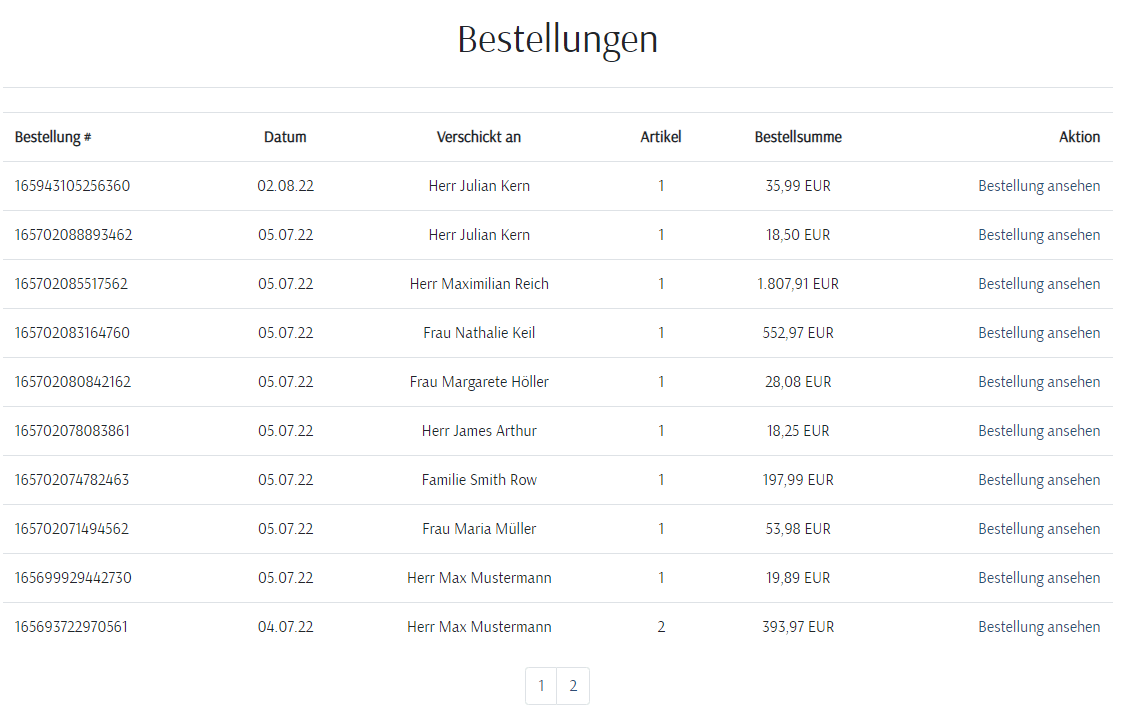
Das Template zeigt zwei Zustände: die Liste aller Bestellungen und die Detailansicht einer einzelnen. Unterschieden werden sie über einen frei wählbaren Parameter, im Beispielotporderdetail.
Was dabei zu beachten ist
Das Feldjs_order_history, das das Skript setzt, steht nicht im Beispiel, weil ~FORM-OrderHistory~ es zusammen mit dem Sitzungskontext selbst in das Formular einfügt. Das funktioniert nur, wenn das Tag im action-Attribut eines echten <form>-Tags steht.
~WS-OrderHistoryOpenBtnName~ gibt den Feldnamen aus, unter dem der Shop die gewählte Bestellnummer erwartet. Das Skript schreibt die Nummer hinein und schickt das Formular ab.
Anzahl der Bestellungen je Seite
Ohne weitere Angabe zeigt der Shop zehn Bestellungen pro Seite. Liegen weniger vor, entfällt das Blättern vollständig. Die Klammerung{[WS-OrderHistoryCustomListPaging_Pages](/v8s/referenz/tags/ws/suche-listen-und-blaettern#die-tags-im-uberblick)} erscheint nur, wenn es tatsächlich mehr als eine Seite gibt. Sie müssen die Blätterleiste also nicht selbst ausblenden.
Anzeige als Auswahlliste
Diese Variante zeigt statt einer Liste ein Auswahlfeld. Sie kommt ohne Blätterfunktion aus, bietet dem Käufer aber auch keine Übersicht vor der Auswahl.Skript in den Kopfbereich
Auswahlfeld und Meldung
name="OrderHistory" heißen.
Bestelldaten ausgeben
Dieser Teil ist für beide Varianten derselbe. Innerhalb der Detailansicht positionieren Sie die Bestelldaten frei.{OH-P-Company} und {OH-P-DeliveryCost}, sorgt dafür, dass Beschriftungen nicht ohne Wert stehen bleiben. Bei einer Privatadresse ohne Firma entfällt die Zeile so vollständig.
Link im Kundenkonto
Umstieg von V7 auf V8
Bestellungen, die noch unter V7 aufgegeben wurden, liegen in einem anderen Format vor und lassen sich nicht mit denOH-Tags auslesen. Solange solche Bestellungen in der Historie stehen, braucht das Template deshalb zwei Zweige.
Verwandte Themen
- Wegweiser: Anmeldung und Registrierung, denn die Historie setzt ein Kundenkonto voraus
- Materialien: Übersicht der wichtigsten Sektionen und Parameter in den Bestelldaten