
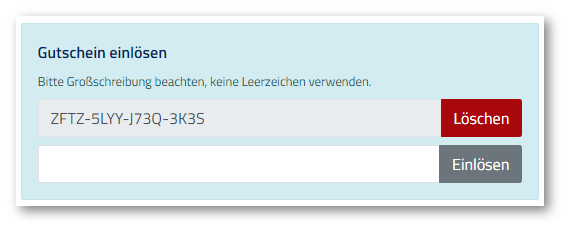
Welche Gutscheine sich kombinieren lassen
Nicht jede Gutscheinart ist kombinierbar. Kombinieren lassen sich derzeit:
Ob sich zwei konkrete Gutscheine vertragen, lässt sich zusätzlich je Gutschein steuern. Über die Sonderfunktion für Kombinierbarkeit lassen sich Gutscheine als ausschließlich kennzeichnen oder über Erlaubnis- und Sperrlisten aneinander binden. Schlägt diese Prüfung fehl, erscheint der Ablehnungsgrund 27.
Wegweiser: Prozentuale Gutscheine
Voraussetzung
Der Gutschein-Generator muss freigeschaltet sein. Wenden Sie sich dafür an Ihren WEBSALE-Ansprechpartner. Kommen die Gutscheine aus einem externen System und liegen deshalb nicht im WEBSALE-Format vor, ergänzen Sie im Abschnitt<Voucher-Txt> der shop.config den Eintrag ExternalVouchers-Allow = yes.
Schritt 1: Die Funktion im Testmodus einschalten
Die Einrichtung läuft bewusst in zwei Stufen. Setzen Sie den Schalter zunächst auftest, dann wirkt die Funktion ausschließlich im Testmodus des Shops und für echte Kunden ändert sich nichts.
MultiVoucher-MinOrderBehavior entscheidet darüber, wie streng die Aktion ist. Drei Gutscheine mit je 50 Euro Mindestbestellwert verlangen in der Voreinstellung einen Warenkorb über 150 Euro, mit UseMax genügen 50 Euro. Das ist die Stellschraube, an der sich der wirtschaftliche Rahmen einer Mehrfachaktion entscheidet.
Referenz: Abschnitt Voucher-Txt
Schritt 2: Die Eingabefelder einrichten
Der erste Gutschein bleibt unverändert, die weiteren kommen in die SchleifeVOUCHER-MultiVoucher.
VOUCHER-Tags, die Gutscheindaten lesen, beispielsweise VOUCHER-DataExists, VOUCHER-Number und VOUCHER-ChargeID, sowie zusätzlich für BASKET-VoucherRest, BASKET-VoucherDeleteLink, BASKET-VoucherNotApplicable, BASKET-PR-VoucherApplies und ST-Voucher_OK.
Die Werte der zusätzlichen Gutscheine geben Sie nach demselben Muster aus.
Schritt 3: Die zwei neuen Fehlermeldungen ergänzen
Mit mehreren Gutscheinen kommen zwei Ablehnungsgründe hinzu, die es vorher nicht geben konnte. Ergänzen Sie beide dort, wo Sie die Gutscheineingabe eingebaut haben.Schritt 4: Im Testmodus prüfen
Rufen Sie den Shop im Testmodus auf und lösen Sie verschiedene kombinierbare Gutscheine ein.Schritt 5: Live schalten
Setzen Sie den Schalter aufyes und entfernen Sie alle Klammerungen, die Sie für den Test in die Templates eingebaut haben.
Prozentuale und absolute Gutscheine getrennt ausweisen
Prozentuale Gutscheine stecken bereits in der Zwischensumme, absolute werden erst davon abgezogen. Für den Kunden ist das nicht erkennbar, wenn beide in einer Zeile stehen. Deshalb lassen sich beide Arten getrennt ausgeben, und die Bereiche erscheinen nur, wenn es die jeweilige Art überhaupt gibt.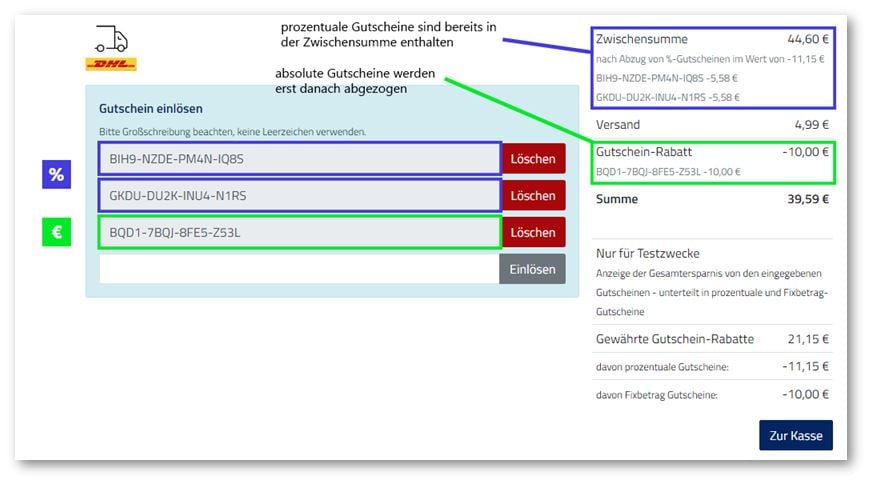
Die prozentualen Gutscheine bei der Zwischensumme
VOUCHER-AmountType_isPercent sorgt dafür, dass in diesem Block nur prozentuale Gutscheine auftauchen.
Die absoluten Gutscheine darunter
Die Gesamtersparnis ausweisen (optional)
Verwandte Themen
- Wegweiser: Gutscheine anbieten: Übersicht
- Wegweiser: Gutschein-Eingabe vorsehen
- Wegweiser: Prozentuale Gutscheine
- Wegweiser: Testmodi des Shops ein-/ausschalten