
Wie das Einlösen im Shop abläuft
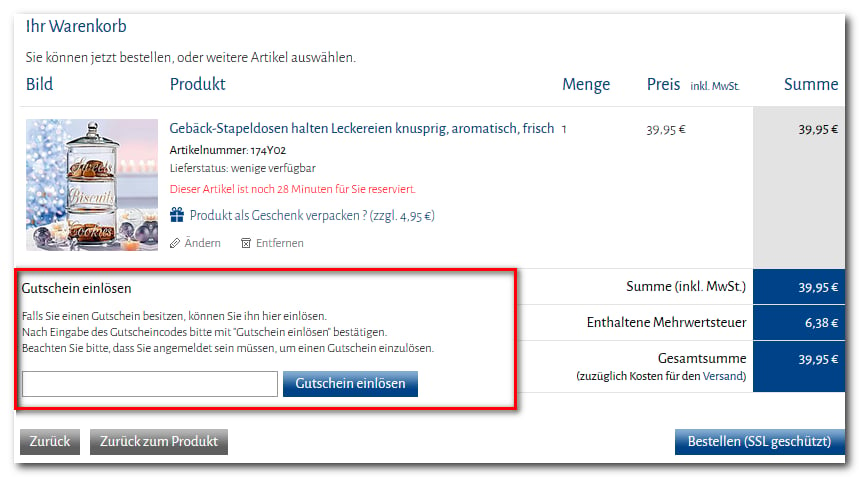
ws_basket.htm, auf der Bestellübersichtsseite ws_place_order.htm oder auf beiden möglich.
Nach erfolgreicher Prüfung sieht der Kunde die Ersparnis oder das zugesteuerte Produkt sofort. Bieten Sie ihm auch danach einen “Gutschein entfernen”-Button an, damit er seinen Gutschein für eine spätere Bestellung aufheben kann.
Versucht jemand, einen personalisierten Gutschein ohne Anmeldung einzulösen, lässt sich innerhalb der Fehlermeldung ein Login-Formular anzeigen. Nach der Anmeldung kann der Käufer automatisch wieder auf die Warenkorbseite geleitet werden, um den Gutschein erneut einzugeben.
Wegweiser: Mehrere Gutscheine einlösen
Gutscheinnummern per Link übergeben
Eine Gutscheinnummer lässt sich schon beim Aufruf des Shops im URL-Parametervoucher_number mitgeben, beispielsweise über einen Link aus einem Newsletter. Der Shop trägt sie dann im Bestellablauf automatisch in das Eingabefeld ein.
? eingeleitet, wenn er der erste in der Adresse ist, und sonst mit & angehängt.
Materialien: URL-Parameter · Wegweiser: Newsletter-Gutscheine
Gutschein im stationären Handel einlösen
Betreiben Sie zusätzlich ein Ladengeschäft, können Sie die Gutscheinnummer als Barcode auf den Gutschein drucken und an der Kasse einscannen lassen. Den Barcode erzeugt das TagWS-BarcodeURL als Bild.
Die Gutschein-Eingabe integrieren
Schritt 1: Freischaltung
Wollen Sie den Gutschein-Generator nutzen, muss dieser für Ihren Shop freigeschaltet werden. Wenden Sie sich dafür an Ihren WEBSALE-Ansprechpartner. Verwenden Sie Gutscheine, die ein externes System erzeugt und die deshalb nicht im WEBSALE-Format vorliegen, ergänzen Sie im Abschnitt<Voucher-Txt> der shop.config den Eintrag ExternalVouchers-Allow = yes.
Wegweiser: Gutscheine anlegen oder importieren
Schritt 2: Einstellungen in der Shopkonfiguration
Alle Gutscheinparameter stehen in dershop.config im Abschnitt <Voucher-Txt>.
VoucherInputLocation legt fest, auf welchen Seiten der Shop eine Gutscheineingabe erwartet.
Der Eintrag ist eine kommagetrennte Liste, keine Auswahl aus drei festen Schlüsselwörtern. Erkennt der Shop keinen der Werte, verwendet er
Basket.
Referenz: Abschnitt Voucher-Txt
Schritt 3: Eingabefeld und Buttons platzieren
Das Eingabefeld und die beiden Buttons gehören innerhalb vonFORM-Basket beziehungsweise FORM-PlaceOrder, weil sie nur dann mit dem Formular abgeschickt werden.
{VOUCHER-Number} und {!VOUCHER-Number} schließen einander aus. Solange keine Nummer vorliegt, sieht der Kunde das Eingabefeld, danach die eingegebene Nummer mit dem Entfernen-Button. So steht nie beides gleichzeitig auf der Seite.
ST-Voucher_checked sagt aus, dass die Nummer bereits geprüft wurde, ST-Voucher_OK, dass sie gültig ist. Erst beide zusammen erlauben die Aussage “geprüft und nicht gültig”, die hier die fehlerhafte Eingabe hervorhebt.
Referenz: BT-Voucher · BT-Voucher_delete · VOUCHER-Number · VOUCHER-ChargeID · WS-VoucherNumber_input · ST-Voucher_OK · ST-Voucher_checked
Schritt 4: Meldungen platzieren
Erfolgs- und Fehlermeldungen platzieren Sie frei auf denselben Seiten, auf denen Sie die Eingabe eingebaut haben. Jede Meldung ist ein eigener Abschnitt mit dem Grund als Parameter, sodass Sie Wortlaut und Gestaltung vollständig selbst bestimmen.
Mehrere Gründe führen zur selben Aussage, beispielsweise 9 und 11 oder 15, 17 und 19. Der Shop unterscheidet sie, weil intern verschiedene Prüfungen greifen. Für den Kunden dürfen die Texte gleich lauten, ein eigener Abschnitt pro Grund ist trotzdem nötig.
Referenz: MSG-Voucher_success · MSG-Voucher_error · MSG-Voucher_error_validfrom
Schritt 5: Link zum Entfernen platzieren (optional)
Ergänzend zum Button können Sie einen Link anbieten, mit dem der Kunde einen gültigen Gutschein wieder loswird, solange die Bestellung nicht abgeschlossen ist.Bestellabschluss mit nicht anwendbaren Gutscheinen unterbinden
Standardmäßig darf der Kunde bestellen, auch wenn sein gültiger Gutschein auf diese Bestellung gar nicht wirkt. Das ist bewusst so, denn der Kunde muss dann nicht erst einen zusätzlichen Klick aufwenden, um den Gutschein zu entfernen. Dieser Fall tritt beispielsweise ein bei einem Werbegutschein in einem Warenkorb, der ausschließlich nicht werbegutscheinfähige Produkte enthält, oder bei einem kategorieabhängigen Gutschein, wenn kein Produkt aus dieser Kategorie im Warenkorb liegt. In manchen Fällen ist die ausdrückliche Löschung durch den Kunden trotzdem sinnvoll, etwa wenn der Gutschein ein Produkt in den Warenkorb steuert. Dann soll der Kunde bemerken, dass er dieses Produkt nicht bekommt. Schritt 1: Ergänzen Sie auf der Seite mit der Gutscheineingabe den Grund 14 inMSG-Voucher_error, siehe die Tabelle oben.
Schritt 2: Setzen Sie in der shop.config im Abschnitt <Voucher-Txt> den folgenden Eintrag.
Anpassung bei Gutscheineingabe auf der Bestellübersichtsseite und Mindestbestellwert
Diese Ergänzung brauchen Sie, wenn beides auf Ihren Shop zutrifft:- Die Gutscheinnummer wird ausschließlich auf der Bestellübersichtsseite
ws_place_order.htmeingegeben. - Der Gutscheinrabatt auf Positionsebene wird beim Mindestbestellwert berücksichtigt, gesteuert über
MinimumOrder-ConsiderVoucherDiscount-Allowim Abschnitt<OrderConditions>.
MinimumOrder-ConsiderVoucherDiscount-Allow = no schaltet sie ab und rechnet den Gutscheinrabatt auf Positionsebene wieder auf die Berechnungsgrundlage auf.
Senkt der Gutschein den Warenwert unter den Mindestbestellwert, führt der Shop den Kunden zurück auf die Warenkorbseite. Dort muss er den Gutschein löschen können, sonst sitzt er fest: Eingeben kann er ihn nur auf der Bestellübersichtsseite, dorthin kommt er aber nicht mehr.
Ergänzen Sie deshalb auf der Warenkorbseite ws_basket.htm den folgenden Block.
disabled gesetzt. Der Kunde soll die Nummer sehen und einordnen können, aber auf dieser Seite nicht ändern, weil die Eingabe hier keine Wirkung hätte.
Referenz: MSG-Basket_Notify · ST-Voucher_checked · VOUCHER-Number · BT-Voucher_delete
Verwandte Themen
- Wegweiser: Gutscheine anbieten: Übersicht
- Wegweiser: Gutscheine anlegen oder importieren
- Wegweiser: Mehrere Gutscheine einlösen
- Referenz: VOUCHER-