
Was dieses Beispiel zusätzlich braucht
Diese Seite beschreibt nur die Unterschiede. Alles Übrige, von der Freischaltung über das Anlegen der Gutscheinprodukte bis zur Fehlermeldung, steht auf der Seite zur Grundfunktion und gilt unverändert. Wegweiser: Kaufgutscheine zum AusdruckenEin Produkt je Motiv
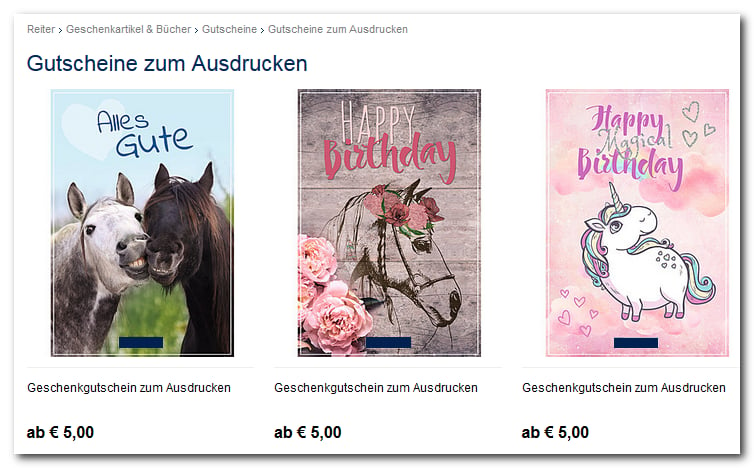
Die Gutscheinprodukte sind bis auf das Motiv identisch. Für drei Motive legen Sie drei Produkte mit denselben Einstellungen an, auch mit demselben Inhalt im FeldInstantVoucherProduct.
Dazu kommt ein freies Produktdatenfeld, das den Dateinamen des Motivs aufnimmt, im Folgenden IS_ZUSATZ00. Die Bilddateien legen Sie unter benutzer/navigation/grafiken ab.
Hinterlegen Sie dort zusätzlich ein Standardmotiv, beispielsweise img_instantVoucher_default.jpg. Das PDF-Template greift darauf zurück, wenn kein Motiv übergeben wurde.
Der Name IS_ZUSATZ00 kommt auf dieser Seite in jedem Codebeispiel vor. Wenn Sie das Feld anders benennen, passen Sie alle Stellen an.
Das Motiv in den Warenkorb übernehmen
Ein freies Produktdatenfeld steht im Warenkorb und in der Bestellung nur zur Verfügung, wenn es dafür freigegeben ist. Ergänzen Sie es in dershop.config:
Den Download-Link um das Motiv ergänzen
Statt des Beispiels aus Schritt 7 der Grundfunktion:otp3 ist einer von drei freien Parametern, die WEBSALE V8s an ein Template durchreicht. Im Template lesen Sie ihn mit WS-OTP3. Die Ziffer ist frei wählbar, otp1 und otp2 funktionieren genauso, solange sie nicht schon für etwas anderes belegt sind.
Referenz: BASKET-PR-AF-”technische ID” · WS-OTPX
Das Motiv im PDF-Template ausgeben
Im Template aus Schritt 8.2 der Grundfunktion kommt die Ausgabe des Bildes dazu.Den Link in der Bestellhistorie ergänzen
Statt des Beispiels aus Schritt 10 der Grundfunktion:DC-FP1 ist nötig, weil das Motiv an der Position hängt und innerhalb der Gutscheinschleife nicht mehr zur Verfügung steht. Deshalb wird es davor einmal zwischengespeichert.
WS-EnsureNextLinkContainsURLParams stellt sicher, dass die erzeugte Adresse überhaupt einen Parameterteil bekommt, an den sich der Motivparameter anhängen lässt.
Referenz: OH-P-AF-”technische ID” · DC-FPX_set() · WS-EnsureNextLinkContainsURLParams · WS-Start
Verwandte Themen
- Wegweiser: Kaufgutscheine zum Ausdrucken
- Wegweiser: Gutscheine anlegen oder importieren
- Wegweiser: Freie Produktfelder im Warenkorb anzeigen
- Referenz: INSTANTVOUCHER-