
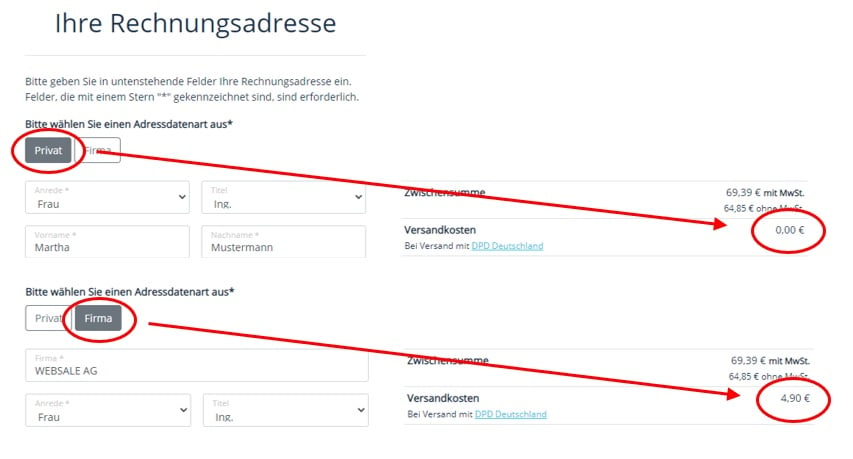
Wie das funktioniert
Eine Versandart kann ihre Kosten nicht vom Kunden abhängig machen. Stattdessen legen Sie zwei Versandarten an, eine mit und eine ohne Kosten, und sorgen dafür, dass der Käufer immer nur eine davon sieht. Welche das ist, entscheidet eine Regel im Abschnitt<DelivererAddressDependencies-Definitions>. Sie prüft ein Feld der Rechnungsadresse und wird den Versandarten über +UseAddressDependency-ID zugewiesen.
Für die Frage “Privat oder Firma” gibt es zwei gebräuchliche Felder:
Die Schritte sind in beiden Fällen dieselben, nur die Bedingung unterscheidet sich.
Wie Sie die Auswahl des Adresstyps über
Suffix1 einrichten und danach Felder wie Firma und Umsatzsteuer-ID ein- und ausblenden, steht auf einer eigenen Seite.Wegweiser: Auswahl zwischen Privat- und GeschäftsadresseSchritt 1: Zwei Versandarten anlegen
Beide Abschnitte beschreiben denselben Versand, sie unterscheiden sich nur in den Kosten und in der zugewiesenen Regel.Die gemeinsame
GroupID ist wichtiger, als sie aussieht.Hat ein Kunde in seinem Konto eine bevorzugte Versandart hinterlegt, merkt sich WEBSALE V8s dafür die GroupID, nicht die ID. Ohne gemeinsame Gruppe würde seine Voreinstellung nicht mehr greifen, sobald er vom Privat- zum Geschäftskonto wechselt oder umgekehrt.Dasselbe gilt, wenn Sie nicht verfügbare Versandarten ausgegraut anzeigen. Ohne gemeinsame Gruppe erschiene DHL dort zweimal.Schritt 2: Die Regel definieren
Der Abschnitt<DelivererAddressDependencies-Definitions> darf in der shop.config nur einmal vorkommen. Darin stehen die beiden Regeln, auf die sich die Versandarten beziehen.
Über den Adresstyp
01 ist der Value des Eintrags “Privat” im Abschnitt <A-Suffix1>. Verglichen wird der technische Wert, nicht der angezeigte Name.
Über das Feld “Company”
Dieselben beiden Regeln, nur mit einer anderen Bedingung:empty und filled brauchen keinen Value und decken zusammen jeden Fall ab. Diese Variante hat die Lücke aus der ersten nicht.Dafür entscheidet hier der Käufer indirekt. Wer seinen Verein oder seine Praxis in das Firmenfeld schreibt, zahlt Versand, auch wenn er sich nicht als Geschäftskunde versteht.Worauf Sie achten sollten
Die Feldnamen inField unterscheiden nicht zwischen Groß- und Kleinschreibung. Suffix1, suffix1 und SUFFIX1 meinen dasselbe Feld. Schreiben Sie sie trotzdem einheitlich so wie im Abschnitt <AddressFields-Txt>, damit beim Suchen in der Konfiguration nichts durchrutscht.
Für angemeldete Kunden gibt es einen zweiten Weg: einen kundenindividuellen Rabatt auf die Versandkosten im Kundenkonto. Der kommt mit einer einzigen Versandart aus, greift aber nur bei angemeldeten Kunden mit hinterlegtem Rabatt. Das Vorgehen auf dieser Seite funktioniert auch für Gastbestellungen.
Verwandte Themen
- Wegweiser: Auswahl zwischen Privat- und Geschäftsadresse
- Wegweiser: Versandarten anlegen
- Wegweiser: Auswahllisten der Adressdaten
- Referenz: Versand und Lieferung in der shop.config