
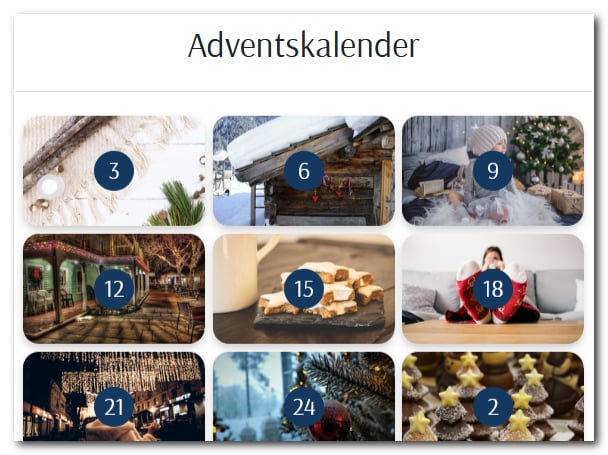
Zwei Wege zu denselben 24 Produkten
Alles Weitere, also Gestaltung der Türchen, Tagesabhängigkeit und Freischaltung, ist in beiden Fällen gleich und steht weiter unten.
Eine Freischaltung durch WEBSALE ist für keinen der beiden Wege nötig.
Weg 1: Als eigene Kategorie
Legen Sie in der Warenwirtschaft eine Kategorie an, beispielsweise “Adventskalender”, und ordnen Sie ihr die 24 Produkte zu. Die Reihenfolge der Zuordnung bestimmt, welches Produkt hinter welchem Türchen liegt. Die Kategorie bekommt ein eigenes Template, beispielsweisews_category_adventskalender.htm. Alternativ steuern Sie die abweichende Darstellung über eine ST-CatIndex-Klammerung im gewöhnlichen Kategorietemplate.
Die Produkte stehen dann in der üblichen Schleife zur Verfügung:
Die Sortierung abschalten
Die Reihenfolge aus der Warenwirtschaft gilt nur, solange der Shop die Liste nicht umsortiert. Setzen Sie die Auswahlliste für die Sortierung deshalb unsichtbar auf das Template und wählen Sie darin “keine Sortierung” vor:~CAT-SortSelectName~ und ~CAT-NoSortSelect~ statt eines fest geschriebenen Feldnamens. Die internen Namen können sich ändern, die Tags nicht.
Ersatzprodukt für ausverkaufte Türchen
Weg 2: Als statische Seite
Legen Sie ein Template an, beispielsweisetpl_adventskalender.htm. Die Produktnummern stehen kommasepariert in einer Textvariablen, die Sie in der Textpflege bearbeiten:
Die Türchen gestalten
Jedes Türchen braucht eine eigene Kennung, damit es im Stylesheet angesprochen und frei auf der Fläche platziert werden kann. Dafür zählt ein Zähler die Durchläufe mit.order oder mit absoluten Positionen. Für den Umschlageffekt eignet sich eine der gängigen Flipcard-Lösungen aus CSS.
Referenz: DC-Counter1…3
Welches Türchen heute dran ist
Die Zahl des Türchens entspricht dem Tag im Dezember. Türchen 7 gehört also zum 7. Dezember. Über den Vergleich des Zählers mit dem Tagesdatum bekommt jedes Türchen seinen Zustand.DC-DateTime_day gibt den Tag ohne führende Null aus, also 7 und nicht 07. Der Zähler ebenso. Der Vergleich mit DC-CompareStringInList() passt deshalb. Verwenden Sie an dieser Stelle nicht ~DC-DateTime_day(true)~, sonst stünde 07 gegen 7 und das heutige Türchen würde nie gefunden.
Der Zustand entscheidet nur über die Darstellung. Ob ein Produkt tatsächlich erst am passenden Tag bestellbar ist, regeln Sie darüber nicht. Dafür brauchen die Produkte eigene Gültigkeitszeiträume oder eine Aktion.
Referenz: DC-DateTime_set · DC-DateTime_day() · DC-CompareStringInList() · DC-CompareDigitLT()
Den Kalender zeitgesteuert ein- und ausblenden
Vor dem 1. Dezember und nach dem Fest soll statt der Türchen ein Hinweis stehen. Das übernimmtWS-Event().
WS-Event() arbeitet mit der Serverzeit. Für einen Kalender, der um Mitternacht umspringen soll, ist das die richtige Grundlage, weil alle Besucher denselben Stand sehen.
Referenz: WS-Event()
Die Türchen öffnen
Ein Klick auf das Türchen führt zum Produkt. Dafür genügt ein Link über~PR-Link~. Alternativ öffnen Sie das Produkt in einem überlagernden Fenster, dann bleibt der Käufer im Kalender.
Referenz: PR-Link
Verwandte Themen
- Wegweiser: Produktlisten sortieren
- Anwendungsbeispiel: Rechnen und Vergleichen im Template
- Referenz: DC- (Datum und Zeit)
- Referenz: DC- (Rechnen)