
- Der Bestellwert erreicht mindestens 10 Euro.
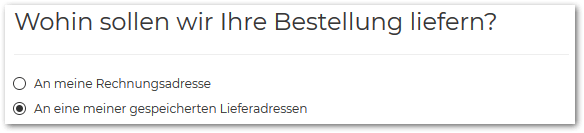
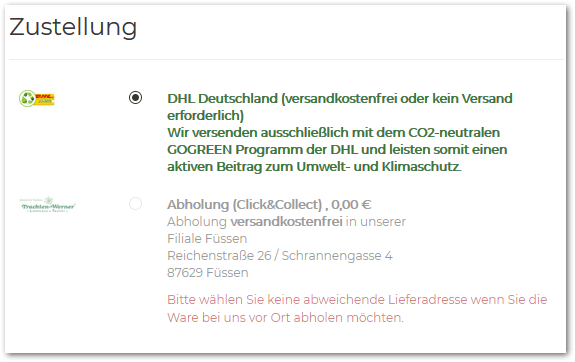
- Der Käufer hat keine abweichende Lieferadresse gewählt. Wer sich die Ware schicken lässt, holt sie nicht ab.
Die drei Bausteine
Das Beispiel bringt drei Mechanismen zusammen, die unabhängig voneinander arbeiten.
Der Schlüssel liegt in der dritten Spalte. Jede Prüfung, die eine Versandart aussortiert, hinterlässt eine Nummer, den Ablehnungsgrund. Die Regel für die ausgegraute Anzeige greift auf diese Nummer zu und wählt danach den passenden Hinweistext aus. Deshalb können Sie dem Käufer sagen, warum die Versandart nicht geht, ohne die Bedingungen ein zweites Mal im Template nachzubauen.
Referenz: Ablehnungsgründe der Versandarten · Wegweiser: Versandarten anlegen
Schritt 1: Die Bedingung für die Lieferadresse
delivaddress-notused prüft einen Zustand und keinen Feldinhalt. Deshalb steht hier kein <+Condition>-Unterabschnitt. Dasselbe gilt für die anderen Werte, die mit delivaddress- beginnen.
Referenz: Abschnitt DelivererAddressDependencies-Definitions
Schritt 2: Die Regel für die ausgegraute Anzeige
<ShowDisabled-Txt> sind die Ablehnungsgründe aus der Tabelle oben. default fängt alle übrigen ab.
ShowDisabled-Allow nimmt neben einer Liste von Ablehnungsgründen auch always und never entgegen.Mit einer Liste graut der Shop die Versandart nur bei den Gründen aus, für die Sie einen Text geschrieben haben. Bei allen anderen verschwindet sie wie bisher. Mit always bleibt sie bei jedem Grund stehen, und der Käufer liest in allen nicht bedachten Fällen den default-Text.Eine Abholung in Nürnberg, die einem Käufer aus Spanien ausgegraut mit “leider nicht verfügbar” angezeigt wird, hilft ihm nicht weiter. Beginnen Sie deshalb mit der Liste der Gründe, die Sie erklären können, und erweitern Sie sie, wenn ein Fall dazukommt.ShowDisabled-MultipleEntriesDisabled-Mode = show-first zeigt nur die erste nicht verfügbare Versandart der Gruppe ausgegraut an. Das ist sinnvoll, wenn Sie denselben Versender für mehrere Lieferzonen in getrennten <+Deliverer>-Abschnitten führen. Mit show-all, dem Standard, erschiene er mehrfach.
Referenz: Abschnitt DelivererShowDisabled-Definitions
Schritt 3: Beides der Versandart zuweisen
MinOrder vergleicht gegen die Zwischensumme der Bestellung, also den Warenwert ohne Versand- und Zahlungskosten.Verglichen wird auf “nicht kleiner als”. Bei MinOrder = 10 ist die Versandart ab einer Zwischensumme von genau 10,00 Euro verfügbar, nicht erst darüber.MinOrder = 0 schaltet die Prüfung ab. Für “kein Mindestbestellwert” lassen Sie den Parameter weg.
Mehrere +UseAddressDependency-ID-Zeilen in einem <+Deliverer>-Abschnitt sind und-verknüpft. Es müssen also alle zugewiesenen Regeln zutreffen, damit die Versandart erscheint.
Referenz: Abschnitt +Deliverer
Was der Käufer durchläuft
Eine Versandart trägt immer nur einen Ablehnungsgrund. Sobald eine Prüfung sie aussortiert hat, greifen die folgenden nicht mehr. Welcher der beiden Hinweise erscheint, hängt deshalb an der Reihenfolge der Prüfungen im Shop und nicht daran, was dem Käufer gerade am meisten hilft.Formulieren Sie beide Texte so, dass sie für sich stehen. Behebt der Käufer den genannten Grund und erscheint danach der zweite Hinweis, ist das verständlich. Ein Text, der den jeweils anderen Grund mit erklären will, wird es nicht.
Verwandte Themen
- Wegweiser: Versandarten anlegen
- Wegweiser: Abweichende Lieferadresse abfragen
- Anwendungsbeispiel: Click and Collect
- Referenz: Versand und Lieferung in der shop.config