
A- statt D- steht und die Konfigurationsabschnitte anders heißen.
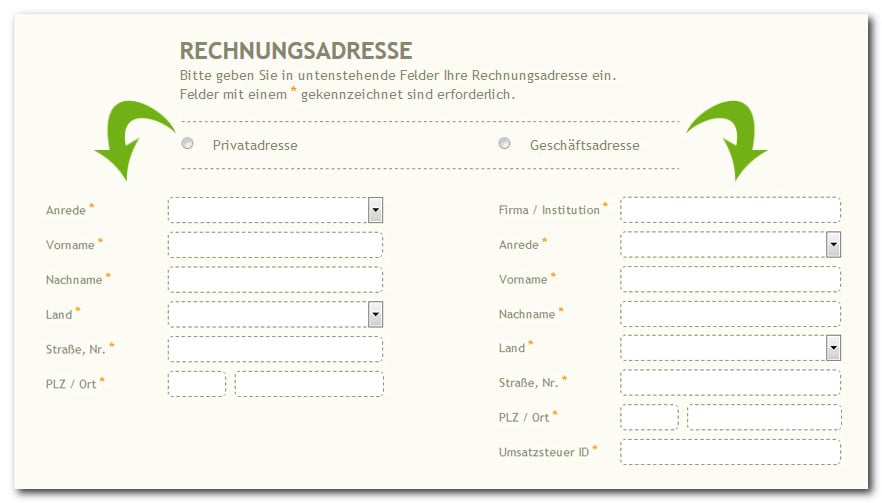
Schritt 1: Felder anlegen
Im Abschnitt<AddressFields-Txt> legen Sie alle Felder an, die einer der beiden Adresstypen braucht. Die Typauswahl selbst bekommt ein eigenes Feld, hier Suffix1.
Schritt 2: Auswahlmöglichkeiten definieren
Die Einträge fürSuffix1 stehen in einem eigenen Abschnitt direkt darunter. Die Liste ist beliebig erweiterbar, beispielsweise um „Behörde” oder „Verein”.
Schritt 3: Standardtyp festlegen
Welcher Typ bei der ersten Adresseingabe vorausgewählt ist, steht im Abschnitt<AddressFields-Standards>. Eingetragen wird der Value aus Schritt 2.
Schritt 4: Sichtbarkeit der Felder steuern
Für das Beispiel ergibt sich diese Aufteilung:
Felder, die in beiden Fällen erscheinen, brauchen keine Regel. Firma und Umsatzsteuer-ID hängen an derselben Bedingung und passen deshalb in einen Block.
Referenz: Abschnitt AddressFields-InputVisibility
Schritt 5: Pflichtfelder festlegen
Felder, die für beide Typen Pflicht sind, fassen Sie in einer Zeile zusammen.Schritt 6: Auslösendes Feld benennen
Damit eine Änderung anSuffix1 das Nachladen anstößt, wird das Feld im Abschnitt <AddressFields-Actions> gekennzeichnet.
Schritt 7: Felder ins Template setzen
Die Felder gehören in das Formular auf beiden Templates, die eine Rechnungsadresse entgegennehmen:ws_address_combined.htm im Bestellablauf und ws_address_manage.htm im Kundenkonto.
Jedes Feld folgt demselben Aufbau. {A-…[_visible](/v8s/referenz/tags/a-rechnungsadresse)} entscheidet über die Anzeige, {A-…[_action](/v8s/referenz/tags/a-rechnungsadresse)} fügt den AJAX-Aufruf nur dort ein, wo er gebraucht wird, und {A-…[_required](/v8s/referenz/tags/a-rechnungsadresse)} markiert Pflichtfelder.
Die Typauswahl als Auswahlknöpfe
id bekommen. Umschließen Sie deshalb jeden Knopf mit seinem eigenen label, statt mit for auf eine id zu verweisen. Die Gruppenüberschrift gehört in ein legend innerhalb eines fieldset.
Ein Auswahlfeld
Ein Textfeld
FirstName, LastName, Street1, Zip, City und TaxID wie das Textfeld, Country wie das Auswahlfeld.
Bei Auswahlfeldern löst onchange aus, bei Textfeldern onblur. Ein onchange am Textfeld griffe erst beim Verlassen, ein onkeyup löste bei jedem Tastendruck eine AJAX-Anfrage aus.
Die Tag-Endungen im Überblick
Schritt 8: Die technische Einbettung
Die restlichen Schritte sind mit denen der Packstation-Auswahl identisch. Sie richten sie einmal ein und nutzen sie für beide Adressarten.~FORM-Addr~.
Die ausführliche Beschreibung dieser Schritte samt Codebeispielen finden Sie auf der Schwesterseite.
Wegweiser: Auswahl zwischen postalischer Lieferadresse und Packstation
Verwandte Themen
- Wegweiser: Rechnungsadresse abfragen, für den Grundaufbau der Felder
- Wegweiser: Auswahllisten der Adressdaten
- Wegweiser: Prüfungen von Adressdaten festlegen
- Wegweiser: AJAX-Funktionen