
ws_place_order.htm) und der Bestelleingangsbestätigung (ws_confirm.htm). In der Bestellhistorie funktionieren sie ebenfalls, dort allerdings mit einem anderen Tag-Präfix.
prod.cfg an. Auf dieser Seite geht es nur um ihre Anzeige.
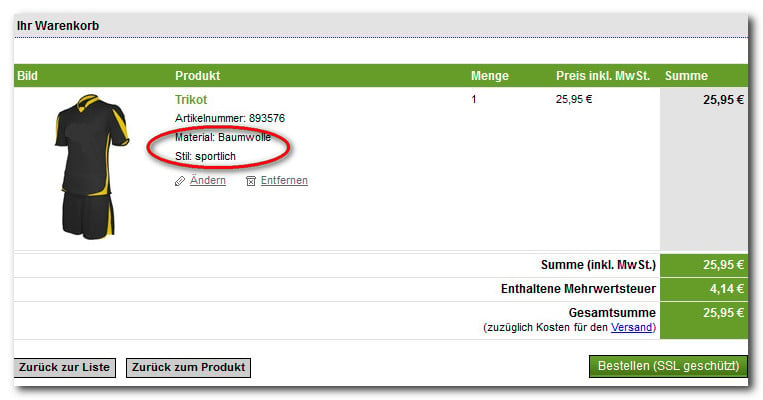
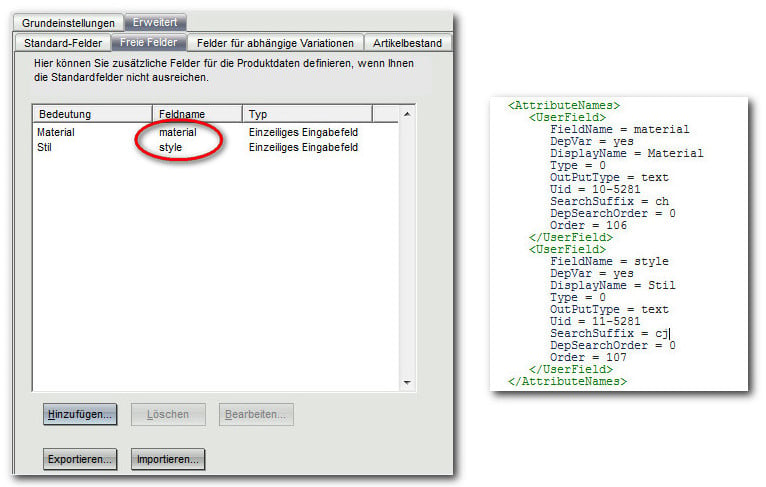
Die folgenden Beispiele verwenden durchgehend die beiden Felder material und style.
Schritt 1: Felder in der shop.config freischalten
+Field ein, höchstens zwanzig.
prod.cfg steht. Auf Groß- und Kleinschreibung kommt es dabei nicht an, der Shop vergleicht die Namen ohne Rücksicht darauf.
Referenz: Abschnitt AdditionalProductFieldsInBasket
Schritt 2: Felder im Warenkorb ausgeben
Die Tags gehören innerhalb der Positionsschleife{@[BASKET-PR-Data](/v8s/referenz/tags/basket/gutscheine-im-warenkorb#basket-voucherdeletelink)} auf jedes Template, das Warenkorbdaten enthält.
Zu jedem Feld gibt es zwei Tags: eines für den Wert und eines für die Bezeichnung. Die Bezeichnung ist der Text, der im WSPManager in der Spalte „Bedeutung” steht, in der prod.cfg unter DisplayName, im Beispiel also „Material” und „Stil”.
prod.cfg, bevor Sie an anderer Stelle suchen.
Schritt 3: Felder in der Bestellhistorie ausgeben
In der Bestellhistorie heißen dieselben FelderOH-P-AF- statt BASKET-PR-AF-. Der Aufbau ist identisch, die Tags gehören in die Positionsschleife {@[OH-S-Item](/v8s/referenz/tags/oh-bestellhistorie#durch-die-sektionen-navigieren)}.
Die Tags im Überblick
Verwandte Themen
- Wegweiser: Warenkorb anzeigen und löschen
- Wegweiser: Bestellhistorie integrieren
- Wegweiser: Texteingabefelder zum Produkt, für Angaben, die der Käufer selbst eingibt