
Die beiden Anbindungsarten
Neben der hier beschriebenen Anbindung gibt es in WEBSALE V8s auch PayPal Checkout als eigene, neuere Zahlungsart mit eigenem Konfigurationsabschnitt. Klären Sie mit Ihrem WEBSALE-Ansprechpartner, welche Variante für Ihren Shop vorgesehen ist, bevor Sie anfangen.
Wegweiser: PayPal-Checkout · Computop
Wegweiser: giropay Online-Überweisung
PayPal als Zahlungsart
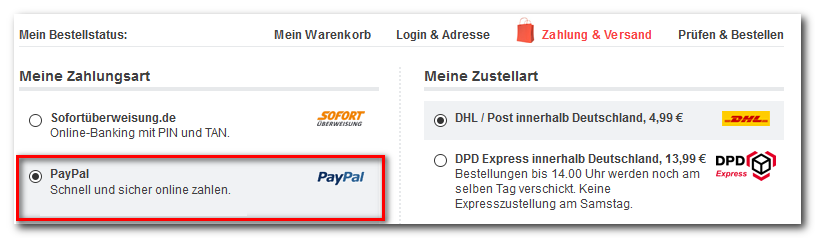
Wie der Bezahlvorgang abläuft
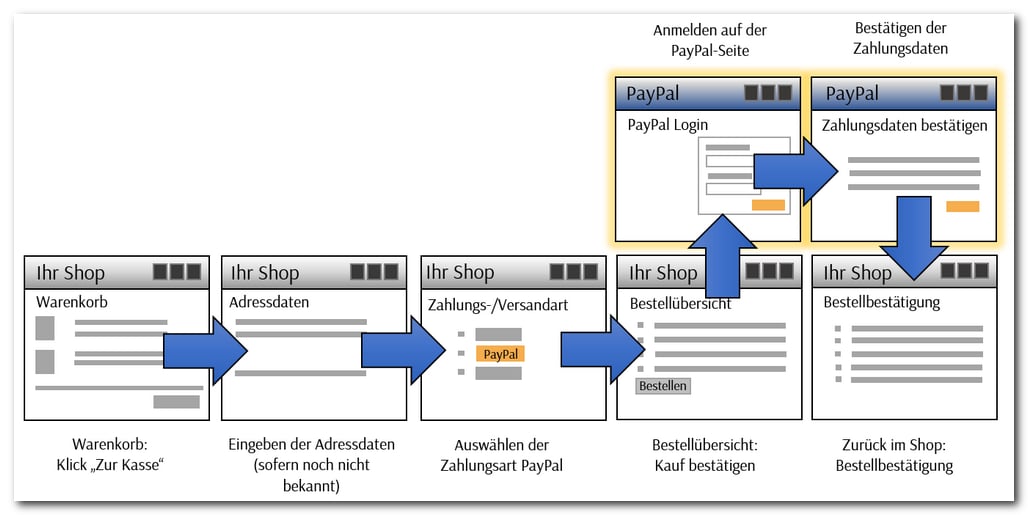
- Der Käufer gibt seine Adressdaten wie gewohnt ein.
- Auf der Zahlungs- und Versandartenseite wählt er PayPal und seine Versandart.
- Auf der Bestellübersicht bestätigt er. Dabei öffnet sich PayPal.
- Er meldet sich bei PayPal an, bestätigt und kommt zurück in den Shop.
- Der Shop zeigt die Bestelleingangsbestätigung
ws_confirm.htm.
Schritt 1: Konto und Freischaltung
Sie brauchen ein PayPal-Geschäftskonto. Bei der Anbindung über Computop kommt ein Händlervertrag mit Computop dazu. Anschließend schaltet WEBSALE die gewählte Anbindung frei.Schritt 2: Zahlungsart anlegen
LanguageCode ist optional und bestimmt die Sprache der PayPal-Seite. Zulässig sind der zweistellige Sprachcode oder der fünfstellige Locale-Code.
Referenz: Abschnitt PaymentPaypal-Txt · Abschnitt PaymentXXX-Txt
Schritt 3: Hinweismeldungen hinterlegen
Schritt 4: Testen
MitTestMode = yes ist die Zahlungsart nur im Zahlungsarten-Testmodus sichtbar.
Dabei müssen Sie wissen, gegen welches PayPal-Konto Sie testen.
off und danach TestMode auf no.
Der PayPal-Testmodus lässt sich im Template sichtbar machen:
PayPal Express Checkout
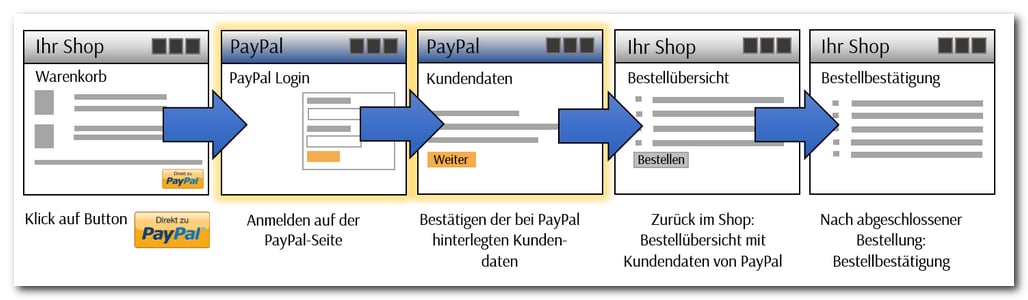
Voraussetzungen
PayPal muss als Zahlungsart über die Direktanbindung eingerichtet sein. Zum Testen richtet WEBSALE zusätzlich eine Test-Direktanbindung mit Ihren Sandbox-Daten ein und entfernt sie danach wieder. Für die Testbestellungen brauchen Sie ein PayPal-Testkonto. An dessen E-Mail-Adresse gehen auch die Bestätigungsmails des Shops. Verwenden Sie deshalb eine Adresse, auf die derjenige Zugriff hat, der die Integration baut.Schritt 1: Express Checkout einschalten
ExpressCheckoutMaxAmountAddition ist nötig, weil der Käufer seine Versandart erst nach der Freigabe bei PayPal wählt. PayPal muss deshalb vorher wissen, wie viel teurer die Bestellung dadurch höchstens wird. Setzen Sie den Wert so, dass die teuerste Versandart hineinpasst, sonst scheitert die Bestellung am Ende.
Schritt 2: Versandarten freigeben
Versandarten müssen für den Express Checkout ausdrücklich zugelassen werden.Schritt 3: Knopf auf die Warenkorbseite
{ST-PayPalExpressCheckout} blendet den Knopf aus, wenn der Express Checkout gerade nicht möglich ist. Das ist der Fall, wenn er nicht freigeschaltet ist, wenn der Warenkorb nicht bestellbereit ist, wenn die Gesamtsumme null oder kleiner ist oder wenn ein Filter PayPal für diese Bestellung ausschließt.
Verschiedene Knopfgestaltungen stellt PayPal in seinem Logo-Center bereit.
Schritt 4: Fehlermeldungen auf der Warenkorbseite
Schritt 5: Bestellübersicht umbauen
Hier liegt die eigentliche Arbeit. Die Bestellübersicht bekommt zwei Gesichter: eines für den gewöhnlichen Ablauf, eines für den Express Checkout.
Ändern-Knöpfe ausblenden
Schritt 6: AGB auf die Bestellübersicht
Schritt 7: Die übrigen Bestätigungen anpassen
Was Sie auf der Bestellübersicht ein- und ausgeklammert haben, gilt genauso fürws_confirm.htm, mail_customer_order.htm und pdf_confirm.htm.
Referenz: ST-PayPalExpressCheckout · ST-PayPalExpressCheckout_selected · PAYPALEXPRESS-Tags · WS-DeliveryFields
Wichtige Einstellungen
Zeitpunkt des Zahlungseinzugs
PaypalPaymentAction bestimmt, was beim Bestellabschluss tatsächlich passiert.
Wer erst nach Versand abrechnet, nimmt
authorization oder order. Wer sofort versendet, nimmt sale.
Schwebender Status
PayPal meldet am Ende nicht immer ein klares Ja oder Nein. Der dritte Fall heißt „Pending”: Ob das Geld kommt, steht noch nicht fest. Der Shop schließt die Bestellung in diesem Fall trotzdem ab und speichert den Status mit den Bestelldaten. Seltener wird dieser Fall, wenn Sie Ihr PayPal-Händlerkonto entsprechend einstellen und im Shop nur sofort gutgeschriebene Zahlungsmittel zulassen:Wie der Warenkorb an PayPal geht
Der Käufer sieht bei PayPal, wofür er zahlt. Wie ausführlich, bestimmt die Art der Übergabe.
Der Parameter heißt
PassBasketToPayPal-ModeBasisCheckout für den gewöhnlichen Ablauf und PassBasketToPayPal-ModeExpressCheckout für den Express Checkout.
Lieferung nach Nordamerika
Nach USA, Kanada und Mexiko erwartet PayPal zusätzlich den Bundesstaat, die Provinz beziehungsweise den Bundesdistrikt der Lieferadresse. Hat der Käufer keine Lieferadresse gewählt, gilt die Rechnungsadresse. Diese Angabe fragen Sie als Zusatzinformation der Zahlungsart ab, mit je einem<+CountryRule>-Abschnitt pro Land.
ws_clearing_paypal_state ist fest vorgegeben und für alle drei Länder dieselbe. Der Shop setzt bei dieser Kennung außerdem von sich aus die Lieferadresse als Bezugsadresse, unabhängig davon, was Sie bei UseAddressInput eintragen.
Die vollständigen Listen der Bundesstaaten, Provinzen und Distrikte finden Sie in den Materialien. Vergessen Sie nicht die allgemeine Fehlermeldung für fehlende Zusatzangaben:
Was mit Express Checkout nicht geht
Brauchen Sie eine dieser Funktionen, bieten Sie PayPal als gewöhnliche Zahlungsart an.
Wegweiser: USt-IdNr. abfragen · Reseller-Bestellungen unterstützen
Anbindungsart wechseln
Der Wechsel zwischen Direktanbindung und Computop läuft über einen Parallelbetrieb: Die neue Anbindung wird im Testmodus aufgebaut, während die alte produktiv weiterläuft.- Legen Sie einen zweiten Abschnitt
<PaymentPaypal-Txt>für die neue Anbindung an, mitAllow = yesundTestMode = yes. - Rufen Sie den Shop mit
?test=on&payment-test=on&paypalaccount-test=onauf und bauen Sie die neue Anbindung fertig. Der Produktivbetrieb bleibt unberührt. - Beenden Sie den Testmodus mit
paypalaccount-test=off. - Setzen Sie im Abschnitt der alten Anbindung
Allow = no. - Melden Sie sich bei Ihrem WEBSALE-Ansprechpartner, damit die Umkonfiguration erfolgt.
- Löschen Sie den alten Abschnitt und setzen Sie im neuen
TestMode = no.
Bestelldaten
Eine Bestellung über den Express Checkout ist in den Bestelldaten an drei Stellen erkennbar.Verwandte Themen
- Wegweiser: Zahlungsarten anlegen, für die allgemeinen Parameter und die Ausgabe im Template
- Wegweiser: PayPal-Checkout, für die neuere Anbindung
- Wegweiser: Computop, für den Payment-Service-Provider
- Wegweiser: AGB akzeptieren