
Zum Hauptinhalt springen
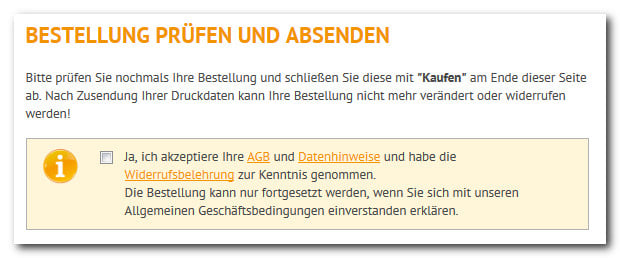
Der Käufer bestätigt Ihre Allgemeinen Geschäftsbedingungen über ein Ankreuzfeld. Sie entscheiden, auf welcher der drei Seiten des Bestellablaufs es steht, ob die Bestätigung Pflicht ist und ob das Feld vorbelegt erscheint. Agb Accept
Die Prüfung findet ausschließlich auf der Seite statt, die Sie hier angeben. Bauen Sie das Ankreuzfeld auf einer anderen Seite ein, erscheint es zwar, wird aber nie ausgewertet. Konfiguration und Template müssen zusammenpassen.
Es gibt zwei technisch verschiedene Verfahren, das aktuelle und ein älteres. Diese Seite beschreibt zuerst das aktuelle. Das ältere steht am Ende, für den Fall, dass Sie einem bestehenden Shop begegnen, der noch damit arbeitet.
Die beiden Verfahren lassen sich nicht mischen. Sobald der Abschnitt <AcceptTermsAndConditions> mit Allow = yes vorhanden ist, wird das ältere Verfahren vollständig übergangen, auch wenn dessen Tags noch im Template stehen.

Schritt 1: Freischaltung

Keine nötig.

Schritt 2: Abschnitt anlegen

Enthält CheckboxPlacedOnTemplate einen anderen Wert als die drei oben genannten, oder fehlt der Parameter, schaltet der Shop das gesamte Verfahren ab und verschickt eine Fehlermeldung an die Betriebsüberwachung. Im Shop fällt das nur dadurch auf, dass die AGB-Prüfung stillschweigend nicht mehr stattfindet.CheckboxDefault = checked setzt nicht nur das Häkchen. Der Shop vermerkt zugleich den Zeitpunkt der Zustimmung, so als hätte der Käufer aktiv zugestimmt. Ob eine vorbelegte Zustimmung zu Ihren AGB rechtlich trägt, klären Sie mit Ihrer Rechtsabteilung, bevor Sie den Wert setzen.
CheckboxDefault wird nur beim ersten Aufruf der Sitzung ausgewertet. Nimmt der Käufer das Häkchen heraus, bleibt es heraus. Referenz: Abschnitt AcceptTermsAndConditions

Schritt 3: Fehlermeldung hinterlegen

Formulieren Sie den Text ohne Bezug auf eine bestimmte Schaltfläche. Je nachdem, auf welcher Seite das Feld steht, heißt sie „weiter” oder „Zahlungspflichtig bestellen”. Ein Text, der die falsche Schaltfläche nennt, verwirrt mehr als er hilft. Referenz: Abschnitt NotifyMessages-Txt

Schritt 4: Das Ankreuzfeld einbauen

Das Feld gehört auf die Seite, die Sie in CheckboxPlacedOnTemplate angegeben haben, und innerhalb deren Formular.
Verbinden Sie das Feld über id und label mit dem Text. Dann lässt sich die Zustimmung auch durch einen Klick auf den Satz setzen, was auf kleinen Bildschirmen den Unterschied macht. Achten Sie darauf, dass die beiden Links im Text den Klick nicht mit auslösen. Referenz: WS-AcceptTermsAndConditions_input · WS-AcceptTermsAndConditions_checked · WS-SSLLoadTpl()

Schritt 5: Die Fehlermeldung ausgeben

Setzen Sie die Meldung dorthin, wo der Käufer sie sieht, also in die Nähe des Ankreuzfeldes und nicht nur an den Seitenanfang. Referenz: WS-AcceptTermsAndConditions_error · WS-AcceptTermsAndConditions_errormessage

Schritt 6: Die Bestellschaltfläche absichern

Zusätzlich lässt sich die Schaltfläche zum Abschluss der Bestellung erst dann anzeigen, wenn zugestimmt wurde.
Das ist eine Ergänzung, kein Ersatz für die Prüfung. Sie dient der Bedienbarkeit, nicht der Absicherung, denn die eigentliche Prüfung findet ohnehin statt. Überlegen Sie, ob eine verschwindende Schaltfläche in Ihrem Ablauf hilfreich ist. Manche Käufer suchen dann nach dem Knopf, statt das Häkchen zu bemerken. Eine ausgegraute Schaltfläche mit Hinweis ist oft die freundlichere Lösung. Referenz: ST-Conditions_OK · BT-PlaceOrder

Besonderheit bei der Schnellbestellung

Bei der Schnellbestellung überspringt der Käufer die Seiten des Bestellablaufs. Damit der Ablauf nicht daran hängen bleibt, gilt die Zustimmung dort standardmäßig als erteilt.
Die Voreinstellung ist die vorbelegte Zustimmung. Der Parameter dient dazu, sie abzuschalten, nicht sie einzuschalten. Wenn Sie ausdrückliche Zustimmung bei jeder Bestellung brauchen, müssen Sie hier aktiv no eintragen.
Wegweiser: Schnellbestellung

Den Zeitpunkt der Zustimmung ausweisen

Innerhalb der laufenden Sitzung lässt sich auf jedem Template anzeigen, wann zugestimmt wurde.
Die Angabe gilt nur für die laufende Sitzung. Für die dauerhafte Dokumentation der Zustimmung sind die Bestelldaten der richtige Ort, nicht das Template. Referenz: WS-ConditionsAccepted_Date · WS-ConditionsAccepted_Time

Das ältere Verfahren

Diese Beschreibung ist nur für bestehende Shops gedacht, die noch nicht umgestellt sind. Für eine neue Einrichtung nehmen Sie das Verfahren aus den Schritten oben. Der Abschnitt <AcceptTermsAndConditions> steht beim älteren Verfahren nicht zur Verfügung, das Ankreuzfeld kann nur auf der Bestellübersicht stehen, und die Wahl der Seite, die Pflichtangabe und die Vorbelegung gibt es dort nicht.
Die Fehlermeldung ist dieselbe:
Das Ankreuzfeld erzeugt der Shop hier vollständig selbst, über ein einzelnes Tag:
Die Fehlermeldung läuft über die allgemeine Meldung der Bestellübersicht:
~WS-CheckConditions~ erzeugt neben dem sichtbaren Ankreuzfeld ein verstecktes Feld. Erst dieses versteckte Feld löst die Prüfung aus. Fehlt das Tag auf der Seite, findet keine Prüfung statt, und die Bestellung geht ohne Zustimmung durch. Bauen Sie das Feld beim älteren Verfahren deshalb nicht von Hand nach.
Referenz: WS-CheckConditions · MSG-PlaceOrder_Notify

Verwandte Themen