
Wie der Bezahlvorgang abläuft
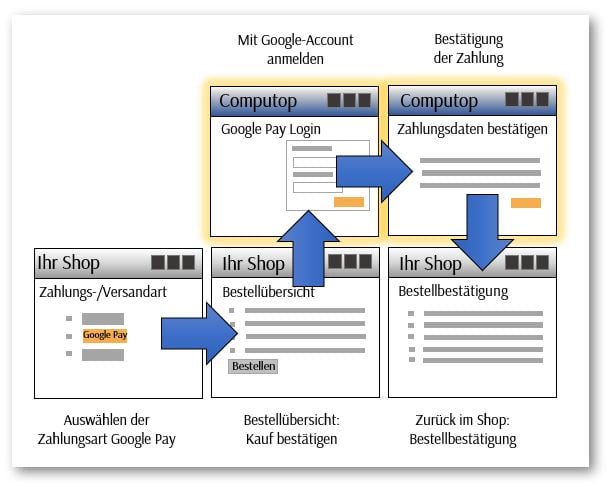
- Der Shop leitet ihn auf die Zahlungsseite von Computop weiter.
- Dort meldet er sich mit seinem Google-Konto an, sofern er es nicht ohnehin schon ist.
- Er bestätigt die Zahlung. Zusätzliche Zahlungsdaten gibt er nicht ein.
- Computop schickt ihn zurück auf die Bestelleingangsbestätigung
ws_confirm.htm.
Schritt 1: Freischaltung durch WEBSALE
Google Pay muss von WEBSALE freigeschaltet werden. Dafür brauchen wir die Zugangsdaten, die Sie von Computop bekommen, unter anderem UID, HMAC-Schlüssel und MerchantID. Wenden Sie sich an Ihren WEBSALE-Ansprechpartner. Nutzen Sie schon die Kreditkartenzahlung oder Apple Pay über Computop mit einem eigenen, angepassten Computop-Template, lesen Sie vorher den Abschnitt zur Template-Anpassung weiter unten.Schritt 2: Zahlungsart anlegen
Legen Sie den Abschnitt<PaymentGooglePay-Txt> in der shop.config an.
MinOrder-Value, Cost-List oder ShowDisabled-Allow gelten hier genauso wie bei jeder anderen Zahlungsart.
Drei Parameter sind für Google Pay besonders:
Referenz: Abschnitt PaymentGooglePay-Txt · Abschnitt PaymentXXX-Txt
Schritt 3: Hinweismeldungen hinterlegen
Bricht die Zahlung ab oder wird sie abgelehnt, braucht der Shop einen Text dafür.Schritt 4: Auswahl im Bestellablauf
Google Pay erscheint zusammen mit allen anderen Zahlungsarten. Sofern~WS-PaymentFields~ bereits auf ws_pay_deliv.htm steht, ist an dieser Stelle nichts zu tun.
Schritt 5: Computop-Template anpassen
Die Zahlungsseite, auf die der Käufer weitergeleitet wird, liegt bei Computop. WEBSALE stellt dafür ein Template bereit, das dieselbe Vorlage ist wie bei der Kreditkartenzahlung. Es enthält alle Parameter, die für die Abwicklung nötig sind, und wird bei Updates automatisch von WEBSALE aktualisiert. An dieser Stelle müssen Sie nur etwas tun, wenn Sie ein eigenes, angepasstes Template verwenden, beispielsweise mit Ihrem Logo, Ihrer Schrift oder zusätzlichen Abfragen. Dann übernimmt WEBSALE die Aktualisierung nicht automatisch. Ob Ihr Shop ein angepasstes Template verwendet, weiß Ihr WEBSALE-Ansprechpartner. Stimmen Sie Anpassungen direkt mit Computop ab und weisen Sie dabei darauf hin, dass Sie einen WEBSALE-Shop betreiben und nicht das Standard-Template von Computop verwenden. Wegweiser: Computop-Template anpassenSchritt 6: Testen
Im Testmodus ist Google Pay nur für Sie sichtbar. Der laufende Betrieb bleibt unberührt. Dafür müssen zwei Dinge zusammenkommen:TestMode = yes im Abschnitt <PaymentGooglePay-Txt> und drei URL-Parameter am Shopaufruf.
googlepayclearing-test=off und anschließend TestMode zurück auf no.