
Wie der Bezahlvorgang abläuft
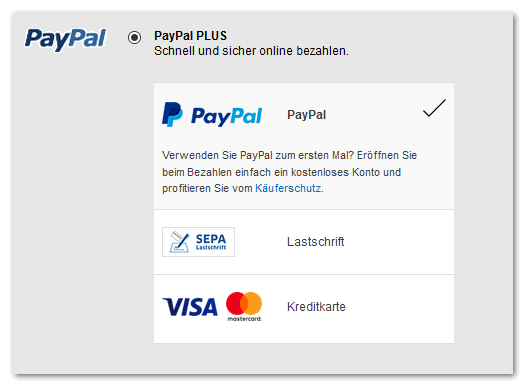
- Der Käufer wählt auf der Zahlungs- und Versandartenseite
ws_pay_deliv.htmden Eintrag PayPal PLUS. Darunter erscheint der von PayPal gelieferte Bereich mit den drei Methoden. - Er wählt dort eine Methode aus.
- Nach dem Absenden der Bestellung wird er zu PayPal geleitet und gibt dort die zur Methode passenden Daten ein, bei der Lastschrift beispielsweise seine IBAN.
- Er kehrt in den Shop zurück, und die Bestellung wird sofort ausgeführt.
Voraussetzungen
Nötig ist ein Geschäftskonto bei PayPal. Dafür wenden Sie sich direkt an PayPal. Die Zahlungsart selbst muss anschließend von WEBSALE freigeschaltet werden.Schritt 1: Konfiguration im Online-Servicebereich
Nach der Beauftragung steht Ihnen im Online-Servicebereich der Dienst „PayPal PLUS Manager” zur Verfügung. Dort verknüpfen Sie Ihr PayPal-Geschäftskonto mit WEBSALE und hinterlegen, wie Ihr Shop im PayPal-Bezahlvorgang erscheinen soll, also Logo und Firmenname. Am Ende dieses Schritts haben Sie eine ExperienceProfileID. Sie brauchen sie gleich im nächsten Schritt.Schritt 2: Zahlungsart in der shop.config anlegen
PayPal bekommt den Warenkorb positionsweise übergeben. Zu- und Abschläge, die keiner einzelnen Position zuzuordnen sind, lassen sich dort nicht als Korrektur abbilden und gehen deshalb als eigene Sammelposition mit. Die beiden
Dummy-Parameter geben diesen Positionen ihren Namen.
Ist die Zahlungsart nicht durch WEBSALE freigeschaltet, schaltet der Shop sie von sich aus wieder ab, unabhängig davon, was in Allow steht.
Referenz: Abschnitt PaymentPayPalPlus-Txt · Abschnitt PaymentXXX-Txt
Schritt 3: Hinweismeldungen definieren
Schritt 4: Das Weiterleitungs-Template anlegen
Zwischen dem Absenden der Bestellung und dem Bezahlvorgang bei PayPal liegt eine eigene Seite, die den Käufer automatisch weiterleitet. Legen Sie sie in Ihrem Template-Verzeichnis an, beispielsweise alsws_paypalplus_docheckout.htm.
Schritt 5: Zahlungs- und Versandartenseite ergänzen
Aufws_pay_deliv.htm bindet PayPal den Bereich mit den drei Methoden unterhalb der Zahlungsartenliste ein. Fügen Sie den folgenden Block am Ende der Seite ein.
Die
31 im Beispiel ist der Zahlungsart-Code von PayPal PLUS. Über ihn findet das Skript das zugehörige Auswahlfeld in der Zahlungsartenliste, und über {!ST-Payment(31)} erkennt es, ob PayPal PLUS gerade gewählt ist. Wenn nicht, wird die Vorauswahl der Methode unterdrückt.
Den Bereich selbst legt die Zahlungsartenliste an. Innerhalb der Schleife über die Zahlungsarten gibt ~PAY-Data_Special_PayPalMethodsDivContainerID~ dieselbe Kennung aus und vermerkt zugleich, dass der Bereich angezeigt wurde. Dieser Vermerk muss mindestens einmal gesetzt sein, bevor der Käufer zu PayPal geleitet wird.
Referenz: PPP-ShowPayPalMethodsAtPayDeliv · PPP-ApprovalURL · PPP-PayPalMethodsDivContainerID · PPP-CountryCode
Schritt 6: Bestellübersichtsseite ergänzen
Bei der Schnellbestellung überspringt der Käufer die Zahlungs- und Versandartenseite. Damit er die Methodenauswahl trotzdem zu sehen bekommt, wird sie in diesem Fall auf der Bestellübersichtws_place_order.htm aufgebaut. Setzen Sie den folgenden Block dorthin, wo die Auswahl erscheinen soll.
div mit im Beispiel.
{PPP-ShowPayPalMethodsAtPlaceOrder} ist nur als einfache Klammerung verwendbar, nicht als negierte.
Referenz: PPP-ShowPayPalMethodsAtPlaceOrder
Antwortdaten von PayPal weiterverarbeiten
Nach Abschluss der Zahlung stellt der Shop die vollständige Antwort von PayPal als JSON bereit. Sie können sie auf der Bestelleingangsbestätigungws_confirm.htm in die JSON-Schnittstelle laden und auswerten.
Bankverbindung beim Rechnungskauf anzeigen
Beim Rechnungskauf liefert PayPal die Bankverbindung mit, auf die der Käufer überweisen soll. Sie steht in der Antwort unterpayment_instruction.
{PPP-ResponseJSONHexCoded} prüft, ob überhaupt eine Antwort vorliegt. Ohne sie laufen die EJD-Tags auf leeren Daten und geben nichts aus, was die Fehlersuche unnötig erschwert.
Referenz: EJD-Tags
Testen
TestMode = yes im Abschnitt <PaymentPayPalPlus-Txt> ist die Zahlungsart nur sichtbar, solange der Shop im Zahlungsarten-Testmodus läuft. Der Produktivbetrieb Ihres Shops bleibt davon unberührt.
Im Template lässt sich der Testbetrieb anzeigen:
off an: