
Was Paymorrow verlangt
Ob jemand Privat- oder Firmenkunde ist, entscheidet allein das Feld Firma in der Rechnungsadresse. Ist es gefüllt, meldet der Shop den Vorgang als B2B an, sonst als B2C.
Die Telefonnummer nimmt der Shop bevorzugt aus der Rechnungsadresse, Festnetz oder Mobil. Erst wenn dort keine steht, greift er auf das Feld zurück, das Sie bei der Zahlungsart abfragen. Fragen Sie die Telefonnummer also ohnehin schon in der Adresse ab, ist das Zusatzfeld nur die Rückfallebene.
Auch die Umsatzsteuer-Identifikationsnummer geht mit, sobald sie in der Rechnungsadresse steht. Dafür brauchen Sie nichts einzurichten.
Wie der Bezahlvorgang abläuft
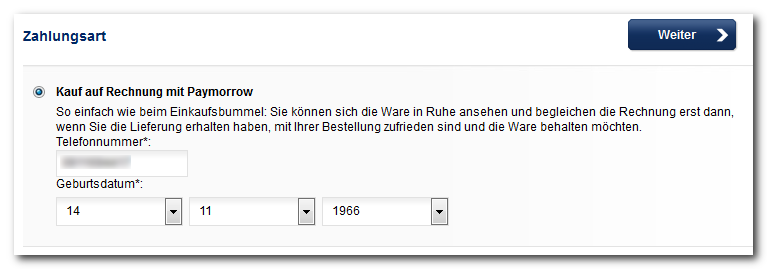
- Der Käufer wählt die Zahlungsart und ergänzt die fehlenden Angaben.
- Nach dem Absenden der Bestellung prüft Paymorrow Anschrift und Bonität über Auskunfteien.
- Bei Erfolg und Rechnungskauf bekommt der Käufer die Bankverbindung von Paymorrow angezeigt, an die er überweist. Bei Erfolg und Lastschrift ist der Vorgang für ihn beendet.
- Bei Ablehnung landet er zurück auf der Zahlungs- und Versandartenseite mit einem Hinweis und der Bitte, eine andere Zahlungsart zu wählen.
Abweichende Lieferadressen
Schritt 1: Vertrag und Freischaltung
Schließen Sie einen Vertrag mit Paymorrow ab und lassen Sie die Zahlungsart anschließend von WEBSALE freischalten. Dabei wird auch eine besondere Konfiguration eingerichtet, die für den Testbetrieb gebraucht wird. Für die Lastschrift über Paymorrow kommt eine Voraussetzung dazu: Das SEPA-Lastschriftverfahren muss in Ihrem Shop bereits eingerichtet sein. Wegweiser: Lastschrift, für die Einrichtung des SEPA-VerfahrensSchritt 2: Zahlungsart anlegen
Welcher Abschnitt es ist, hängt von der Zahlungsart ab.
Bei der Lastschrift übernehmen Sie den bestehenden Abschnitt der bisherigen Lastschrift und ergänzen die Paymorrow-Parameter. Alle Parameter des SEPA-Verfahrens bleiben dabei erhalten.
Die Anredecodes stammen aus Ihrer
salutation.dat. Fehlt ein Code in beiden Listen, meldet der Shop kein Geschlecht an Paymorrow. Das ist kein Fehler, kann aber die Annahmequote drücken.
Paymorrow bekommt den Warenkorb positionsweise übergeben. Zahlungskosten, Zuschläge, Rabatte und Versandkosten lassen sich dort nicht als Korrektur abbilden, sie gehen deshalb als eigene Positionen mit. Deshalb brauchen sie Nummer und Namen.
Referenz: Abschnitt PaymentPaymorrow-Txt · Abschnitt PaymentDebitNote-Txt · Abschnitt PaymentXXX-Txt
Schritt 3: Telefonnummer und Geburtsdatum abfragen
Zwei Zusatzabfragen im selben Abschnitt. Die Kennungen sind fest vorgegeben, nur beim Geburtsdatum unterscheiden sie sich zwischen den beiden Zahlungsarten.UserDependency = private sorgt dafür, dass das Geburtsdatum nur abgefragt wird, wenn das Feld Firma leer ist. Firmenkunden bekommen es nicht zu sehen.
Referenz: Abschnitt +CountryRule
Schritt 4: Zahlungsart auf eine Kundenart beschränken (optional)
Wollen Sie Paymorrow nur Privatkunden anbieten, schließen Sie die Firmenanrede aus.03 steht in diesem Beispiel für „Firma”. Prüfen Sie den Code in Ihrer eigenen salutation.dat nach.
Referenz: Abschnitt AddressFilter · Konfiguration salutation.dat
Schritt 5: Hinweismeldungen hinterlegen
Der Name der Fehlermeldung unterscheidet sich zwischen den beiden Zahlungsarten.
Referenz: Abschnitt NotifyMessages-Txt
Schritt 6: AGB-Zustimmung umplatzieren
Wegweiser: AGB akzeptierenSchritt 7: Kontodaten anzeigen (nur Rechnungskauf)
Beim Rechnungskauf braucht der Käufer die Bankverbindung, an die er überweisen soll. Sie gehört auf die Bestelleingangsbestätigung in allen drei Ausprägungen:ws_confirm.htm, pdf_confirm.htm und mail_customer_order.htm.
~PAYMORROWPI-recipientNBAN~ für die Kontonummer und ~PAYMORROWPI-recipientNBC~ für die Bankleitzahl. Für den SEPA-Zahlungsverkehr reichen IBAN und BIC.
Referenz: PAYMORROWPI-Tags
Schritt 8: Firmendaten abfragen (optional)
Bei Firmenkunden lässt sich die Annahmequote erhöhen, indem Sie Rechtsform, Firmeninhaber und Registernummer mitschicken.Erweiterten Modus einschalten
Felder anlegen und zuordnen
Legen Sie für Rechtsform, Firmeninhaber und Registernummer Suffix-Felder in den Adressdaten an. Danach verknüpfen Sie diese Felder mit den Parametern von Paymorrow.<AddressFields-InputVisibility> aus.
Referenz: Abschnitt Paymorrow-Mapping · Abschnitt PaymorrowDebit-Mapping · Wegweiser: Prüfungen von Adressdaten festlegen
Eigene Meldungen je Antwort
Paymorrow antwortet nicht nur mit Ja oder Nein, sondern mit einer Kombination aus mehreren Angaben. Darauf lassen sich eigene Texte legen, damit der Käufer erfährt, woran es lag.declineFinal = N bedeutet, dass der Käufer es nach einer Korrektur erneut versuchen kann. Bei Y ist die Entscheidung endgültig, und ein Hinweis auf die Adresse wäre irreführend.
Materialien: Beispiel-Konfiguration für Fehlermeldungen
Schritt 9: Testen
Beide Zahlungsarten setzenTestMode = yes in ihrem Abschnitt voraus. Der Aufruf unterscheidet sich.
Rechnung mit Paymorrow
Schritt 10: Bisherige Lastschrift abschalten
Dieser Schritt betrifft nur die Lastschrift. Haben Sie sie bisher direkt angeboten, darf die alte Konfiguration nicht daneben stehen bleiben, denn beide belegen denselben Abschnitt. Setzen Sie den bisherigen Abschnitt zunächst aufAllow = no und löschen Sie ihn, sobald die Umstellung steht.
Bestelldaten
Die Feldbeschreibungen stehen in der Dokumentation der Bestelldaten-Schnittstelle.