
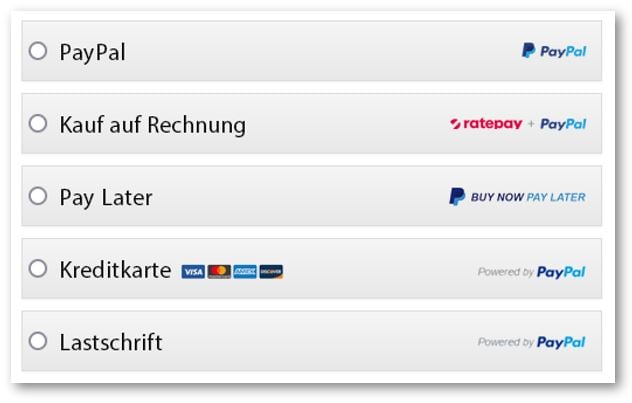
Welche Zahlungsarten PayPal Checkout abdeckt
Kreditkarte und Lastschrift benutzen dieselben Abschnittsnamen und dieselben Zahlungsart-Codes wie die klassischen Anbindungen über einen anderen Zahlungsdienstleister. Welcher Dienstleister die Zahlung abwickelt, entscheidet allein die Freischaltung durch WEBSALE, nicht der Abschnittsname. Sie können eine dieser Zahlungsarten daher nicht gleichzeitig über PayPal Checkout und über einen anderen Anbieter laufen lassen.
Schritt 1: Das PayPal-Onboarding
Bevor irgendeine dieser Zahlungsarten funktioniert, muss Ihr PayPal-Geschäftskonto mit WEBSALE verbunden werden. Das geschieht einmal pro Shop über den Online-Shop-Betreuer.- Melden Sie sich im Online-Shop-Betreuer an.
- Rufen Sie das PayPal-Onboarding auf und starten Sie es.
- Sie werden zu PayPal weitergeleitet und melden sich dort mit Ihrem PayPal-Geschäftskonto an.
- Bestätigen Sie die Verbindung. Anschließend kehren Sie in den Online-Shop-Betreuer zurück.
Schritt 2: Das gemeinsame Muster
Jede der acht Zahlungsarten wird nach demselben Muster eingebaut. Die folgenden vier Schritte gelten für alle, die Abweichungen stehen weiter unten bei der jeweiligen Zahlungsart.2.1 Zahlungsart in der shop.config anlegen
PayPal bekommt den Warenkorb positionsweise übergeben. Zu- und Abschläge, die keiner einzelnen Position zuzuordnen sind, lassen sich dort nicht als Korrektur abbilden und gehen deshalb als eigene Sammelposition mit.
DummyItemAddition gibt dieser Position ihren Namen.
2.2 Das PayPal-JavaScript-SDK einbinden
Das SDK wird über einen Skript-Tag geladen, dessen URL Sie mit WEBSALE-Tags zusammensetzen. Binden Sie es auf der Seite ein, auf der der Bezahlvorgang stattfindet, in der Regelws_order.htm.
PayPal versioniert das SDK nicht über eine Versionsnummer, sondern über ein Integrationsdatum. WEBSALE pflegt dieses Datum zentral und stellt es als
~PPC-IntegrationDate~ bereit. Übergeben Sie es statt einer festen Version, dann bekommen Sie automatisch die jeweils passende SDK-Fassung.
Welchen Wert components= bekommt und ob weitere Parameter nötig sind, hängt von der Zahlungsart ab. Die Übersicht steht in Abschnitt 3.
2.3 Den Bezahlbereich im Template ausgeben
Die Zahlungsart selbst erscheint zusammen mit allen anderen über~WS-PaymentFields~ auf ws_pay_deliv.htm. Der eigentliche Bezahlbereich, also der PayPal-Button oder das Eingabefeld, gehört auf die Bestellübersicht ws_order.htm und wird in {PPC-UsePayPalCheckout} geklammert.
{PPC-UsePayPalCheckout} ist ausschließlich als Klammerung verwendbar, nicht als einzelnes Tag. Es liefert nur dann wahr, wenn die gerade gewählte Zahlungsart tatsächlich über PayPal Checkout abgewickelt wird. Während eines laufenden Express-Checkouts liefert es falsch, denn dort ist der Bezahlvorgang bereits abgeschlossen.
Die Links, die das SDK für seine Rückmeldungen braucht, liefern drei Tags:
2.4 Das Template für den Zwischenstand anlegen
Bei jeder Zahlungsart über PayPal Checkout gibt es einen Moment, in dem der Käufer bereits freigegeben hat, die Bestellung im Shop aber noch nicht abgeschlossen ist. Für diesen Moment braucht der Shop eine eigene Seite. Sie wird über einen Link angesprungen, den~PPC-PendingLink~ liefert.
Schritt 3: Die einzelnen Zahlungsarten
Alles Folgende baut auf dem Muster aus Schritt 2 auf. Beschrieben sind nur die Abweichungen.Auf einen Blick
3.1 PayPal-Konto
Die Grundform. Sie kommt ohne Zusätze aus.3.2 Kauf auf Rechnung mit Ratepay
Den Rechnungskauf wickelt PayPal nicht selbst ab, sondern der Partner Ratepay. Daraus ergeben sich drei Zusätze. Erstens braucht die Bestellseite das FraudNet-Skript von PayPal. Es dient der Betrugserkennung und muss geladen sein, bevor der Käufer die Bestellung auslöst. Zweitens müssen Sie die Rechtstexte von Ratepay anzeigen, insbesondere den Hinweis auf die Abtretung der Forderung und die Datenschutzerklärung von Ratepay. Ohne diese Texte ist die Anbindung nicht abnahmefähig. Drittens meldet Ratepay Ablehnungen mit eigenen Fehlercodes zurück. Das Tag~PPC-PayPalErrorCode()~ gibt Ihnen den zuletzt gemeldeten Code, so dass Sie dem Käufer eine passende Meldung zeigen können statt einer allgemeinen Fehlermeldung.
BillCountry-Rule und BillCountry-List auf die zulässigen Länder ein, sonst wählt der Käufer eine Zahlungsart, die er anschließend nicht nutzen kann.
3.3 Später bezahlen
Pay Later zeigt dem Käufer die Möglichkeit, den Kaufbetrag zu stunden oder in Raten zu zahlen. Die Konditionen stellt PayPal, der Shop übergibt nur den Betrag.components=buttons,messages, wenn Sie den Werbehinweis von PayPal einbinden wollen, der auf dem Produkt oder im Warenkorb die möglichen Raten nennt.
3.4 Kreditkarte
Die Kartendaten gibt der Käufer nicht im Shop ein, sondern in Feldern, die PayPal in Ihre Seite einbettet. Sie gestalten die Felder, die Daten selbst sehen Sie nie. Dafür brauchen Sie zwei Dinge zusätzlich:components=buttons,hosted-fields in der SDK-URL und das Client-Token als Attribut am Skript-Tag.
3.5 Lastschrift
Die SEPA-Lastschrift über PayPal Checkout nutzt denselben Button-Aufbau wie das PayPal-Konto, wird aber über die Funding-Sourcesepa aufgerufen.
3.6 Alternative, länderspezifische Zahlungsmethoden
Unter diesem Sammelbegriff fasst PayPal Verfahren zusammen, die jeweils nur in einem Land verbreitet sind. Jedes hat einen eigenen Abschnitt in dershop.config.
Alle acht lesen dieselben Parameter:
Jedes dieser Verfahren hat eigene Vorgaben für die Währung, das Land des Käufers und häufig einen Mindestbestellwert. Bilden Sie diese Vorgaben mit den allgemeinen Filterparametern der Zahlungsart ab, also mit
BillCountry-Rule, DeliveryCountry-Rule und MinOrder-Value. Der Shop prüft sie sonst nicht, und die Zahlung scheitert erst bei PayPal.
Wegweiser: Zahlungsarten anlegen, für die Filterparameter
3.7 Google Pay
Google Pay läuft technisch ebenfalls über PayPal Checkout, benötigt aber zusätzlich die Google-Pay-Bibliothek und eine eigene Beschreibung des Bezahlvorgangs.components=googlepay und laden Sie zusätzlich die Bibliothek von Google.
~PPC-GPayTransactionInfo~ fertig als JSON.
3.8 Apple Pay
Apple Pay funktioniert nur in Safari und nur auf Geräten von Apple, und es setzt voraus, dass Ihre Domain bei Apple verifiziert ist. Diese Verifizierung nimmt WEBSALE für Sie vor.components=applepay.
Prüfen Sie im Template mit einer Abfrage auf die Verfügbarkeit, bevor Sie den Apple-Pay-Bereich aufbauen. Auf einem Gerät ohne Apple Pay bleibt sonst eine leere Fläche stehen.
Express-Checkout
Beim Express-Checkout beginnt der Käufer den Bezahlvorgang schon im Warenkorb. Er meldet sich bei PayPal an, PayPal liefert Name und Lieferadresse zurück, und der Käufer überspringt damit die Adresseingabe im Shop. Angeboten werden kann der Express-Checkout über das PayPal-Konto, über Google Pay und über Apple Pay.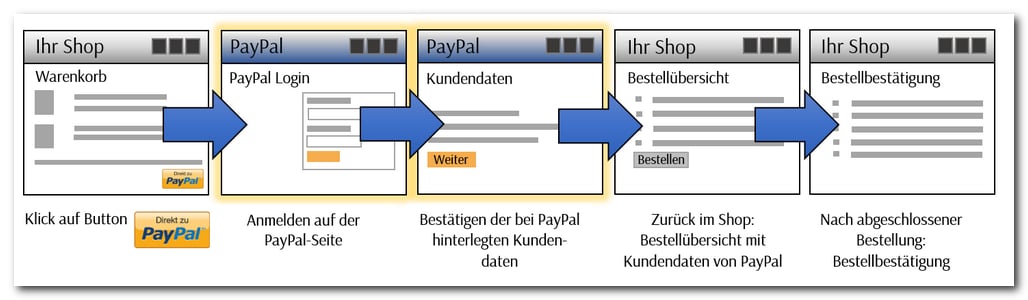
Einschalten
Bei Google Pay und Apple Pay heißt der zweite Parameter
ExpressCheckout-AllowAddressOverride und erlaubt zusätzlich das Überschreiben der Rechnungsadresse. Das Lieferland bleibt in beiden Fällen gesperrt.
Für die Fälle, in denen eine per Express gelieferte Adresse nicht beliefert werden kann, gibt es zwei Meldungstexte:
Im Warenkorb ausgeben
Der Shop prüft vor dem Anbieten des Express-Checkouts vier Bedingungen: Er muss freigeschaltet sein, der Warenkorb muss bestellfähig sein, die Gesamtsumme muss über null liegen, und die Zahlungsart darf nicht durch einen Ihrer Filter ausgeschlossen sein. Scheitert eine dieser Prüfungen, erscheint der Button nicht. Das ist der erste Ort, an dem Sie suchen, wenn er fehlt.
Die Rechnungsadresse
PayPal liefert beim Express-Checkout eine Lieferadresse, aber nicht zwingend eine brauchbare Rechnungsadresse. Sie haben zwei Möglichkeiten, damit umzugehen. Variante A: Der Käufer entscheidet. Sie zeigen ein Ankreuzfeld, mit dem er die Lieferadresse als Rechnungsadresse übernehmen kann.Die Zahlungsquelle hinterlegen (Vault)
Angemeldete Kunden können ihre PayPal-Zahlungsquelle im Kundenkonto hinterlegen und beim nächsten Einkauf ohne erneute Anmeldung bezahlen. PayPal nennt das den Vault. Er steht nur beim PayPal-Konto zur Verfügung, nicht bei den übrigen Zahlungsarten.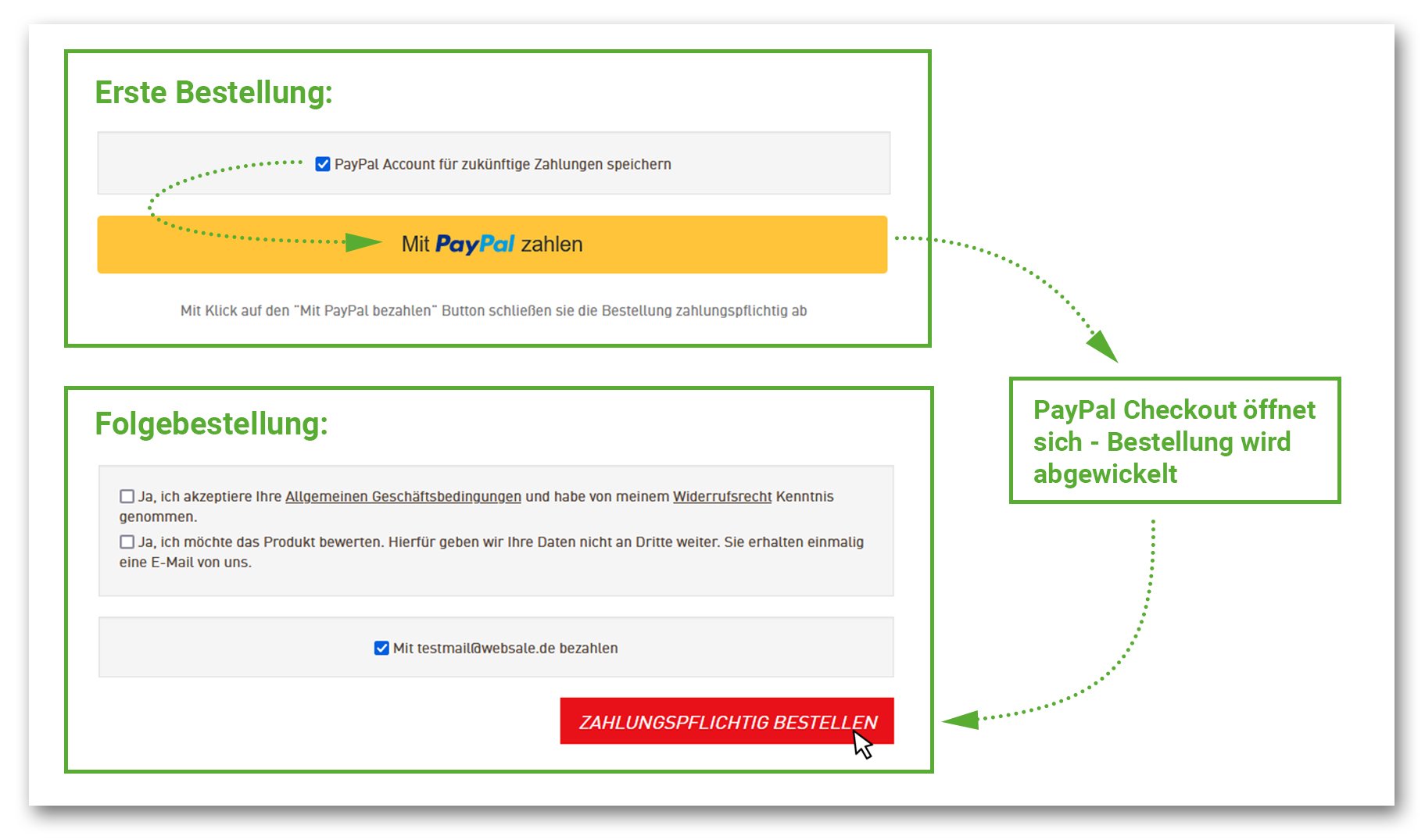
Einschalten
Im Template
ws_ppc_save_in_vault. Sie brauchen den Namen nur, wenn Sie das Feld per JavaScript ansprechen wollen, im Template setzen Sie ihn immer über das Tag.
Ist bereits eine Zahlungsquelle hinterlegt, entfällt der Bezahlbereich. {PPC-UsePayPalCheckout} liefert dann falsch, und Sie zeigen stattdessen die gespeicherte Quelle an.
Die Verwaltungsseite
Der Kunde verwaltet seine hinterlegte Zahlungsquelle auf einer eigenen Seite im Kundenkonto.Zusammen mit dem Abo-Modul
Wiederkehrende Bestellungen aus dem Abo-Modul können über die hinterlegte Zahlungsquelle abgebucht werden. Dafür muss das Abo auf die Zahlungsart PayPal-Konto festgelegt sein.~WS-OTP3Sub(updatePayPalSubscription)~.
Wegweiser: Abo-Modul
Testen
Jede Zahlungsart über PayPal Checkout hat einen eigenen Testmodus, der die Abwicklung in die PayPal-Sandbox umleitet.{PPC-Sandbox} an, dass nicht produktiv abgerechnet wird.
~PPC-CreateOrderRawResponse~, ~PPC-OrderDetailsRawResponse~ und ~PPC-CaptureAuthorizeRawResponse~. Geben Sie diese Tags nur im Testbetrieb aus, sie enthalten vollständige Zahlungsdaten.
Wegweiser: Testmodi des Shops ein- und ausschalten · Referenz: ST-PaymentTest
Hinweismeldungen
Verwandte Themen
- Wegweiser: Zahlungsarten anlegen, für die allgemeinen Parameter, die Filter und die Ausgabe im Template
- Wegweiser: Versandarten anlegen, für die Kopplung über
DelivererID-List - Wegweiser: Abo-Modul, für wiederkehrende Bestellungen über die hinterlegte Zahlungsquelle
- Wegweiser: Online-Shop-Betreuer, für das PayPal-Onboarding