
Die JSON-Schnittstelle ist dabei der Teil, der die Einarbeitung kostet. Sie holt die Daten von easyCredit und macht sie über die
EJD-Tags im Template zugänglich.
Wie der Bezahlvorgang abläuft
- Auf der Produktdetailseite sieht der Käufer, was das Produkt in Raten kosten würde, und kann den Ratenrechner öffnen.
- Auf der Zahlungs- und Versandartenseite wählt er easyCredit und stimmt der Übermittlung seiner Daten an die TeamBank zu.
- Der Shop leitet ihn auf eine Seite von easyCredit weiter. Dort werden weitere Angaben abgefragt und geprüft.
- Fällt die Entscheidung positiv aus, wählt er die Laufzeit innerhalb der bewilligten Grenzen und nimmt das Angebot an.
- Zurück im Shop zeigt die Bestellübersicht die Finanzierung mit Laufzeit und Zinsen. Der Käufer schließt die Bestellung ab.
- Er bekommt die Bestätigungsmail des Shops und eine zweite Mail von easyCredit mit Finanzierungs- und Tilgungsplan.
Was easyCredit voraussetzt
Diese Bedingungen sind nicht verhandelbar. Sie schlagen sich unten direkt in der Konfiguration nieder.Schritt 1: Vertrag und Freischaltung
Schließen Sie zunächst einen Vertrag mit easyCredit ab. Sie erhalten dabei zwei Angaben, die WEBSALE für die Freischaltung braucht:- die Webshop-ID
- das API-Kennwort, auch Token genannt
Schritt 2: Zahlungsart anlegen
MinTotal-Value und MaxTotal-Value beziehen sich auf die Gesamtsumme einschließlich Versand- und Zahlungskosten, nicht auf den Warenwert. Für den Warenwert gäbe es MinOrder-Value und MaxOrder-Value, die hier aber nicht gemeint sind.
Ablehnungsgründe sichtbar machen
Bei easyCredit lohnt sich die ausgegraute Anzeige besonders: Wer knapp unter 200 Euro liegt oder eine abweichende Lieferadresse eingetragen hat, kann das selbst beheben, wenn er den Grund erfährt.Zustimmung zur Datenübermittlung abfragen
Das Auswahlkästchen für die Zustimmung ist eine Zusatzabfrage der Zahlungsart.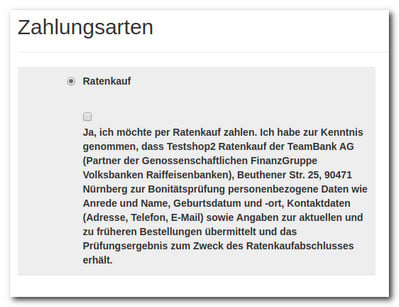
Auf „Herr” und „Frau” beschränken
easyCredit akzeptiert nur diese beiden Anreden. Prüfen Sie in Ihrersalutation.dat, welche Codes dort dafür stehen, und tragen Sie diese ein.
Schritt 3: Adressfelder prüfen lassen
Damit die Anrede überhaupt verglichen werden kann, muss das FeldSalutationCode aktiv sein.
<InputCheck> Pflichtfeldprüfungen für alle Felder ein, die easyCredit braucht: Anrede, Vorname, Nachname, Straße mit Hausnummer, Postleitzahl, Ort und Land.
Wegweiser: Prüfungen von Adressdaten festlegen · Referenz: Abschnitt InputCheck
Schritt 4: Hinweismeldungen hinterlegen
PaymentInputSuffix greift, wenn die Zustimmung fehlt und in der <+CountryRule> kein eigener Fehlertext steht.
Referenz: Abschnitt NotifyMessages-Txt
Schritt 5: Zustimmungstext und Ratenangebot anzeigen
Ab hier arbeiten Sie mit der JSON-Schnittstelle. Das Muster ist immer dasselbe und wiederholt sich auf dieser Seite dreimal:- Ein
EASYCREDIT-Get…-Tag holt die Daten von easyCredit. EJD-SetRawDataHexCodedInputundEJD-LoadDataübergeben sie an die JSON-Schnittstelle, unter einer frei gewählten Kennung.{EJD-DataOK(…)}klammert die Ausgabe,EJD-SetUseIDwählt die Kennung,EJD-DA-Valueholt einzelne Werte.
Zustimmungstext
~WS-PaymentFields~ das Kästchen selbst erzeugt, wird der Text nachträglich per JavaScript dorthin verschoben.
Günstigster Finanzierungsplan
~WS-DisablePriceAndNumberFormat~ um den Aufruf ist kein Schönheitsfehler. easyCredit erwartet den Betrag als reine Zahl mit Punkt als Dezimaltrennzeichen. Ohne die Klammer ginge ein formatierter Preis mit Tausenderpunkt und Komma hinaus, und der Aufruf schlüge fehl.
Die EASYCREDIT-Get…-Tags lösen den Aufruf bei easyCredit nur aus, wenn die Daten noch nicht geladen sind. Sie mehrfach auf einer Seite zu setzen, kostet also keine zusätzlichen Anfragen. Bei GetModelCalculation und GetCheapestModelCalculation ist der Betrag als Parameter Pflicht, ohne ihn liefert das Tag nichts.
Wegweiser: JSON-Schnittstelle · Referenz: EASYCREDIT-Tags · Referenz: EJD-Tags
Schritt 6: Ratenrechner auf der Produktdetailseite
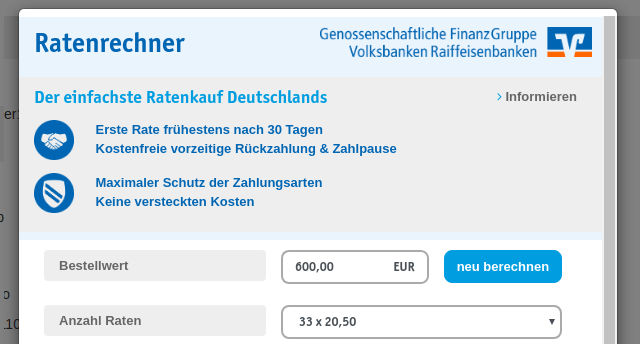
Aufws_product.htm zeigt ein Widget von easyCredit, was das Produkt in Raten kostet. Ein Klick darauf öffnet den vollständigen Ratenrechner in einem Fenster.
Widget einbinden
Fenster für den Ratenrechner
iframe, denn darin läuft der Ratenrechner von easyCredit.
Schritt 7: Finanzierungsdaten auf der Bestellübersicht
Nach der Rückkehr von easyCredit steht fest, wie die Finanzierung aussieht. Diese Angaben müssen Sie dem Käufer vor dem Abschluss zeigen.Schritt 8: Testen
Setzen SieTestMode = yes im Abschnitt <PaymentInstallment-Txt> und rufen Sie den Shop im Zahlungsarten-Testmodus auf.
payment-test=off und danach TestMode zurück auf no.
Im Template lässt sich anzeigen, dass der Testmodus läuft:
Fehlersuche
Schlägt ein Aufruf bei easyCredit fehl, lässt sich nachsehen, an welchem Schritt es lag.~EASYCREDIT-TouchErrorJSON(…)~ wählt den Schritt aus, ~EASYCREDIT-LastErrorJSONAccessed~ gibt die Fehlermeldung dazu aus.
~EASYCREDIT-LastErrorJSON~ gibt den zuletzt aufgetretenen Fehler aus, unabhängig vom Schritt.