
Zum Hauptinhalt springen
Computop ist einer der Payment-Service-Provider, die WEBSALE V8s direkt anbindet. Über diese eine Anbindung laufen gleich mehrere Zahlungsarten, von der Kreditkarte über Lastschrift bis zu Apple Pay. Für den Käufer ist das meist unsichtbar. Bei einigen Zahlungsarten wird er allerdings auf eine Bezahlseite weitergeleitet, die bei Computop liegt und nicht in Ihrem Shop. Diese Seite lässt sich an Ihr Design anpassen, und darum geht es im zweiten Teil dieser Seite.

Zahlungsarten über Computop

Nicht jede dieser Zahlungsarten läuft in jedem Shop über Computop. PayPal beispielsweise lässt sich in WEBSALE V8s auch direkt oder über PayPal Checkout anbinden. Welcher Weg in Ihrem Shop eingerichtet ist, weiß Ihr WEBSALE-Ansprechpartner. Wegweiser: Kreditkarte · Lastschrift · PayPal · iDEAL · TWINT · Apple Pay · Google Pay

Computop-Template anpassen

Bei Kreditkarte, Apple Pay und Google Pay verlässt der Käufer für den Bezahlschritt den Shop. Die Seite, die er dann sieht, ist ein Template, das auf den Servern von Computop liegt und dort das sogenannte Computop Paygate bedient. Computop Kreditkartenformular Screen V2 Dieses Template stellt WEBSALE bereit und stimmt es mit Computop ab. Es enthält die Parameter und Anweisungen, die für die fehlerfreie Übergabe der Daten zwischen Shop und Paygate sorgen. Im Normalfall müssen Sie daran nichts tun, und Aktualisierungen bei Updates übernimmt WEBSALE automatisch. Sie können das Template aber übernehmen und an Ihr Shop-Design anpassen. Zwei Dinge sind dabei vorgesehen:
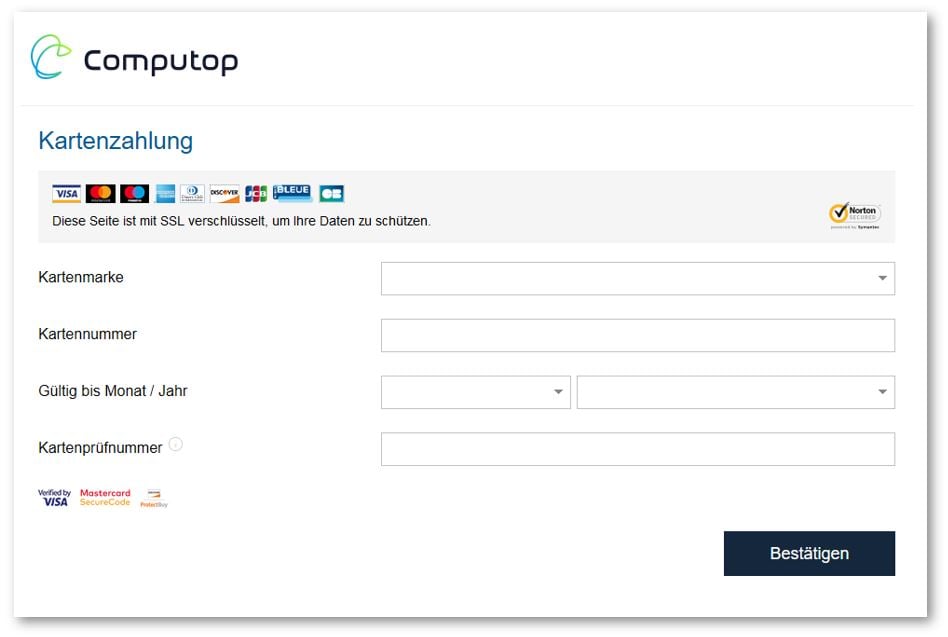
  • das Computop-Logo durch Ihr eigenes ersetzen
  • Farben und Schriften ändern
Sobald Sie ein eigenes Template verwenden, aktualisiert WEBSALE es bei Updates nicht mehr automatisch. Sie übernehmen die Pflege damit selbst, wenn auch mit unserer Unterstützung. Wägen Sie ab, ob Ihnen Logo und Farben diesen dauerhaften Aufwand wert sind.
Funktionale Änderungen wie zusätzliche Eingabefelder oder Auswahlkästchen, ebenso weitergehende Layout-Eingriffe, sind darin nicht enthalten. Dafür brauchen Sie eine kostenpflichtige Zusatzvereinbarung mit Computop. Wenden Sie sich dazu direkt an Computop.

Schritt 1: Vorlage anfordern

Fordern Sie die Template-Dateien bei Ihrem WEBSALE-Ansprechpartner an. Sie bekommen ein ZIP-Verzeichnis, das so aufgebaut ist: Computop Zip Verzeichnisstruktur V2
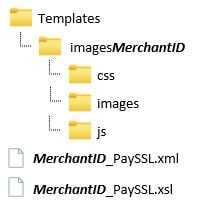
Die Verzeichnisstruktur muss erhalten bleiben, und Ordner- und Dateinamen müssen Ihre MerchantID von Computop enthalten. Das ZIP heißt am Ende MerchantID_PaySSL.zip, beispielsweise Websale_PaySSL.zip. Ein umbenannter Ordner oder eine geänderte Struktur führt dazu, dass Computop das Template nicht einsetzen kann.

Schritt 2: Logo, Farben und Schriften anpassen

Das Logo liegt unter Templates/imagesMerchantID/images/. Ersetzen Sie dort computop_desktop.png durch Ihr eigenes Logo. Behalten Sie den Dateinamen bei, oder ändern Sie ihn zusätzlich in der XSL-Datei.
Die Stylesheets für Farben und Schriften liegen unter Templates/imagesMerchantID/css/.

Schritt 3: MerchantID einsetzen

Der Bestandteil MerchantID in Ordner- und Dateinamen ist ein Platzhalter. Ersetzen Sie ihn überall durch Ihre eigene Händler-ID von Computop, und zwar an drei Stellen:
  • in den Ordnernamen
  • in den Dateinamen
  • in allen Pfadangaben innerhalb der XSL-Datei
So sieht es im WEBSALE-Template nach dem Ersetzen aus, hier mit der Händler-ID Websale:
Eine Suche nach MerchantID über alle Dateien hinweg zeigt Ihnen, ob Sie eine Stelle übersehen haben.

Schritt 4: ZIP an Computop senden

Packen Sie den gesamten Inhalt in seiner Verzeichnisstruktur wieder als MerchantID_PaySSL.zip und senden Sie das Archiv an den Helpdesk von Computop, mit dem Vermerk „zum Test”.
Weisen Sie Computop dabei darauf hin, dass Sie einen WEBSALE-Shop betreiben und nicht das Standard-Template von Computop verwenden. Informieren Sie außerdem Ihren WEBSALE-Ansprechpartner, damit die Datenübergabe zum Paygate gewährleistet bleibt.
Computop prüft die Anpassungen und nimmt das Template in sein System auf.

Schritt 5: Testen

Vor dem Livegang wird die Anbindung getestet. Dafür bekommt das Template bei Computop andere Datei- und Ordnernamen, und die WEBSALE-Systemadministration trägt diesen Testnamen in die Konfiguration ein. Teilen Sie Ihrem WEBSALE-Ansprechpartner den Namen des Test-Templates mit. Danach rufen Sie den Shop mit drei Parametern auf:
Zum Beenden setzen Sie creditcardclearing-test=off.
Beim Ein- und Ausschalten dieses Testmodus verwirft der Shop die laufende Sitzung. Ein Warenkorb, den Sie im Testmodus aufgebaut haben, ist danach leer. Bauen Sie Ihren Testfall deshalb erst nach dem Umschalten auf.
Sowohl das Aktivieren des Test-Templates als auch der spätere Livegang verlangen Änderungen auf beiden Seiten. Informieren Sie sowohl Ihren WEBSALE- als auch Ihren Computop-Ansprechpartner, bevor Sie mit dem Testen anfangen, und noch einmal, wenn Sie fertig sind.
Nach erfolgreichem Test trägt die WEBSALE-Technik das Template in die Live-Konfiguration ein. Wegweiser: Testmodi des Shops ein- und ausschalten

Verwandte Themen