
Bankverbindungen abfragen
Wo der Käufer seine Bankverbindung eingibt, hängt davon ab, ob er angemeldet ist.
Verwalten kann ein angemeldeter Käufer seine Bankverbindungen im Kundenkonto: anlegen, ändern, löschen.
Die beiden Templates
Welches Template für die Verwaltung verwendet wird, legt der Parameter
BankManage im Abschnitt <Templates> fest.
Die Bereiche auf ws_bank_manage.htm
Das Template besteht aus drei Bereichen, die einander ausschließen.
Den Bereich
{BANK-ConfirmDelete} bekommt der Käufer in den Auslieferungs-Templates nur zu sehen, wenn JavaScript abgeschaltet ist. Mit JavaScript übernimmt ein Dialogfenster die Sicherheitsabfrage. Der Bereich gehört trotzdem ins Template, sonst steht ein Käufer ohne JavaScript vor einer Löschung ohne Rückfrage.
Die Bereiche auf ws_place_order.htm
Hier entscheidet sich zuerst, ob überhaupt gespeichert wird.
Innerhalb dieser Bereiche liegt jeweils die Eingabe selbst,
{BANK-MultipleDataInput} beziehungsweise {BANK-SingleDataInput}.
Im mehrfachen Fall kommt eine weitere Unterscheidung dazu:
Damit bekommt ein angemeldeter Käufer die Wahl, eine Bankverbindung ausnahmsweise nur einmal zu verwenden.
Weitere Einstellungen
Alle im Abschnitt<PaymentDebitNote-Txt>, sofern nicht anders vermerkt.
Die Klartextnamen der Länder stehen im eigenen Abschnitt
<PaymentDebitNote-Country>, je Zeile ein dreistelliger ISO-Code, dazu other für alle übrigen.
<NotifyMessages-Txt>:
SEPA einrichten
Ob der Shop Mandatsreferenzen erzeugt und PDF-Anhänge versendet, entscheidet der Abschnitt
<CustomerMail>. Lassen Sie die vier dortigen Parameter leer, unterbleibt beides.
Wie die IBAN geprüft wird
Der Shop prüft jede eingegebene IBAN in mehreren Stufen und gibt für jede Stufe einen eigenen Fehlertext aus. Die Texte stehen im Abschnitt<VerifyCustomerData>.
Lastschrift auf Länder beschränken
Fast jeder Shop will nur aus bestimmten Ländern einziehen. Dafür sindSEPACountry-Rule und SEPACountry-List da.
BankAccountIBANCountryError-Txt aus.
Eine länderspezifische Längenprüfung gibt es nur für Länder, die der Shop kennt. Das sind rund 60 Länder des europäischen Zahlungsraums und einige darüber hinaus. Für eine IBAN aus einem anderen Land prüft der Shop Aufbau und Prüfsumme, nicht aber die erwartete Länge.
Lastschriftmandate
Ohne Mandat kein Einzug. Der Shop kann das Mandat bei jeder Bestellung als PDF erzeugen und der Bestätigungsmail anhängen, vorausgefüllt mit den Adressdaten, IBAN und BIC, einer erzeugten Mandatsreferenz und Ihrer Gläubiger-Identifikationsnummer.Basis- oder Firmenlastschrift
Es gibt zwei PDF-Vorlagen, weil es zwei Mandatsarten gibt. Welche Art der Käufer unterschrieben zurückgeschickt hat, erfährt der Shop nicht von selbst. Diese Angabe kommt über die Warenwirtschaftsschnittstelle herein oder wird im Online-Servicebereich gepflegt.Einmaliges oder wiederkehrendes Mandat
Ein wiederkehrendes Mandat erspart beiden Seiten Arbeit: Der Käufer unterschreibt einmal, Sie verwalten ein Mandat statt vieler. Ob Sie dem Käufer diese Wahl lassen, entscheiden Sie über den Text der PDF-Vorlage. Der Shop erzeugt außerdem kein neues Mandat, wenn für die gewählte Bankverbindung bereits ein wiederkehrendes vorliegt. Genau dafür ist es da.Mandatsreferenzen
Je Bankverbindung und Bestellung erzeugt der Shop eine eigene Mandatsreferenz, höchstens 35 Zeichen lang. Sie setzt sich aus dem Vorsatz und einer hochgezählten Nummer zusammen. MitSEPAMandateGeneratorPrefix = DEU- und SEPAMandateGeneratorOffset = 1000000 lautet die erste Referenz DEU-1000000, die zweite DEU-1000001 und so weiter.
Ob ein Vorsatz überhaupt möglich ist, hängt an Ihren angeschlossenen Systemen. Manche Warenwirtschaften verlangen eine rein numerische Mandatsreferenz. Klären Sie das, bevor Sie einen Vorsatz vergeben, denn nachträglich ändern lässt er sich nicht ohne Bruch in der Nummernfolge.
Die zuletzt erzeugte Referenz speichert der Shop je Bankverbindung und kann sie im Kundenkonto anzeigen.
Die Tags dafür
Beide Typ-Tags nehmen den Wert als Parameter und klammern damit.
{!BANK-SEPADirectMandateType(0)} blendet die Zeile aus, solange keine Mandatsart feststeht.
Eingabeformular
Dieses Muster passt in{BANK-Edit} auf ws_bank_manage.htm ebenso wie in {BANK-MultipleDataInput} und {BANK-SingleDataInput} auf ws_place_order.htm.
{BANK-Mode_Manage} für den Aufruf aus dem Kundenkonto beziehungsweise in {BANK-Mode_Order} für den Aufruf aus dem Bestellablauf. Bei einem wiederkehrenden Mandat klammern Sie ihn zusätzlich mit {!BANK-SEPADirectMandateType(2)}, damit er dort gar nicht erst erscheint.
IBAN-Konverter
Käufer, die ihre IBAN nicht zur Hand haben, können sie aus Kontonummer und Bankleitzahl errechnen lassen. Dafür gibt es ein JavaScript-Werkzeug, das sich als Ebene über jedes Formular legt, das Bankdaten abfragt.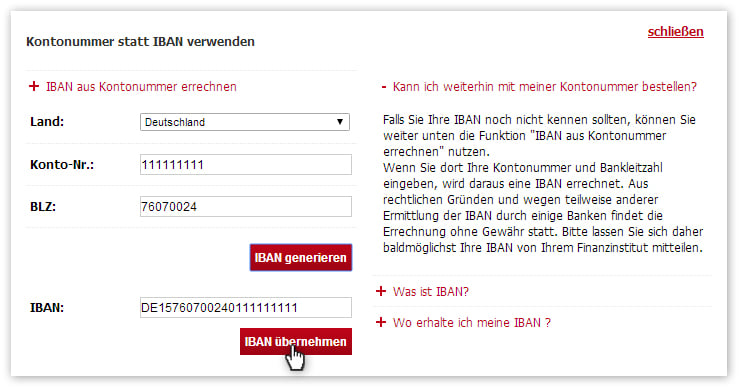
Schritt 1: Bibliotheken einbinden
In den Kopfbereich des Templates,ws_bank_manage.htm oder ws_place_order.htm.
countryList bestimmt, welche Länder der Käufer im Konverter zur Auswahl hat. Ohne diesen Parameter erscheinen alle Länder, die das Werkzeug kennt.
Schritt 2: IBAN-Feld kennzeichnen
Der Aufruf oben bezieht sich auf dieid des IBAN-Feldes. Sie muss also gesetzt sein.
Schritt 3: Knopf und Ebene einbauen
Beides gehört in denselben Bereich wie das IBAN-Feld, also{BANK-Edit} innerhalb von <form action="~FORM-BankManage~"> beziehungsweise {BANK-MultipleDataInput} und {BANK-SingleDataInput} innerhalb von <form action="~FORM-PlaceOrder~">.
ibanStep2 und ibanStep3 blendet es zunächst aus und erst ein, wenn das Land gewählt beziehungsweise die IBAN errechnet ist.
Alle Einstellungen
Jede Klasse im HTML lässt sich über einen Parameter umbenennen, dazu kommen die Fehlertexte und fünf Rückrufe.
Der Parametername
errorCheckDigitkOnlyNumeric enthält ein überzähliges k. Das ist kein Tippfehler in dieser Dokumentation, sondern der Name, den das Werkzeug erwartet.
Materialien: Styleanweisungen für den IBAN-Konverter
Verwandte Themen
- Wegweiser: Zahlungsarten anlegen, für die allgemeinen Parameter und die Ausgabe im Template
- Wegweiser: Rechnungs- und multiple Lieferadressen abfragen, für das Muster der mehrfachen Kundendaten
- Wegweiser: Paymorrow
- Wegweiser: Lastschrift über PayPal Checkout