
Wie der Bezahlvorgang abläuft
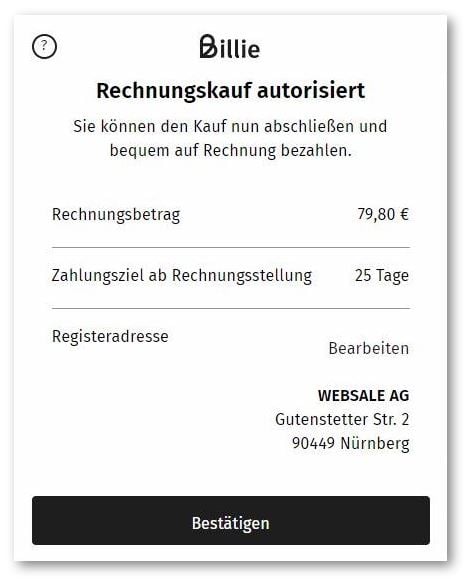
- Der Käufer wählt Billie auf der Zahlungs- und Versandartenseite.
- Auf der Bestellübersicht klickt er auf „Zahlungspflichtig bestellen”.
- Der Shop prüft im Hintergrund, ob die Bestellung überhaupt ausführbar ist, und meldet Fehler an Ort und Stelle zurück.
- Erst wenn diese Prüfung durch ist, öffnet sich das Billie-Widget als Fenster über der Seite.
- Billie prüft die Bestelldaten und autorisiert den Rechnungskauf.
- Der Käufer bestätigt. Zusätzliche Zahlungsdaten gibt er nicht ein.
- Der Shop zeigt die Bestelleingangsbestätigung
ws_confirm.htm.
Zwei Wege zu Billie
Voraussetzungen
Schließen Sie einen Händlervertrag mit Billie ab. Sie erhalten dabei Zugang zum Billie-Händler-Dashboard und die Zugangsdaten, die WEBSALE für die Freischaltung braucht.Schritt 1: Freischaltung durch WEBSALE
Billie muss von WEBSALE freigeschaltet werden. Dafür brauchen wir die Daten von Billie, unter anderem ClientID und MerchantID. Wenden Sie sich an Ihren WEBSALE-Ansprechpartner.Schritt 2: Zahlungsart anlegen
Zu
AllowPreWaitingState: Billie antwortet auf eine Anfrage mit einem von drei Zuständen. authorized heißt angenommen, declined heißt abgelehnt. Dazwischen liegt pre_waiting: Billie braucht noch weitere Prüfungen. Steht der Parameter auf no, behandelt der Shop diesen Fall wie eine Ablehnung. Steht er auf yes, lässt er die Bestellung durch und wartet die endgültige Entscheidung ab.
Referenz: Abschnitt PaymentBillie-Txt · Abschnitt PaymentXXX-Txt
Schritt 3: Nur Firmenkunden anbieten
Billie ist ein B2B-Angebot. Privatkunden die Zahlungsart anzubieten führt zu einer Ablehnung, die niemandem nützt. Am Firmenfeld allein lässt sich das nicht festmachen, denn es kann auch leer bleiben. Verlässlicher ist die Anrede: Wenn Ihresalutation.dat einen Eintrag „Firma” hat, prüfen Sie dessen Code.
03 ist hier der Code für „Firma”, wie er in Ihrer salutation.dat hinterlegt ist. Prüfen Sie den Wert in Ihrer eigenen Datei nach, er ist nicht vorgegeben.
Greift der Filter nicht, lautet der Ablehnungsgrund 19, falls Sie die Zahlungsart lieber ausgegraut mit Hinweis anzeigen wollen.
Referenz: Abschnitt AddressFilter · Konfiguration salutation.dat · Abschnitt AddressFields-Txt
Schritt 4: Hinweismeldungen hinterlegen
Billie-ClearingDeny erscheint bei declined und, wenn AllowPreWaitingState auf no steht, auch bei pre_waiting.
Referenz: Abschnitt NotifyMessages-Txt
Schritt 5: Auswahl im Bestellablauf
Billie erscheint zusammen mit allen anderen Zahlungsarten. Sofern~WS-PaymentFields~ bereits auf ws_pay_deliv.htm steht, ist hier nichts zu tun.
Schritt 6: Checkout-Widget einbauen
Auf der Bestellübersichtws_place_order.htm kommen zwei Dinge hinzu: ein zweites Formular, über das die Antwort des Widgets zurück in den Shop läuft, und das JavaScript, das das Widget lädt und öffnet.
Beides gehört außerhalb des bestehenden Formulars FORM-PlaceOrder in den body.
- Die Klammerung
{ST-PaymentTest}lädt im Zahlungsarten-Testmodus die Sandbox-Adresse von Billie statt der echten. Ohne diese Fallunterscheidung würden Testbestellungen gegen das Produktivsystem von Billie laufen. - Die Funktion
ws_payWithBillie()wird hier nur definiert, nicht aufgerufen. Aufgerufen wird sie im nächsten Schritt, und zwar erst nachdem der Shop die Bestellung freigegeben hat.
Schritt 7: Bestellung vorprüfen
Bevor sich das Widget öffnet, muss der Shop wissen, ob die Bestellung durchgeht. Dafür wird das FormularFORM-PlaceOrder per AJAX abgeschickt, und erst die positive Antwort löst das Widget aus.
Dieses Skript gehört innerhalb von FORM-PlaceOrder, am Ende.
ws_billie_submit=y ist das Signal an den Shop, dass es sich um diese Vorprüfung handelt. Antwortet der Shop mit ws_billie_ready, ist alles in Ordnung und das Widget öffnet sich. Andernfalls springt die Seite nach oben zu den Fehlermeldungen, die der nächste Schritt einrichtet.
Referenz: FORM-PlaceOrder · BT-PlaceOrder
Schritt 8: Fehlermeldungen nachladbar machen
Weil die Prüfung aus Schritt 7 ohne Seitenwechsel abläuft, müssen die Fehlermeldungen per AJAX ausgetauscht werden können. Dafür bekommen sie einen benannten Bereich. Dieser Block gehört aufws_place_order.htm, oberhalb von FORM-PlaceOrder.
<WS-Ajax-wsErrorMessages> werden nur bei einem AJAX-Aufruf ausgegeben. Sie grenzen den Teil ein, den der Shop zurückschickt und den ws_AJAXGenericResponseProcessor in das div mit derselben Kennung einsetzt.
Referenz: ST-AJAX · MSG-PlaceOrder_Notify · MSG-PlaceOrder_InputError
Schritt 9: Testen
Im Testmodus ist Billie nur für Sie sichtbar. Der laufende Betrieb bleibt unberührt. Setzen SieTestMode = yes im Abschnitt <PaymentBillie-Txt> und rufen Sie den Shop mit drei Parametern auf.
billie-test=off und anschließend TestMode zurück auf no.
Für einen erfolgreichen Test im Sandbox-Betrieb verlangt Billie eine bestimmte Firmenadresse als Rechnungsadresse:Billie GmbH, Charlottenstraße, 10969 Berlin
Verwandte Themen
- Wegweiser: Zahlungsarten anlegen, für die allgemeinen Parameter und die Ausgabe im Template
- Wegweiser: Zahlungsart Rechnung, für den Rechnungskauf auf eigenes Risiko
- Wegweiser: Klarna, für den zweiten Weg zu Billie