
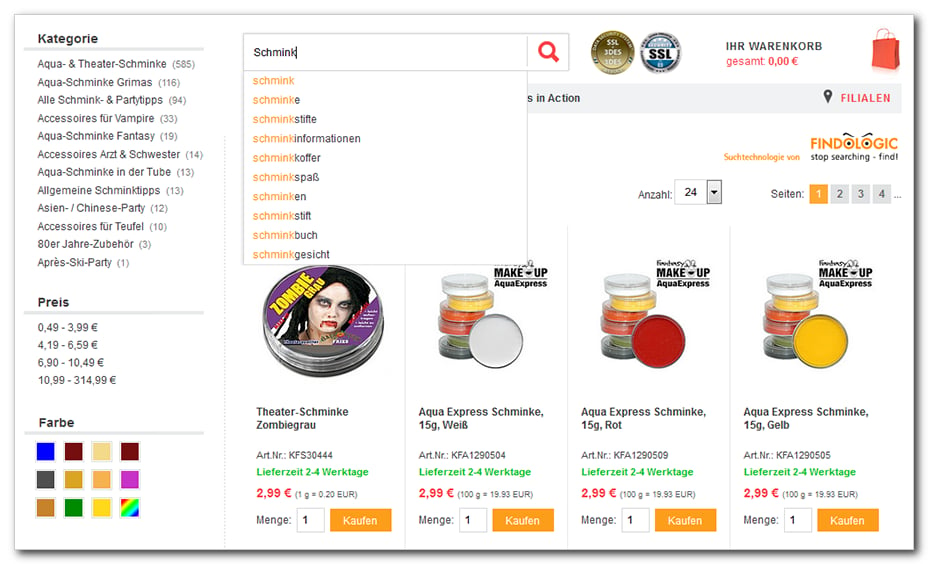
Voraussetzungen
Zwei Konten sind nötig, und beide Seiten müssen etwas beitragen:
Wird die Suche eingesetzt, müssen die Produktdaten regelmäßig zu FINDOLOGIC übertragen werden. Dieser Export läuft über den Dataflow-Manager und wird von WEBSALE angestoßen.
Den Datenfeed an FINDOLOGIC können Sie derzeit nicht selbst anpassen, das übernimmt WEBSALE. Wahlweise kann der Export auch aus Ihrem Warenwirtschaftssystem heraus erfolgen.
Vorher klären
Diese Fragen gehören mit FINDOLOGIC und mit WEBSALE besprochen, bevor jemand ein Template anfasst:- Welche der drei Funktionen sollen eingesetzt werden?
- Welche Datenbasis, welche Datenquelle und welches Aktualisierungsintervall sind gewünscht?
- In welchen Subshops soll FINDOLOGIC arbeiten?
- Welche Filter und Sortierungen soll die Trefferliste anbieten? Das wird je Subshop festgelegt.
- Wie lauten die Adresse und der Shopkey für den Aufruf aus dem Shop?
Die Datenübergabe
Standardmäßig bekommt FINDOLOGIC ausschließlich Produktdaten Ihres Shops, und zwar als Grundlage für alle drei Funktionen. Für weitere Daten gelten besondere Voraussetzungen, die mit beiden Seiten zu klären sind. Der Weg dorthin führt über ein Profil im Dataflow-Manager, das Sie gemeinsam mit WEBSALE festlegen. Es bestimmt, welche Produktfeldtypen und welche einzelnen Angaben übergeben werden, beispielsweise Preis, Marke und Farbe, dazu das Intervall der Übertragung. Nach dem Anlegen des Profils bekommen Sie eine Export-Adresse für den Datenfeed als CSV-Datei. Diese Adresse tragen Sie in Ihrem FINDOLOGIC-Konto unter “Einstellungen > Import/Export” im Feld “CSV-URL” ein. Steht der Export, legen Sie mit FINDOLOGIC die Vorkonfiguration für Filter und Sortierungen fest.Die Suche einbinden
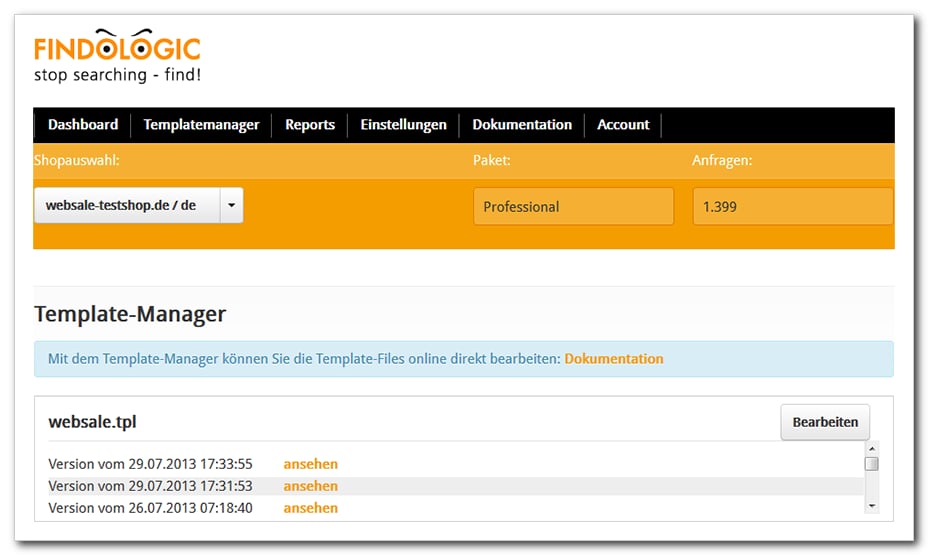
Schritt 1: Die Rückfallebene einrichten
Fällt FINDOLOGIC aus, soll der Kunde nicht vor einer leeren Trefferliste stehen. Der LiveCheck prüft die Erreichbarkeit, und im Ernstfall zeigt der Shop seine eigenen Suchergebnisse.alivetest.php und trägt den Shopkey als Parameter:
CheckMode = always prüft bei jedem Seitenaufruf neu. Das kostet Zeit, ist hier aber richtig: Eine für die ganze Sitzung gemerkte Störung würde den Kunden auch dann noch auf die interne Suche schicken, wenn FINDOLOGIC längst wieder antwortet.
Referenz: Abschnitt ExternSystemLiveChecks
Wegweiser: Externe Inhalte einbinden
Schritt 2: Die Suchergebnisseite anpassen
Angezeigt werden die Ergebnisse auf dem Template, das in dershop.config im Abschnitt <Templates> hinter Search steht. Dort wird der Bereich mit den eigenen Suchergebnissen um einen Bereich mit dem externen Include ergänzt. Der eigene Bereich erscheint danach nur noch, wenn FINDOLOGIC nicht erreichbar ist.
WS-SearchEnc in die Adresse, also in der für Adressen codierten Form. Der uncodierte Begriff würde bei Leerzeichen und Umlauten eine ungültige Adresse ergeben.
Referenz: WS-ExternSystemLiveCheck() · WS-ExternInclude() · WS-SearchEnc
Wegweiser: Interne WEBSALE Suche bei Verwendung externer Suchdienstleister deaktivieren
Schritt 3: Die Trefferliste gestalten
Gestaltet wird nicht im Shop, sondern im Templatemanager des FINDOLOGIC-Kontos. Dort liegt ein shopspezifisches Template mit dem Namenwebsale.tpl, das Ihr FINDOLOGIC-Ansprechpartner auf Anfrage bereitstellt.
Es bringt bereits mit:
- Filtern und Sortieren der Suchergebnisse
- Auswahl der Treffer je Seite
- Blätterfunktion
- Anzeige des Suchbegriffs und der Trefferzahl
- die Suchergebnisse selbst
<div id="flResults">: Dort dürfen Sie WEBSALE-Tags verwenden. Die Produktdarstellung im Shop und in der FINDOLOGIC-Trefferliste kann damit dieselbe sein.
PR-AdvData() holt dazu die Produktdaten aus dem Shop. Innerhalb dieser Klammerung stehen dann alle gewohnten Produkt-Tags zur Verfügung.
Die {literal}-Bereiche gehören zur Templatesprache von FINDOLOGIC. Sie sorgen dafür, dass die WEBSALE-Tags dort unverändert durchgereicht werden, statt selbst als Anweisungen gelesen zu werden.
Nutzen Sie für die Produktdarstellung bereits ein FastInclude, lässt es sich hier genauso einsetzen:
Schritt 4: Gestaltung übernehmen
Die HTML-Elemente im FINDOLOGIC-Template tragen bereits Klassen und Kennungen. Ergänzen Sie diese in der Stildatei Ihres Shops und geben Sie ihnen die gewünschten Eigenschaften.Die Vorschlagsfunktion einbinden
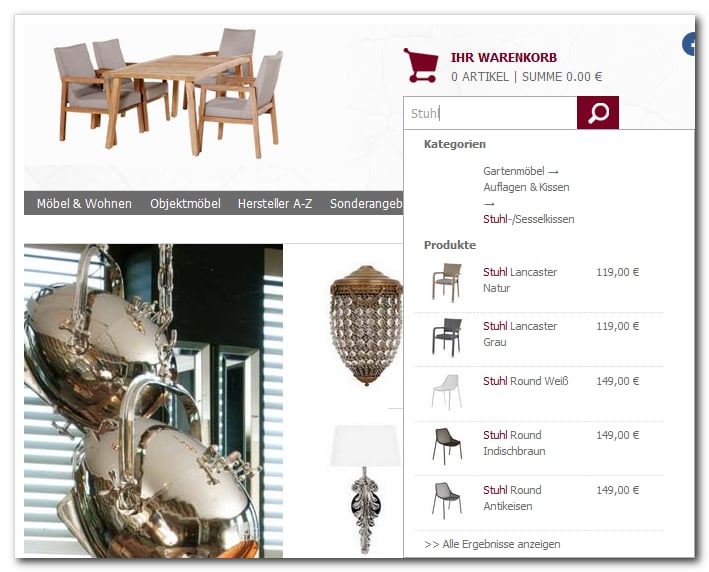
Schritt 1: WEBSALE JavaScript-Bibliothek
Prüfen Sie, ob Systembibliothek und Design-Komponente eingebunden sind, und ergänzen Sie sie andernfalls im<head>-Bereich.
Schritt 2: jQuery-Komponenten
Beide Dateien stehen unter “Materialien” zum Herunterladen bereit. Speichern Sie sie in Ihrem JavaScript-Verzeichnis und binden Sie sie im
<head>-Bereich ein.
Schritt 3: Das Sucheingabefeld anpassen
Verwendet wird das gewohnte QuickSearch-Formular. Zwei Dinge daran ändern sich:Schritt 4: Die Vorschlagsebene gestalten
Die Ebene bautfindologic_suggest.js selbst auf. Ihre Elemente tragen bereits Klassen, denen Sie Eigenschaften geben. Unter “Materialien” liegt eine Stildatei mit einer Auswahl dieser Klassen. Sie können die Datei entweder im CSS-Verzeichnis ablegen oder ihren Inhalt in die vorhandene Stildatei des Shops übernehmen.
Materialien: findologic_suggest.css
Der Ablauf im Überblick
Für die Planung, in welcher Reihenfolge was passiert:- FINDOLOGIC kontaktieren, Funktionen bestellen und die Konfiguration vereinbaren.
- Bei WEBSALE die Freischaltungen veranlassen und den Datenexport festlegen.
- Subshops auswählen und die sprachabhängigen Punkte klären, beispielsweise die Umwandlung der Zeichencodierung und das Verhältnis von Feld- zu Anzeigenamen.
- Die Suchergebnisseite einbauen, dazu Treffer je Seite, Blätterfunktion und die Filter konfigurieren.
- Die Vorschlagsfunktion auf allen Shopseiten einbauen.
- Alle Anzeigeelemente an das Design des Shops anpassen.
Verwandte Themen
- Wegweiser: Externe Inhalte einbinden
- Wegweiser: Interne WEBSALE Suche bei Verwendung externer Suchdienstleister deaktivieren
- Wegweiser: Suche