
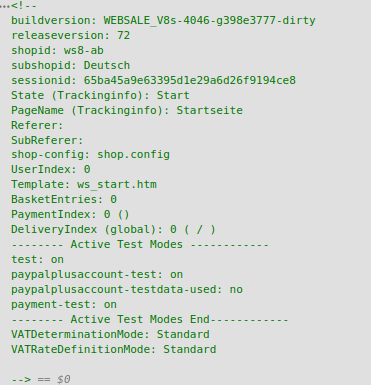
- wie Sie einen Shop in den allgemeinen Testmodus versetzen und zusätzliche Einzel-Testmodi auswählen, um während des laufenden Betriebs einzelne Inhalte testeshalber anzusehen,
- wie sich der Einzel-Testmodus vom generellen Testmodus unterscheidet, der den Shop für Dritte komplett unzugänglich macht, um Redesigns oder Tests und Änderungen größeren Ausmaßes vorab ansehen zu können,
- wie Sie für eine Session eine alternative Shopkonfiguration
shop.configeinbinden.
Festlegen eines Testmodus-Passworts (Voraussetzung)
Um einen Shop im Testmodus zu öffnen, muss zwingend in der Shopkonfigurationshop.config ein Testmodus-Passwort hinterlegt sein. Ohne dieses Passwort kann der Shop nicht im Testmodus geöffnet werden. Das Ansehen eines Shops in einem der Testmodi ist nur nach erfolgreicher Eingabe des Passwortes möglich. Vor dem Festlegen eines Passworts lautet das Standard-Passwort on.
Ein Testmodus-Passwort kann für jeden Subshop im Abschnitt <Basic> der Shopkonfiguration shop.config festgelegt werden.
- Nach dreimaliger falscher Passworteingabe ist es für eine Dauer von 10 Minuten nicht mehr möglich, einen Testmodus zu aktivieren. Dies dient dem Schutz gegen Hacker.
- Für die Nutzung der Testmodi müssen Cookies in Ihrem Browser aktiviert sein.
- Im Testbetrieb ausgeführte Bestellungen werden im Online-Servicebereich automatisch gekennzeichnet (“für die Umsatzstatistik ignoriert”).
- In den Testmodi werden auch Produkte und Kategorien angezeigt, die im WSPManager oder in der Warenwirtschaft als “inaktiv” deklariert wurden.
Testmodus aktivieren und deaktivieren
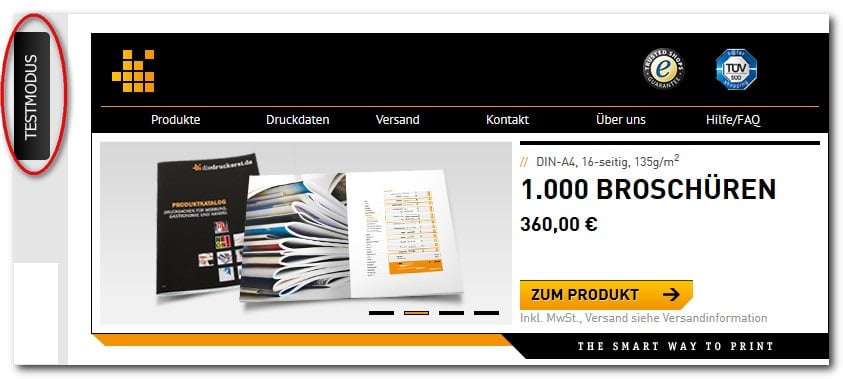
Sie können den allgemeinen Einzel-Testbetrieb für Ihre aktuelle Session einschalten, indem Sie an einen beliebigen Shop-Aufruf den Parameter?test=on anhängen. Es öffnet sich eine Seite mit dem Eingabefeld für das Passwort. Nach korrekter Eingabe zeigt der Browser die ursprünglich aufgerufene Seite an, der Shop befindet sich dann im Testmodus.
Testmodus aktivieren:
ST-TestMode haben Sie die Möglichkeit, ausgeben zu lassen, ob sich der Shop gerade im Testmodus befindet:
?test=off anhängen.
Einzel-Testmodus auswählen
Innerhalb des aktiven allgemeinen Testmodus können Designanpassungen und spezielle Shop-Funktionen separat getestet werden. Dabei ist es auch möglich, mehrere Tests zu kombinieren. Einzelne Tests können gezielt hinzugefügt oder abgeschaltet werden. Um innerhalb des aktivierten Testmodus nun spezielle Shop-Funktionen zu testen, stehen Ihnen die folgenden spezifischen Testmodi zur Verfügung.Design-Testmodus
Der Design-Testmodus eignet sich dafür, um gezielt Änderungen auf den Templates zu testen, beispielsweise das Hinzufügen von Bannern. Diese Änderungen können mit der KlammerungST-DesignTest auf dem Template hinzugefügt werden.
Beispiel:
?test=on den Parameter &design-test=on an.
Aktivieren des Design-Testmodus:
Kampagnen-Testmodus
Mit Kampagnen können zeitlich begrenzte Aktionen realisiert werden, beispielsweise besondere Angebote oder versandkostenfreie Lieferung. Dieser Testmodus erlaubt, die Einstellungen der Kampagnen in der Shopkonfigurationshop.config und die gesetzten Klammerungen auf dem Template zu prüfen.
Aktivieren des Kampagnen-Testmodus:
Event-Testmodus
Mit Event-Klammerungen können Sie steuern, wann bestimmte Bereiche auf einem Template angezeigt werden sollen oder nicht. Diese Klammerungen können Sie mit einem speziellen Testaufruf testen. Angenommen, Sie haben auf Ihren Templates die folgende Event-Klammerung integriert:&event-test=<Zeitstempel wie im Argument von WS-Event angegeben> an.
Aktivieren des Event-Testmodus:
Im speziellen Fall, dass Endzeitpunkt eines Events und Startzeitpunkt eines anderen Events zusammenfallen, werden im Event-Testmodus beim Aufruf mit dem entsprechenden Zeitstempel beide Event-Klammerungen dargestellt. Dies betrifft allerdings nur den Testmodus und kommt im regulären Shopbetrieb nicht zum Tragen. Hier wird die abgelaufene Event-Klammerung sofort durch die beginnende Event-Klammerung ersetzt.
Web2Print-Testmodus
Wird das Feature Web2Print in einen Shop integriert, kann es mit diesem Modus getestet werden. Hängen Sie zum Aktivieren an einen beliebigen Shop-Aufruf, der Shop muss sich im allgemeinen Testmodus befinden, den Parameter&w2p-test=on an.
Aktivieren des Web2Print-Testmodus:
A/B-Test-Testmodus
Mit dem A/B-Test-Modul kann die Konversionsrate verschiedener Versionen einer Shop-Seite verglichen werden. Zum Prüfen der Testfälle des A/B-Test-Moduls steht Ihnen dieser Testmodus zur Verfügung. Hängen Sie zum Aktivieren an einen beliebigen Shop-Aufruf, der Shop muss sich im Testmodus befinden, die Parameter&ab-test-id=<id> und &ab-test-case=<A-Z> an.
Ersetzen Sie hierbei <id> durch den Namen des Tests und <A-Z> durch den Buchstaben des jeweiligen Testfalles.
Aktivieren des A/B-Test-Testmodus:
ABTest-active(Test-ID) ein Bereich angezeigt werden, wenn der A/B-Test aktiv ist:
GeoIP-Testmodus
Mit GeoIP-Klammerungen können Sie Kunden aus bestimmten Ländern gezielt Informationen anzeigen lassen, wenn diese Ihren Shop besuchen. Dafür steht die KlammerungWS-GeoIPCountryCode() zur Verfügung.
Referenz: WS-GeoIPCountryCode()
Hängen Sie zum Aktivieren an einen beliebigen Shop-Aufruf, der Shop muss sich im Testmodus befinden, den Parameter &geoip-test=<3-stelliger ISO-Code des Landes> an. Der Parameter &geoip-test=clear setzt den GeoIP-Test-Ländercode zurück. Zum Verlassen wird der Parameter &geoip-test=off angehängt, die GeoIP wird daraufhin erneut anhand der IP bestimmt.
Aktivieren des GeoIP-Testmodus:
Ein Test der korrekten Darstellungen der alternativen Währungsanzeige anhand der GeoIP ist mit diesem Testmodus nicht möglich.
SSL-Only-Testmodus
Der SSL-Only-Modus, mit dem alle Seiten des Shops verschlüsselt übertragen werden, kann mit diesem Modus getestet werden. Aktivieren des SSL-Only-Testmodus:Testmodus zur Link-Optimierung
Um die Link-Optimierung zu testen, setzen Sie zunächst in der Shopkonfigurationshop.config im Abschnitt TopRank den Parameter Allow auf den Wert test.
Aktivieren des Testmodus zur Link-Optimierung:
Testmodus zur JavaScript- und CSS-Minimierung
In Verbindung mit dem WEBSALE V8s PageSpeed-Tool stehen Ihnen zwei verschiedene Testaufrufe zur Verfügung, einer für die Wahl zwischen minimierten und nicht-minimierten Dateien und einer für den Direktzugriff auf die hochgeladenen Dateien.Testmodus für die Verwendung der minimierten oder nicht-minimierten JavaScript- und CSS-Dateien
Wenn Sie bereits minimierte Dateien in Ihrem Shop nutzen, können Sie mit dem Aufruf&jscssminified-test=off festlegen, dass der Shop auf die nicht-minimierten Dateien in den Ordnern css_min und js_min zugreifen soll. Diese Dateien stellt das PageSpeed-Tool zeitgleich mit den minimierten Dateien zur Verfügung. Dieser Modus ist hilfreich, um etwaige Fehler einfacher aufzufinden und zu beheben.
Beispiel:
jscssminified-test=on auf.
Beispiel:
Direktzugriff auf die hochgeladenen JavaScript- und CSS-Dateien
Mit der Einbindung der CSS- und JavaScript-Dateien über das PageSpeed-Tool wird eine Änderung erst nach dem Publizieren der Dateien sichtbar. Dies kann unter Umständen bei der täglichen Arbeit sehr hinderlich sein. Aus diesem Grund haben Sie die Möglichkeit, CSS- und JavaScript-Dateien direkt einzubinden und diese dann über einen speziellen Direktaufruf-Link im Shop zu testen. Hängen Sie zum Aktivieren dieses Direktaufruf-Modus an einen beliebigen Shop-Aufruf den Parameter&jscssdirect-test=on an.
Aktivieren des Testmodus:
ST-DirectJSCSSTest ein Bereich angezeigt werden, wenn der Test mit Direktaufruf aktiv ist:
Zahlungsarten-Testmodus
WEBSALE stellt Ihnen einen Zahlungsarten-Testmodus zur Verfügung. Sie können diesen nutzen, wenn Sie beispielsweise eine neue Zahlungsart in Ihren Shop einbinden und testen möchten, ohne den laufenden Produktivbetrieb des Shops zu beeinflussen. Im Template kann hierbei durch das TagST-PaymentTest ein Bereich angezeigt werden, wenn der Shop im Zahlungsarten-Testmodus aufgerufen wurde:
Einrichten des Zahlungsarten-Testmodus für die gewünschte Zahlungsart
Fügen Sie im Abschnitt<PaymentXXX-Txt> der jeweiligen Zahlungsart in der Shopkonfiguration shop.config den Parameter TestMode hinzu und geben Sie den Wert yes an:
Aufrufen des Shops im Zahlungsarten-Testmodus
Hängen Sie zum Aktivieren des Zahlungsarten-Testmodus an einen beliebigen Shop-Aufruf, der Shop muss sich bereits im allgemeinen Testmodus befinden, den Parameter&payment-test=on an.
&payment-test=off an.
Entfernen des Zahlungsarten-Testmodus für die gewünschte Zahlungsart
Nach abgeschlossenem und erfolgreichem Test soll die Zahlungsart aktiv im Shop verwendet und angeboten werden. Geben Sie hierzu im Abschnitt<PaymentXXX-Txt> der jeweiligen Zahlungsart in der Shopkonfiguration shop.config hinter dem Parameter TestMode den Wert no an:
Testmodi einzelner Zahlungsarten
Die folgenden Zahlungsarten haben zusätzlich zum allgemeinen Zahlungsarten-Testmodus einen eigenen Testmodus. Für alle gilt, dass zum Aktivieren des Testmodus der ParameterTestMode in der Shopkonfiguration shop.config im jeweiligen Abschnitt <PaymentXXX-Txt> auf yes steht. Zum Aufrufen des Shops im jeweiligen Testmodus wird zusätzlich zum allgemeinen Testmodus ?test=on und dem allgemeinen Zahlungsarten-Testmodus &payment-test=on noch ein dritter URL-Parameter an einen beliebigen Shop-Aufruf gehängt:
TestMode wieder auf no gestellt und die URL-Parameter auf off.
Für die Lastschrift steht zusätzlich ein Template-Tag zur Verfügung. Durch das Tag
ST-DebitAccountTest kann ein Bereich angezeigt werden, wenn der Shop im Lastschrift-Testmodus aufgerufen wurde:
SEO-URL-Testmodus
WEBSALE stellt Ihnen einen SEO-URL-Testmodus zur Verfügung. Sie können diesen nutzen, um Ihre im TopRank-Manager geänderten, das heißt suchmaschinen-freundlicher gestalteten, URLs zu testen und deren Tauglichkeit nach SEO-Maßstäben zu überprüfen. Versetzen Sie den Shop durch Anhängen des Parameters&test=on in den allgemeinen Testmodus und rufen Sie die gewünschte URL mit dem Parameter &seo-urls-test=on auf, beispielsweise:
Testmodus für Versandarten produktabhängig anbieten
Wenn Sie Versandarten produktabhängig anbieten, können Sie die dafür notwendigen Einstellungen im Testmodus des Shops überprüfen. Hierfür wird kein spezieller Einzel-Testmodus benötigt. Es genügt, den Shop im allgemeinen Testmodus aufzurufen, siehe Abschnitt Testmodus aktivieren und deaktivieren. Wegweiser: Versandarten produktabhängig anbietenApp-Testmodus
Zum schnelleren Debuggen im Design, beispielsweise bei Darstellungsproblemen, stellt WEBSALE einen Testmodus zur Verfügung, mit dem der Aufruf Ihrer WEBSALE-App im Browser aktiviert oder simuliert werden kann. Referenz: WS-AppVersion Aktivieren des App-Testmodus:Kombination verschiedener Einzel-Testmodi
Innerhalb des aktiven Testmodus können Designanpassungen und spezielle Shop-Funktionen separat getestet werden. Dabei ist es auch möglich, mehrere Tests zu kombinieren. Einzelne Tests können gezielt hinzugefügt oder abgeschaltet werden. Beispiel für die Kombination von Design-Test und Kampagnen-Test:Genereller Testmodus
Neben dem oben beschriebenen Einzel-Testmodus, in dem der Shop während des Produktivbetriebs getestet werden kann, kann der Shop in einen generellen Testmodus versetzt werden. In diesem Zustand kann der Shop nur noch nach Eingabe des Passwortes angesehen und von Dritten weder gefunden noch besucht werden. Dies ist beispielsweise dann hilfreich, wenn ein separater Subshop oder kompletter Mastershop mit einem Redesign vorbereitet wird. Hierfür wird der Shop in der Shopkonfigurationshop.config explizit als reiner Testshop definiert.
Setzen Sie dafür im Abschnitt <Basic> der Shopkonfiguration shop.config den Parameter ShopActive-Allow auf test.
Alternative Shopkonfiguration für Tests
Sie haben die Möglichkeit, den Shop zu Testzwecken mit einer alternativen Shopkonfiguration aufzurufen. Dies bietet sich an, um Einstellungen in der Shopkonfiguration zu testen, die über keinen eigenen Test-Schalter verfügen. Das ist beispielsweise bei Versandarten der Fall. Legen Sie hierfür eine neue Shopkonfiguration mit den Einstellungen an, die Sie testen möchten. Wie das geht, beschreibt der Wegweiser Bearbeiten von Konfigurationen. Um den Shop mit der alternativen Shopkonfiguration aufzurufen, hängen Sie an die Shop-URL den Parameter?shop-config=<name-der-alternativen-shopkonfiguration>.config an, wobei Sie im Parameter den Dateinamen der alternativen Shopkonfiguration angeben.
Beispiel:
shop.config verwendet.
Falls nötig, können Sie auch alternative Shopkonfiguration und Testmodus kombinieren.
Beispiel:
Änderungen an Programmen, die über
ExternInclude oder ExternModule (WS-Module()) aufgerufen werden, können nicht mit einer alternativen Shopkonfiguration getestet werden. Die Programme wissen nichts von dieser alternativen Shopkonfiguration, da die betreffende Information vom Shop beim Aufruf nicht übergeben wird.