
Wie der Test arbeitet
Auch Suchmaschinen-Crawler bekommen zufällig eine Variante zu sehen. Das ist Absicht und verhindert Cloaking, also das Ausliefern anderer Inhalte an den Crawler als an den Besucher. Gezählt werden diese Aufrufe nicht, die Ergebnisse bleiben davon also unberührt.
Weil der Shop je Sitzung zählt und nicht je Seitenaufruf, misst die Statistik Besucher und nicht Aufrufe. Ein Besucher, der die Seite fünfmal ansieht, erscheint einmal.
Regeln für die Konzeption
- Testen Sie immer nur ein Merkmal in verschiedenen Varianten, niemals mehrere gleichzeitig. Sonst wissen Sie am Ende nicht, welche Änderung gewirkt hat.
- Rechnen Sie mit mindestens 200 Messungen je Testfall und Subshop, besser mehr als 1.000. Eine Statistik auf dünner Datenbasis ist keine Entscheidungsgrundlage.
- Planen Sie den Test vollständig, bevor Sie ihn starten.
Einen Test anlegen
Im Online-Servicebereich wählen Sie Ihre Shop-ID, dann den Dienst “A/B-Test” und dort “Neuen A/B-Test anlegen”.Schritt 1: Grundeinstellungen
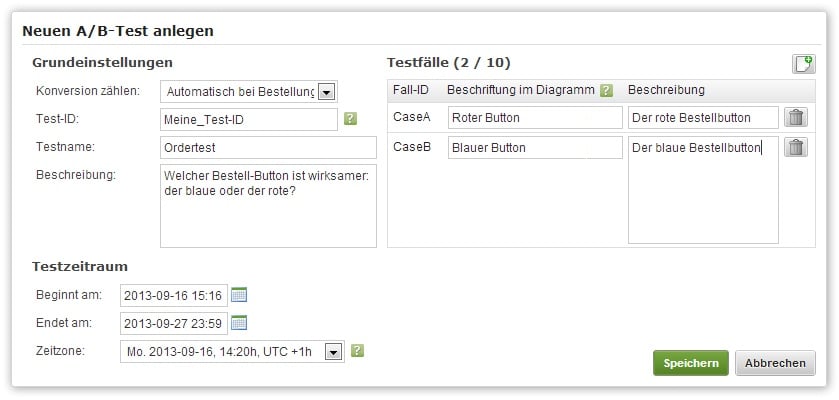
Ein Test zählt nur das, was Sie hier eingestellt haben. Ein Test mit Zielseite zählt keine Bestellungen mit, und ein Test mit Bestellung zählt keine Seitenaufrufe.
Schritt 2: Testzeitraum
Beginn und Ende stellen Sie über die Kalendersymbole ein, dazu wählen Sie die Zeitzone des Shops. Die Zeitzone entscheidet nicht nur über Beginn und Ende, sondern auch über die Tagesgrenze der Tagesdiagramme in der Auswertung.Schritt 3: Testfälle
Über das Dokumentsymbol neben “Testfälle” legen Sie je Testfall eine Zeile an. Jede Zeile bekommt eine Bezeichnung und eine Beschreibung.
Halten Sie die Bezeichnungen kurz. Sie stehen später an den Achsen und in den Legenden der Diagramme, wo langer Text unlesbar wird.
Zum Schluss speichern.
Die Testfälle ins Template einbauen
Im Template der betroffenen Seite entstehen zwei Hauptbereiche. Der erste umschließt die Varianten und wird nur während des Testzeitraums ausgegeben, der zweite enthält die Fassung für die Zeit davor und danach.Den Konversionszähler setzen
Haben Sie als Ziel “Automatisch bei Bestellung” gewählt, ist nichts weiter zu tun. Der Zähler steigt, sobald ein Besucher nach dem Durchlaufen eines Testfalls die Bestelleingangsbestätigung erreicht. Bei “Durch Tag auf Zielseite” setzen Sie den Zähler selbst, und zwar an der Stelle im Template der Zielseite, deren Erreichen als Erfolg gelten soll.Die Testfälle prüfen
Damit Sie nicht auf den Zufall angewiesen sind, wenn Sie alle Varianten ansehen wollen, gibt es einen eigenen Testmodus. Der Shop muss sich dafür im allgemeinen Testmodus befinden.Die Auswertung lesen
Im Dienst “A/B-Test” führt das Balkendiagramm-Symbol am Ende der Testzeile zur Statistik. Sie steht schon während des Testzeitraums zur Verfügung, sobald die ersten Messwerte vorliegen.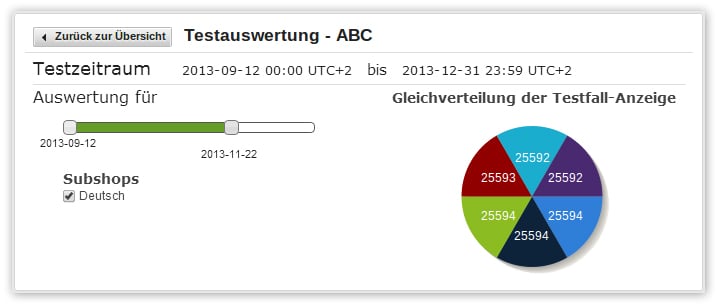
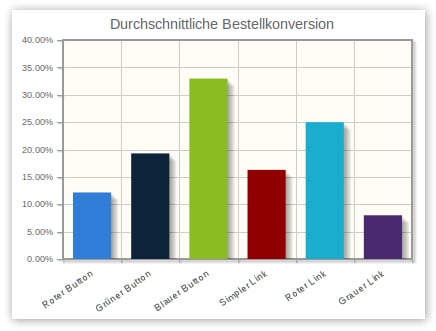
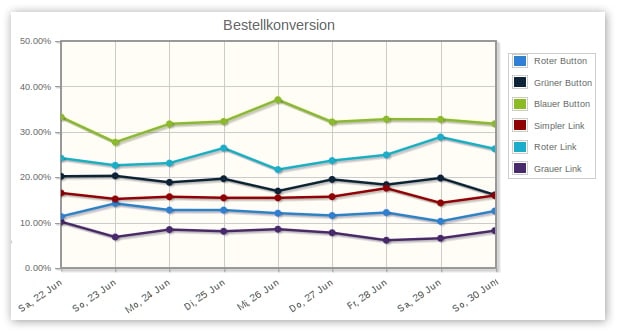
Alle vier Abschnitte sind gleich aufgebaut: ein Balkendiagramm mit dem Durchschnitt je Testfall und ein Liniendiagramm mit den Tageswerten.
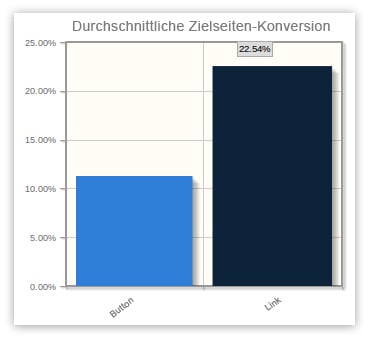
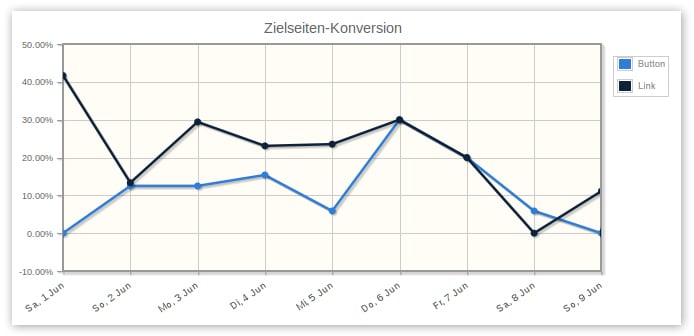
Der Blick auf die reine Konversion allein führt in die Irre. Eine Variante kann häufiger zur Bestellung führen und dabei kleinere Warenkörbe erzeugen. Deshalb stehen Umsatz, Positionen und Produkte gleichberechtigt daneben.
Zum Vergrößern ziehen Sie mit der Maus einen Rahmen um den gewünschten Bereich eines Diagramms, ein Doppelklick stellt die Ursprungsgröße wieder her. Ein Klick auf einen Legendentext blendet die zugehörige Linie aus und wieder ein.
Verwandte Themen
- Wegweiser: Testmodi des Shops ein- und ausschalten
- Wegweiser: Tracking einbinden