
Basiswährung
Die Basiswährung eines Shops ist die Währung, in der die Preise der Produkte und andere Kosten hinterlegt sind, beispielsweise Versandkosten und Zahlungskosten.Schritt 1: Definieren der Basiswährung in der Shopkonfiguration
Die Basiswährung wird in der Shopkonfigurationshop.config im Abschnitt <Currency-Txt> festgelegt.
Beispiel: Die Basiswährung des Shops soll Euro sein.
Schritt 2: Anzeige der Basiswährung im Shop
Bei der Anzeige der Basiswährung im Shop haben Sie zwei Möglichkeiten, die Anzeige als Wort, beispielsweise EUR, oder als Symbol, beispielsweise €.
Verwenden Sie für die Anzeige der Basiswährung in Ihrem Shop immer diese beiden Tags. Dadurch können Sie die Basiswährung bei Bedarf mit einer einzigen Einstellung in der Shopkonfiguration
shop.config ändern. Eine Anpassung der Templates ist dann nicht mehr notwendig.
Referenz: WS-Currency
Referenz: WS-CurrencySymbol
Alternative Währung
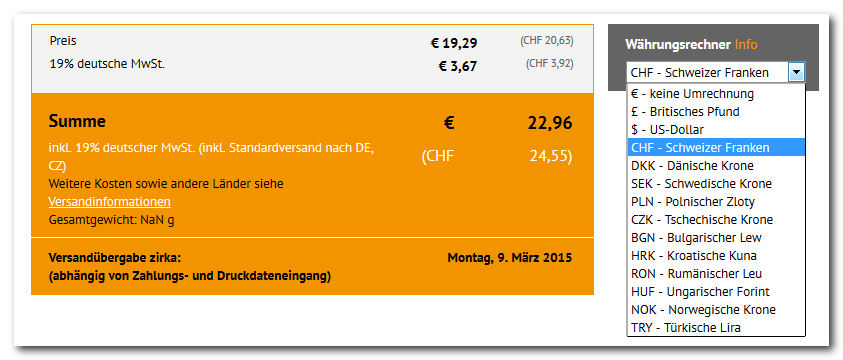
Neben Preisen in der Basiswährung können im Shop zur Information des Käufers Preise in anderen Währungen angezeigt werden. Für die Anzeige von Preisen in anderen Währungen greift WEBSALE V8s auf eine Umrechnungstabelle zu, die am häufigsten benötigte Umrechnungskurse enthält. Diese Tabelle ist stets tagesaktuell. Sie können jedoch auch eine shopspezifische Umrechnungstabelle verwenden. Die Preisangabe in einer alternativen Währung dient lediglich zur Information Ihres Käufers. Im Shop wird weiterhin in der Basiswährung fakturiert. Für die Auswahl der Währung gibt es zwei Wege. Sie können Ihrem Kunden eine Auswahlliste mit verschiedenen Währungen anbieten, aus der er seine Wunsch-Währung auswählen kann. Nach der Auswahl werden ihm alle relevanten Kosten zusätzlich informativ angezeigt. Oder Sie ermitteln anhand der GeoIP die Herkunft Ihres Kunden und zeigen mit Aufruf des Shops alle relevanten Kosten in der Herkunfts-Währung an. Bei dieser Art der Anzeige kann nicht garantiert werden, dass immer die zutreffende Währung des Käufers bestimmt wird, da die Ermittlung der GeoIP nicht hundertprozentig genau ist.Schritt 1: Freischaltung
Die alternative Währungsanzeige muss für Ihren Shop von der WEBSALE AG freigeschaltet werden. Bitte wenden Sie sich an Ihren WEBSALE-Ansprechpartner.Schritt 2: Einstellungen in der Shopkonfiguration
Im Abschnitt<AlternativeCurrency> Ihrer Shopkonfiguration shop.config legen Sie grundsätzlich fest, ob die Anzeige einer alternativen Währung möglich ist oder nicht.
Über den Parameter GeoIP-Allow können Sie festlegen, ob die Währung automatisch auf Basis der Herkunft Ihres Kunden angezeigt werden soll.
Mit den Unterabschnitten <+Entry> definieren Sie die alternativen Währungen, die in Ihrem Shop zur Auswahl stehen sollen und angezeigt werden können. Wie bei der Basiswährung können Sie die alternative Währung sowohl als Text, beispielsweise US-Dollar, als auch als Symbol anzeigen lassen, beispielsweise $. Hinterlegen Sie hier Ihre gewünschten Werte hinter den Parametern Txt und Symbol.
Beispiel: Die Anzeige der alternativen Währung soll nicht automatisch über die Ermittlung der GeoIP gesteuert werden. Als alternative Währungen sollen US-Dollar (USD) und Englische Pfund (GBP) angeboten werden.
Schritt 3: Integration der Auswahlliste
Die Auswahlliste für die alternative Währung kann auf der Produktdetailansicht (ws_product.htm) und der Warenkorbseite (ws_basket.htm) integriert werden.
Fügen Sie das Tag WS-AltCurrencyList für die Anzeige der Auswahlliste innerhalb der <form> der beiden Templates ein.
Das Tag WS-AltCurrencyList generiert automatisch eine Auswahlliste <select>. Diesem HTML-Element ist die Klasse select_alternative_currency zugewiesen. Fügen Sie diese Klasse in Ihre Styles-Datei ein und vergeben Sie Ihre gewünschten CSS-Eigenschaften.
Als <option>-Einträge werden die Daten aus den Unterabschnitten <+Entry> des Abschnittes <AlternativeCurrency> der Shopkonfiguration shop.config verwendet.
Schritt 4: Anzeige der alternativen Währung
Bei der Anzeige der alternativen Währung im Shop haben Sie zwei Möglichkeiten, die Anzeige als Wort, beispielsweise USD, oder als Symbol, beispielsweise$.
Schritt 5: Anzeige der alternativen Preise
Neben der Währung muss natürlich auch der umgerechnete Preis angezeigt werden. Dazu ist es notwendig, die speziellen alternativen Preis-Tags an den gewünschten Stellen zu integrieren. Welche Preise als alternative Preise angezeigt werden können, finden Sie in der Auflistung der speziellen Tags für die Anzeige von Preisen in alternativer Währung. Beispiel: Anzeige des Produktpreises in der Basiswährung und in der alternativen Währung.Schritt 6: Test der Anzeige anhand der GeoIP
Um die Anzeige der alternativen Währung anhand der GeoIP zu testen, müssen Sie den Shop direkt von der gewünschten IP-Adresse öffnen. Möchten Sie also testen, ob die alternative Währung Schweizer Franken (CHF) beim Besuch eines Schweizer Kunden korrekt angezeigt wird, müssen Sie den Shop von einer Schweizer IP-Adresse öffnen. Ein Test mithilfe des GeoIP-Testmodus ist nicht möglich. Mit diesem Testmodus können nur die KlammerungenWS-GeoIPCountryCode() der Länderprüfung getestet werden, siehe Wegweiser Testmodi des Shops ein- und ausschalten.
Referenz: WS-GeoIPCountryCode()
Währungsformatierung für automatisch erzeugte Elemente
Durch die freie Positionierung der Tags für die Anzeige der Währung haben Sie die Möglichkeit, selbst zu bestimmen, ob die Währung vor dem Preis oder danach angezeigt werden soll. Zudem haben Sie durch die Tags die freie Wahl, ob Sie die Währung als Text oder als Symbol anzeigen lassen möchten. Diese Aussagen treffen in der Regel auf alle Preis- und Währungsanzeigen von WEBSALE V8s zu. In Ausnahmefällen kann es aber sein, dass Sie sowohl die Tags für die Währung als auch für den Preis nicht selbst auf dem Template platzieren können. In diesen Fällen generiert der Shop diese Elemente automatisch. Damit Sie trotzdem die Möglichkeit haben, die Positionierung des Währungssymbols zu beeinflussen, gibt es eine Einstellungsmöglichkeit in Ihrer Shopkonfigurationshop.config. Im Abschnitt <PriceFormat> können Sie mit den Parametern JoinCurrency und JoinCurrencySymbol festlegen, ob die Währung vor dem Preis oder dahinter angezeigt werden soll.
Beispiel: Die Währung soll immer vor dem Preis angezeigt werden.
Rundungslogik für die Schweiz (Rappenrundung)
Wenn Sie einen Shop betreiben, in dem die Währung Schweizer Franken (CHF) gilt, können Sie die Rundung der Endsummen auf die in der Schweiz gebräuchliche Rundungslogik umstellen. Dabei wird die Endsumme mit 20 multipliziert, danach wird das Ergebnis kaufmännisch auf 0 Kommastellen gerundet und dann durch 20 dividiert. Diese Rundungslogik wird nur auf die Endsumme angewandt. Alle anderen Preise, Zwischensummen, Rabatte und MwSt.-Beträge bleiben davon unberührt. Ergänzen Sie hierfür in der Shopkonfigurationshop.config den Parameter TotalSumSwissRounding-Allow und weisen Sie ihm den Wert yes zu: