
Zum Hauptinhalt springen
Die meisten Käufer bewerten nicht, weil sie nicht wollen, sondern weil sie im Moment des Kaufs noch nichts zu sagen haben und später nicht mehr daran denken. Eine Erinnerung ein paar Wochen nach der Lieferung trifft genau den Zeitpunkt, an dem beides zusammenkommt: Erfahrung und Anlass. Der Shop verschickt diese Erinnerung automatisch, als HTML-Mail, mit Deep-Links auf genau die Produkte, die der Empfänger gekauft hat. Produkte, die Sie vom Produktbewertungs-Modul ausgenommen haben, beispielsweise Gutscheine, tauchen in der Erinnerung nicht auf. Es wird auch keine Erinnerung verschickt, wenn eine Bestellung ausschließlich aus solchen Produkten bestand.

Bevor Sie anfangen

Lesen Sie diesen Abschnitt vollständig, bevor Sie Allow auf yes setzen. Der Schalter wirkt sofort und rückwirkend: Steht er auf yes, verschickt der Shop die Erinnerungen für alle Bestellungen, die im eingestellten Zeitraum liegen, auch für längst zurückliegende. Bei einem Shop, der schon läuft, sind das im Zweifel tausende Mails auf einmal.

Was WEBSALE einrichtet

Drei Dinge liegen nicht in Ihrer Hand und müssen von der WEBSALE AG eingerichtet werden:
  • die Freischaltung der WEBSALE-Produktbewertung insgesamt
  • die Freischaltung der Funktion “Bewertungserinnerungs-E-Mail senden”
  • der Zeitraum zwischen Kauf und Erinnerung, beispielsweise 20 Tage
Lassen Sie den Zeitraum für die Einrichtungsphase bewusst hoch setzen, beispielsweise auf 90 Tage. Dann haben Sie Zeit für Aufbau und Test, ohne dass zwischendurch echte Mails hinausgehen. Nach dem Livegang lassen Sie ihn auf einen sinnvollen Wert zurücksetzen.
Der lange Zeitraum schützt nur zusammen mit Allow = no. Ein Shop, der seit drei Jahren läuft, hat auch vor 90 Tagen Bestellungen gehabt. Steht Allow dabei auf yes, gehen die Mails für diese Bestellungen sofort hinaus.
Wegweiser: Produktbewertungs-Modul konfigurieren

Was sich nicht testen lässt

Die Erinnerungsmail lässt sich nicht über eine alternative Shopkonfiguration ausprobieren. Sie kann nur über den Online-Servicebereich als Testmail ausgelöst werden, und der arbeitet mit der echten shop.config.

Schritt 1: Die Shopkonfiguration ergänzen

Fehlt SenderAddress oder Subject-Txt, oder ist die Template-Datei nicht vorhanden oder leer, dann schaltet sich die Funktion selbst ab, auch wenn Allow auf yes steht. Sie bekommen dafür keine Meldung im Shop, nur einen Eintrag im Protokoll. Wenn die Erinnerungen ausbleiben, prüfen Sie zuerst diese drei Angaben.Die Einstellungen werden je Subshop gelesen, aus der shop.config des jeweiligen Subshops, und auch das Mailtemplate wird im Templateverzeichnis dieses Subshops gesucht. In einem Shop mit mehreren Subshops muss jeder Subshop seinen eigenen Abschnitt und sein eigenes Template haben.
Referenz: Abschnitt RateRemindMail

Schritt 2: Das Mail-Template anlegen

Legen Sie die Datei unter dem Namen an, den Sie bei Template eingetragen haben.
<base href="~URL-Template~"> gehört in den Kopf. Ohne diese Zeile sind relative Bildpfade im Postfach des Empfängers ins Leere gerichtet, und die Produktbilder bleiben leer.
Versprechen Sie in dieser Mail keine Gegenleistung für eine Bewertung, also keinen Gutschein, keinen Rabatt und keine Teilnahme an einer Verlosung. Wer Bewertungen belohnt, muss das offenlegen, und ob eine so eingeworbene Bewertung überhaupt noch als Kundenbewertung dargestellt werden darf, ist eine rechtliche Frage. Lesen Sie dazu die Hinweise zur Omnibus-Richtlinie, bevor Sie einen solchen Satz in die Mail schreiben.
Über die im Beispiel verwendeten Tags hinaus stehen weitere zur Verfügung, unter anderem PR-Number, PR-Thumbnail, WS-OrderID, WS-SubShopID und die Adressfelder der Familie A-. Referenz: A-CompleteSalutation · A-”technischer Name” · PR-DeepLink · PR-Image · PR-Name · PR-Number · PR-Thumbnail · URL-Template · WS-OrderDate · WS-OrderID · WS-SubShopID

Schritt 3: Den Käufer entscheiden lassen (optional)
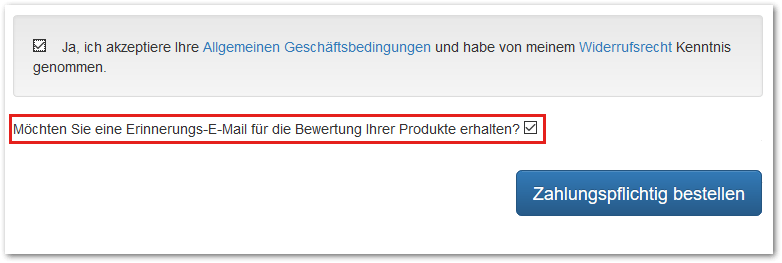
Bewertungserinnerungen Sie können dem Käufer auf der Bestellübersicht die Wahl lassen, ob er erinnert werden möchte. Der Shop merkt sich seine Entscheidung und bietet sie beim nächsten Mal wieder an. Dafür gibt es sieben Tags. Daraus ergibt sich eine Rangfolge: Die Entscheidung der letzten Bestellung schlägt die der Sitzung, und wenn es gar keine gibt, greift Ihre Voreinstellung im Template.
UserLastorderExists prüft nicht, ob es eine frühere Bestellung gibt. Es prüft, ob bei der letzten Bestellung eine Entscheidung zu dieser Frage festgehalten wurde. Ein Stammkunde, der die Checkbox bisher nie gesehen hat, fällt deshalb in den Zweig für Neukunden. Das ist richtig so, der Tagname legt aber etwas anderes nahe.
Das versteckte Feld muss mit im Formular stehen. Es sagt dem Shop, dass diese Seite die Frage überhaupt gestellt hat. Ohne das versteckte Feld kann der Shop eine nicht angehakte Checkbox nicht von einer fehlenden Checkbox unterscheiden. Ob Sie die Checkbox vorbelegen, ist eine Abwägung. Das Beispiel oben belegt sie vor, das bringt mehr Bewertungen. Eine nicht vorbelegte Checkbox bringt weniger, dafür nur von Leuten, die tatsächlich erinnert werden wollen. Referenz: FORM-PlaceOrder · RATEREMINDMAIL-Hidden_name · RATEREMINDMAIL-Hidden_value · RATEREMINDMAIL-Name · RATEREMINDMAIL-UserSelectedSession · RATEREMINDMAIL-UserSelectionSession · RATEREMINDMAIL-UserLastorderExists · RATEREMINDMAIL-UserLastOrderSelection

Die Checkbox prüfen

Führen Sie eine Testbestellung durch und lassen Sie die Checkbox dabei leer. Sehen Sie sich die Bestelldaten anschließend im Online-Servicebereich an. Steht dort DenyRateRemindEmail = yes, hat der Shop die Entscheidung übernommen.

Schritt 4: Eine Testmail verschicken
Osb Rateremindmail Test
Für diesen Schritt muss Allow auf yes stehen. Damit ist auch der automatische Versand scharf. Prüfen Sie vorher, dass der eingestellte Zeitraum weit genug in der Vergangenheit liegt, dass keine echte Bestellung ihn erreicht.
  1. Setzen Sie Allow in <RateRemindMail> auf yes.
  2. Führen Sie im Shop eine Bestellung eines beliebigen Produkts durch.
  3. Öffnen Sie im Online-Servicebereich den Dienst Bestellungen.
  4. Suchen Sie Ihre Bestellung und öffnen Sie die Details.
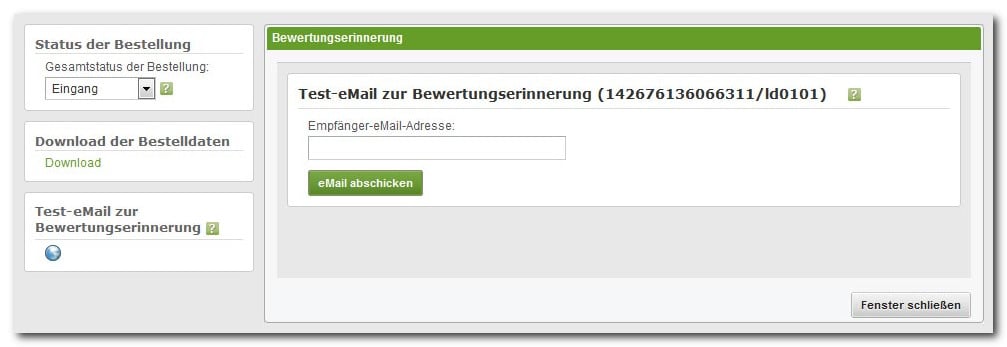
  5. In der linken Spalte erscheint Test-E-Mail zur Bewertungserinnerung. Klicken Sie auf das Weltkugel-Symbol.
  6. Tragen Sie die Adresse ein, an die die Testmail gehen soll.

Schritt 5: Den Zeitraum zurücksetzen

Haben Sie den Zeitraum für die Einrichtung hoch setzen lassen, lassen Sie ihn nach dem Livegang von Ihrem Ansprechpartner bei der WEBSALE AG auf einen realistischen Wert zurücksetzen. Wählen Sie den Abstand so, dass die Ware beim Empfänger angekommen und benutzt worden ist. Zu früh erinnert heißt: Der Käufer hat noch nichts zu sagen. Zu spät heißt: Er erinnert sich nicht mehr genau.

Verwandte Themen