
Was das Modul leistet
Die Begriffe und ihre Beschreibungen geben Sie im Online-Servicebereich ein. Dort erzeugen Sie anschließend auch das Glossar.
Wegweiser: Online-Servicebereich
Sprachabhängige Sortierung
Der Index sortiert nach den Regeln der jeweiligen Sprache. In einem deutschsprachigen Shop erscheinen unter “A” deshalb auch die Begriffe mit “Ä”, entsprechend DIN 5007-1. Für andere Sprachen gelten andere Regeln.Schreibweisen und Wortformen
Die Suche in den Produktbeschreibungen unterscheidet Groß- und Kleinschreibung. Sie findet außerdem nur die Wortform, die Sie eingetragen haben. Im Deutschen betrifft das vor allem Einzahl und Mehrzahl, denn Substantive stehen ohnehin groß. Im Englischen betrifft es zusätzlich fast jeden Begriff, weil er am Satzanfang groß und sonst klein geschrieben wird. Damit Sie deswegen keine Beschreibung mehrfach anlegen müssen, können Sie im Servicebereich mehrere Begriffe zu einem Eintrag zusammenfassen und dabei festlegen, welcher dieser Begriffe im Index erscheint. Der Doppelnutzen: Die Beschreibung steht nur einmal und ist damit nur einmal zu pflegen, und der Index bleibt aufgeräumt, weil dort nicht “Akku”, “Akkus” und “akku” nebeneinander stehen.Schritt 1: Das Modul aktivieren
Der Parameter steht in dershop.config im Abschnitt <Basic>.
ä statt “ä”, findet die Glossarsuche den Begriff “Akkulaufzeit für Geräte” ohne diesen Parameter nicht, weil sie nach dem Klartext sucht. Mit dem Parameter berücksichtigt sie die kodierte Schreibweise.
Referenz: Abschnitt Basic
Schritt 2: Die beiden Templates zuweisen
Das Glossar braucht zwei eigene Templates: eines für die Erklärung eines einzelnen Begriffs und eines für den Index.
Referenz: Abschnitt Templates
Schritt 3: Das Template für die Erklärung anlegen
Dieses Template ist kurz. Es zeigt den Begriff und seine Beschreibung.{Glossary-Data} greift nur, wenn zu dem angeforderten Begriff tatsächlich eine Beschreibung gefunden wurde. Bauen Sie den Gegenzweig {!Glossary-Data} mit einem Hinweis dazu, sonst sieht der Käufer im Fehlerfall ein leeres Fenster und weiß nicht, ob es noch lädt.
Referenz: Glossary-Data · Glossary-Name · Glossary-Descr
Schritt 4: Die Größe des Popup-Fensters festlegen
Die Maße des Fensters stehen im BereichWS-Config der Produktdetailansicht ws_product.htm, also dort, wo die verlinkten Begriffe stehen.
Schritt 5: Das Template für den Index anlegen
Der Index besteht aus zwei Teilen: der Buchstabenleiste und der Liste der Begriffe zum gewählten Buchstaben.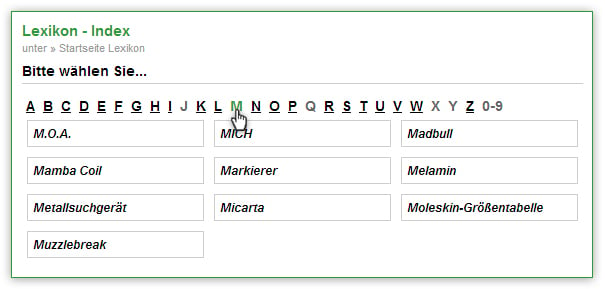
Glossary-Data verhält sich hier anders als in Schritt 3. Als Schleife durchläuft es die Begriffsliste, als Klammerung lädt es die eine angeforderte Beschreibung. Dasselbe Tag, zwei Aufgaben, abhängig vom Typ.
Wenn Sie im Index ebenfalls ein Fenster öffnen wollen, schreiben Sie es so:
Glossary-ListLink liefert den Link zurück auf den Index, und zwar auf den aktuellen Buchstaben und den aktuellen Begriff. Im Fenster mit der Erklärung können Sie damit einen Weg zurück in die Liste anbieten.
Referenz: Glossary-Index · Glossary-DescrLink · Glossary-ListLink · CAT-AdvData()
Schritt 6: Den Index verlinken
Damit der Index auch ohne den Umweg über einen Begriff in der Produktbeschreibung erreichbar ist, setzen Sie einen Link mit dem Parameteract=glossary_index.
Die Anzeige der Begriffe selbst gestalten
Standardmäßig erzeugt der Shop für jeden gefundenen Begriff einen Link, der ein Popup-Fenster öffnet. Wollen Sie stattdessen eine Ebene über der Seite oder einen Tooltip zeigen, überschreiben Sie diesen Link mit dem ParameterAltGlossaryLink im Bereich WS-Config.
In Ihrem eigenen Markup stehen drei Platzhalter zur Verfügung, die der Shop je Begriff ersetzt.
GlossaryWindowWidth und GlossaryWindowHeight wirken nur auf den Standardlink. Sobald Sie AltGlossaryLink setzen, bestimmen Sie die Darstellung vollständig selbst.
Referenz: WS-Config
Styles
Der Shop erzeugt die Glossar-Elemente selbst und vergibt dabei feste Klassennamen. Über diese gestalten Sie sie.
Heben Sie
glossary_index_invalid deutlich ab, beispielsweise ausgegraut und ohne Zeigerwechsel. Sonst klickt der Käufer auf einen Buchstaben und landet auf einer leeren Liste.
Referenz: Styles für Glossar
Verwandte Themen
- Wegweiser: Online-Servicebereich
- Referenz: Abschnitt Basic
- Referenz: WS-Config