
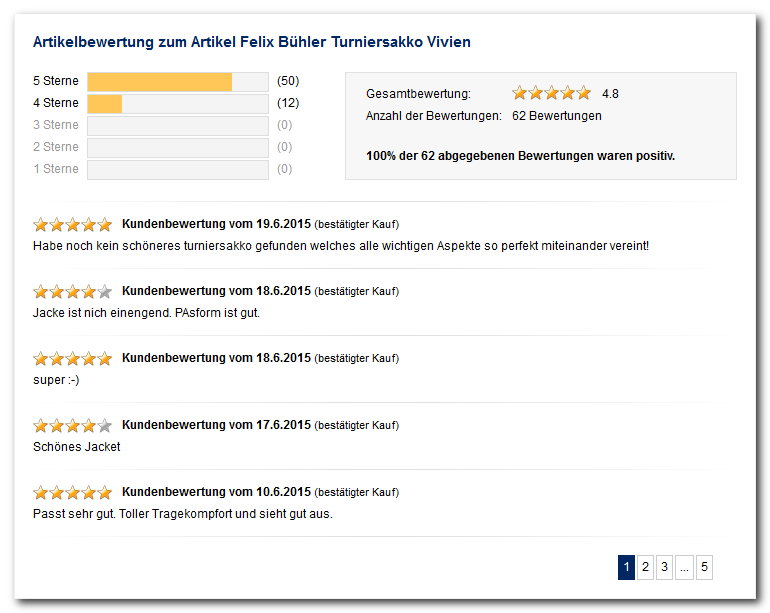
Alles, was das Zustandekommen einer Bewertung betrifft, klären Sie deshalb mit Ihrem Ansprechpartner bei eKomi, nicht mit WEBSALE.
Voraussetzungen
Beauftragung bei eKomi
Fragen Sie bei eKomi die Interface-ID und das zugehörige Passwort an. Betreiben Sie mehrere Sprachen oder Subshops, erhalten Sie unter Umständen mehrere Interface-IDs mit je eigenem Passwort.Test-Bewertungen
Für den Aufbau der Anzeige brauchen Sie Bewertungen, sonst bleiben alle Bereiche leer und Sie sehen nicht, was Sie bauen. eKomi stellt Ihnen dafür Test-Bewertungen bereit und löscht sie nach Abschluss der Integration wieder.Freischaltung bei WEBSALE
Beantragen Sie bei der WEBSALE AG die Freischaltung der eKomi-Produktbewertung und teilen Sie dabei die Interface-IDs und Passwörter mit, dazu für jede Interface-ID den Subshop, für den sie gelten soll. Die Zuordnung Interface-ID zu Subshop nimmt WEBSALE vor, nicht Sie. Sie steht in der Administrationskonfiguration, auf die Sie keinen Zugriff haben. Das ist auch der Grund, warum diese Angaben im Antrag vollständig sein müssen. Einem Subshop lassen sich mehrere Interface-IDs zuordnen. Genau das macht es möglich, Bewertungen aus dem Desktop-Shop im Mobile-Shop anzuzeigen und umgekehrt. Teilen Sie im Antrag mit, ob Sie eine solche Verknüpfung wünschen und für welche Subshops.Warenwirtschaft
eKomi versendet die Bewertungs-E-Mails auf Basis Ihrer Bestelldaten. Ihr angeschlossenes ERP-System muss diese Daten an eKomi übergeben können. Klären Sie das vorab, denn ohne diese Übergabe entstehen keine Bewertungen und die schönste Anzeige bleibt leer.Einrichtung auf der Produktdetailansicht
Die folgenden vier Schritte gelten für beide Varianten, mit und ohne AJAX. Was die AJAX-Variante zusätzlich braucht, steht im übernächsten Abschnitt.Schritt 1: Die Shopkonfiguration ergänzen
Legen Sie in dershop.config den Abschnitt <ExternalProductRating> an, darin den Unterabschnitt <Ekomi>. Die Stelle innerhalb der Datei ist beliebig.
Hinter Template tragen Sie den Namen des Templates ein, das die eKomi-Bewertungen anzeigt. Im Unterabschnitt <AdvancedProductRatingImages> ordnen Sie jedem Wertebereich eine Grafik zu, je Bereich ein <+Entry>.
Template darf nicht leer sein. Ohne ihn lässt sich das Modul nicht aufrufen.
Referenz: Abschnitt ExternalProductRating
Schritt 2: Das Bewertungstemplate anlegen
Template eingetragen haben, und speichern Sie es in Ihrem Templateverzeichnis, beispielsweise benutzer/templates/translation.
Materialien: incl_prodrating_ekomi.htm
Nehmen Sie die Vorlage aus den Materialien als Ausgangspunkt. Sie enthält die Tags und die Klassennamen für die Bewertungsbalken bereits in der richtigen Verschachtelung.
Schritt 3: Die Bewertungsbalken gestalten
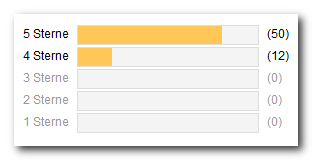
Die Vorlage bringt die Klassennamen für die Bewertungsbalken mit, die Gestaltung selbst liegt bei Ihnen. Ergänzen Sie Ihre Styles-Datei um die folgenden Regeln.rating_ekomi_graphic_line_0 gilt für Bewertungsstufen ohne eine einzige Stimme. Der Balken bleibt dort leer, und der Link führt ins Leere, weil es nichts zu filtern gibt. Deshalb ist er in diesen Regeln ausgegraut und nicht anklickbar gestaltet.
Materialien: styles.css für die Bewertungsbalken
Schritt 4: Das Modul auf der Produktdetailansicht aufrufen
WS-Module(rating_ekomi) lädt das in Schritt 1 eingetragene Template an die Stelle des Aufrufs. Die Stelle innerhalb von <body> ist frei wählbar.
Zusätzliche Schritte für die Variante mit AJAX
Mit AJAX wird beim Blättern und Filtern nur der Bewertungsbereich neu geladen, die übrige Seite bleibt stehen. Der Unterschied ist für den Käufer deutlich spürbar, sobald er mehrere Bewertungsseiten durchsieht. Die vier Schritte oben gelten unverändert. Dazu kommen die folgenden. Wegweiser: AJAX-FunktionenSchritt A: System-Bibliothek und Design-Komponente einbinden
Prüfen Sie, ob die WEBSALE System-Bibliothek und Ihre WEBSALE Design-Komponente auf der Produktdetailansichtws_product.htm eingebunden sind, und ergänzen Sie sie gegebenenfalls.
Schritt B: Die Design-Komponente erweitern
Fügen Sie die vier Funktionen in Ihre Design-Komponente ein. Sie sind die Anknüpfungspunkte für Ihre eigenen Effekte, beispielsweise für eine Ladeanzeige oder eine Fehlermeldung.Schritt C: Hinweisbereiche anlegen (optional)
Wenn Sie Meldungen anzeigen wollen, legen Sie dafür Bereiche auf der Produktdetailansicht an. Diese blenden Sie aus den Funktionen in Schritt B heraus ein und aus.Schritt D: Den Anzeigebereich festlegen
Der nachzuladende Bereich braucht ein HTML-Element mit einer ID. Diese ID ist die Klammer zwischen Seite und AJAX-Template, sie muss an beiden Stellen gleich lauten.div. Das ist der Aufruf aus Schritt 4, nur jetzt mit dem umschließenden Element.
Schritt E: Das AJAX-Template anlegen
Legen Sie ein Template an, beispielsweisews_ajax_ekomi.htm, und speichern Sie es in Ihrem Templateverzeichnis. Darin legen Sie einen AJAX-Bereich an, dessen Name sich aus WS-Ajax- und der ID aus Schritt D zusammensetzt. Innerhalb dieses Bereiches steht wiederum der Modulaufruf.
Bewertungen in Produktlisten anzeigen
Auf der Produktübersichtsseitews_category.htm, auf der Suchergebnisseite ws_search.htm und in anderen Produktlisten zeigen Sie die Bewertung direkt am Produkt an, ohne das Modul aufzurufen. Dafür gibt es eigene Tags, die Sie mit dem Parameter ekomi aufrufen.
Die Tags gehören in die Schleife
@PR-Data.
{PR-RatingVotes(ekomi)} greift nur, wenn das Produkt mindestens eine Bewertung hat. Unbewertete Produkte bleiben damit ohne leere Sterne, und Sie brauchen keine zusätzliche Abfrage.
Ohne Freischaltung durch die WEBSALE AG liefern alle diese Tags nichts, und die Klammerung bleibt leer. Wenn also im Template alles richtig steht und trotzdem nichts erscheint, prüfen Sie zuerst die Freischaltung.
Referenz: PR-RatingVotes() · PR-RatingScore() · PR-AdvRatingScoreImg() · PR-Data
Bewertungen als Rich Snippet übergeben
Die eKomi-Bewertungen lassen sich über Mikrodaten an die Suchmaschinen übergeben. Damit erscheinen die Sterne in den Suchergebnissen und nicht erst auf Ihrer Seite. Wegweiser: Mikrodaten (Rich Snippets), Abschnitt Mikrodaten aus eKomi ProduktbewertungenVerwandte Themen
- Wegweiser: Beschreibung des Produktbewertungs-Moduls
- Wegweiser: AJAX-Funktionen
- Wegweiser: Mikrodaten (Rich Snippets)