
Was der Käufer sieht
In der Produktübersicht können Sie Produkte mit laufender Aktion grafisch hervorheben, beispielsweise mit einer Kennzeichnung “Aktion”.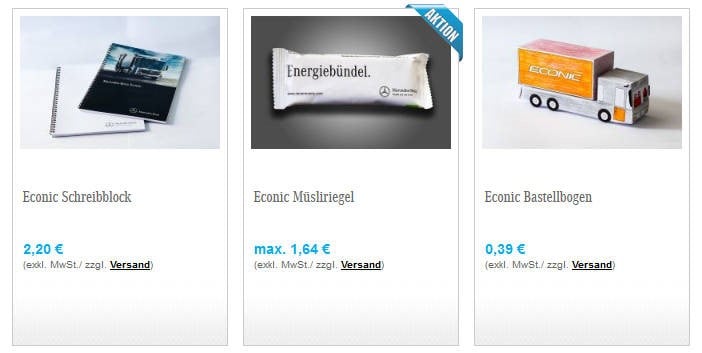
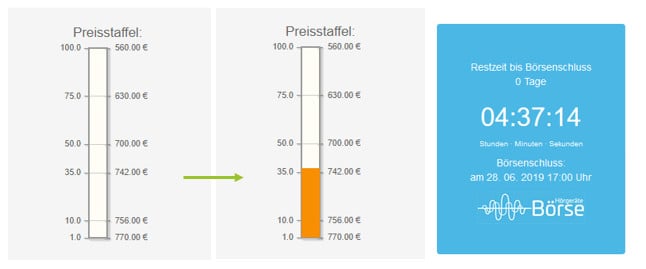
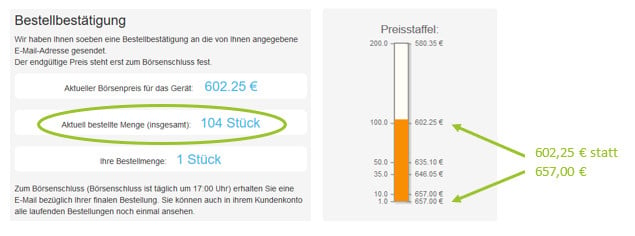
Der Ablauf einer Vorbestellung
- den Daten des BestPrice-Produkts
- der hinterlegten Rechnungsadresse
- der hinterlegten optionalen Lieferadresse
- der Zahlungsart Rechnung
Schritt 1: Freischaltung
Das Modul muss für Ihren Shop freigeschaltet werden. Wenden Sie sich dafür an Ihren Ansprechpartner bei der WEBSALE AG. Klären Sie bei der Gelegenheit gleich zwei Fragen mit:- Sollen Bestellungen über alle Subshops hinweg zusammengezählt werden?
- Sollen täglich wiederkehrende Kampagnen möglich sein?
Schritt 2: Die Produkte kennzeichnen
Kennzeichnen Sie die BestPrice-Produkte in den Produktdaten und legen Sie dort die festen Aktionszeiträume und die Staffelpreise fest.Schritt 3: Die Shopkonfiguration ergänzen
Das Modul bringt vier eigene Abschnitte in dershop.config mit.
Die Grundeinstellungen
PaymentCode = 6 ist der Code für die Zahlungsart Rechnung. Er passt damit zu dem, was die Konstruktion ohnehin verlangt.
Die vier Template-Parameter enthalten nur die Dateinamen. Absender, Betreff und Empfänger der beiden Mails stehen in den eigenen Abschnitten weiter unten. Diese Trennung ist der häufigste Stolperstein bei der Einrichtung.
Referenz: Abschnitt BestPrice
Die Bestätigung an den Käufer
Die Fehlermeldung an Sie
Diese Mail geht an Sie, wenn beim Erzeugen der finalen Bestellungen nach Aktionsende etwas schiefgeht.Die Meldungen im Shop
Schritt 4: Die Produktdetailansicht
Das Modul aufrufen
Auf der Produktdetailseitews_product.htm entscheidet das Produktfeld PR-StarBestPriceTable, ob es sich um ein BestPrice-Produkt handelt. Ist es gesetzt, rufen Sie das Modul auf, statt das gewohnte Warenkorbformular auszugeben.
Das Template der Bestellfunktion anlegen
Legen Sie eine Datei unter dem Namen an, den Sie beiTemplate eingetragen haben, im Beispiel incl_bestprice.htm.
Unter Materialien liegt ein fertiges Beispiel-Template. Sie brauchen es nur an Ihr Shop-Design anzupassen.
Materialien: Materialien BestPrice-Order-Modul · Referenz: E-BP-Tags
Schritt 5: Die Reservierungsübersicht
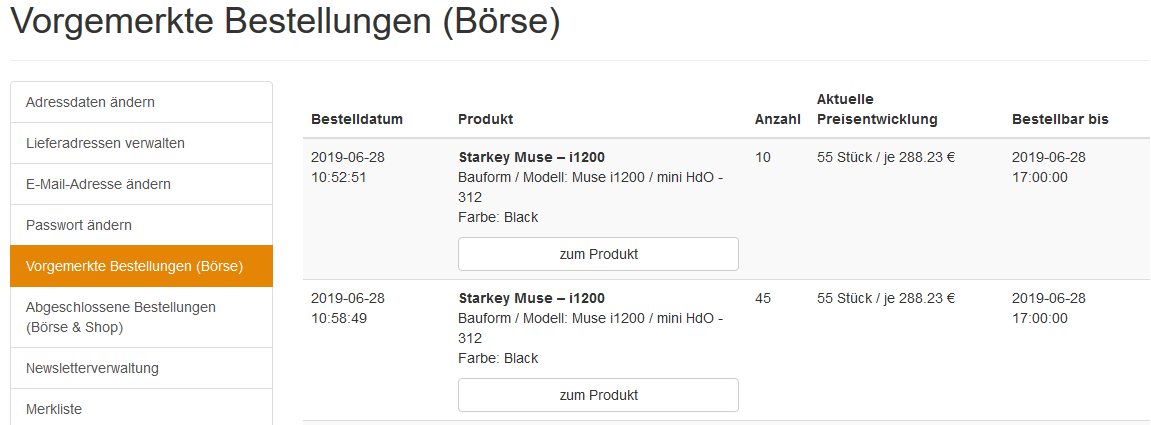
Der Käufer soll seine Vormerkungen im Kundenkonto einsehen können. Dafür brauchen Sie zwei Templates und einen Link.Das Haupt-Template
Legen Sie eine Datei an, beispielsweisetpl_bestprice_show_orders.htm. Sie enthält nur den Aufruf des Moduls mit der Aktion show_orders.
Das Modul-Template
Legen Sie eine zweite Datei unter dem Namen an, den Sie beiTemplateShowOrders eingetragen haben, im Beispiel incl_bestprice_show_orders.htm. Sie bestimmt, wie die Liste aussieht.
Die
NO_PARSING-Konstruktion baut das Tag PR-AdvData zur Laufzeit zusammen. Die geschweiften Klammern und der Tagname werden vor dem Parser geschützt, nur der Produktindex in der Mitte wird aufgelöst. Dadurch stehen innerhalb der Zeile die gewohnten Produkt-Tags wie ~PR-Name~ zur Verfügung, obwohl der Index erst aus der Schleife kommt.
Die Ausweichzeile mit {!E-BP_CurrentPrice} fängt den Fall ab, dass noch kein Preis erreicht ist. Dann wird der Originalpreis des Produkts angezeigt. Ohne diese Zeile bliebe die Spalte in den ersten Stunden einer Kampagne leer.
Referenz: E-BP_Orders · E-BP_ProdIndex · E-BP_OrderDate · E-BP_Amount · E-BP_TotalAmount · E-BP_CurrentPrice · E-BP_End
Der Link im Kundenkonto
Auf der Kundenkontoübersichtws_user_account.htm:
Schritt 6: Die Bestätigungsmail
Nach einer Reservierung bekommt der Käufer eine Mail mit den vorläufigen Bestelldaten. Legen Sie die Datei unter dem Namen an, den Sie beiPreorderMail eingetragen haben.
Schritt 7: Die Fehlermail
Legen Sie die Datei unter dem Namen an, den Sie beiOrderErrorMail eingetragen haben. Sie geht an die Adresse aus ReceiverAddress.
Verwandte Themen
- Wegweiser: Produktpreise, Staffelpreise
- Wegweiser: Rabatte festlegen
- Wegweiser: Kundenkonto