
Abgrenzung zu Set-Produkten
Wegweiser: Set-Produkte mit fester Zusammenstellung
Cross-Link-Set anlegen
Ein Cross-Link-Set besteht aus einem Pseudo-Produkt und den ihm zugewiesenen Cross-Link-Produkten.Schritt 1: Pseudo-Produkt anlegen
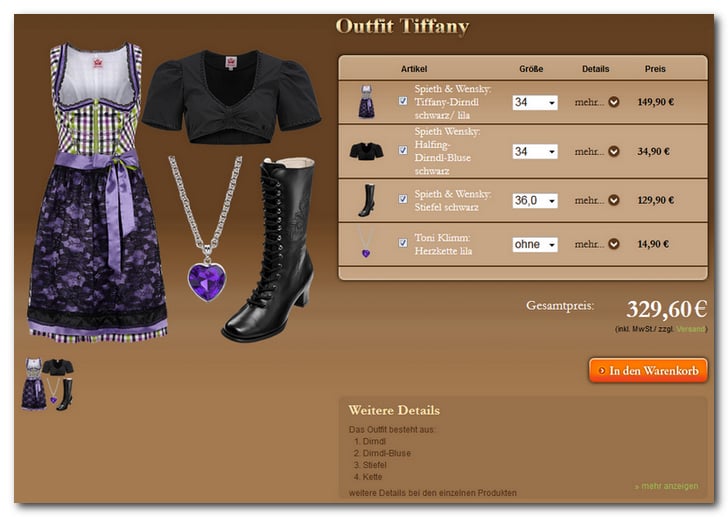
Das Pseudo-Produkt repräsentiert das Set im Shop, also die Schaufensterpuppe. Geben Sie ihm einen Produktnamen, im folgenden Beispiel “Outfit Tiffany”, Produktbilder und eine Beschreibung.Schritt 2: Als Cross-Link-Set kennzeichnen
Damit das Template Cross-Link-Sets von normalen Produkten unterscheiden kann, brauchen sie eine Kennzeichnung. Tragen Sie dafür in einem beliebigen freien Produktdatenfeld einen Wert ein, im Beispiel im FeldIS_Zusatz0 den Wert Outfit.
Ohne diese Kennzeichnung lässt sich die Set-Darstellung im Template nicht gezielt ansteuern.
Schritt 3: Cross-Link-Produkte zuweisen
Weisen Sie dem Pseudo-Produkt beliebig viele Cross-Link-Produkte zu. Das entspricht dem Einkleiden der Schaufensterpuppe. Jedes zugewiesene Produkt ist ein eigenständiges Einzelprodukt und braucht Namen, Produktnummer, Preis und eigene Produktbilder. Wegweiser: Zubehörprodukte (Cross-Links) anzeigenSchritt 4: Preis des Sets
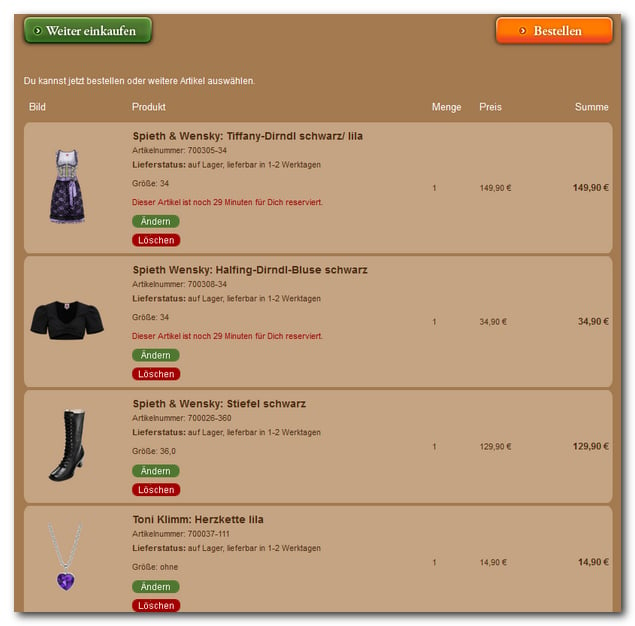
Im Warenkorb ergibt sich der Preis von selbst, denn dort liegen die Einzelprodukte mit ihren eigenen Preisen. Auf den Seiten davor, beispielsweise der Produktübersichtws_category.htm, gibt es diese Summe noch nicht. Damit dort ein Gesamtpreis erscheinen kann, rechnen Sie die Summe der zugeordneten Produkte aus und tragen sie am Pseudo-Produkt in das Standardfeld Price ein.
Auf der Produktdetailansicht rechnet dagegen ein JavaScript mit, sobald der Käufer Teile abwählt. Das folgende Kapitel zeigt es.
Cross-Link-Set auf der Produktdetailansicht integrieren
Schritt 1: Sets von normalen Produkten unterscheiden
Das freie Feld aus Schritt 2 dient als Weiche. Der Tagname folgt der üblichen Regel, also PräfixPR- und technischer Feldname.
Schritt 2: Systembibliothek und Design-Komponente einbinden
Das JavaScript im nächsten Schritt setzt beide voraus. Prüfen Sie, ob sie auf der Produktdetailansicht eingebunden sind.Schritt 3: JavaScript einfügen
Die Funktion berechnet den Gesamtpreis der noch angehakten Produkte neu. Sie gehört in den<head>, nach der Systembibliothek und der Design-Komponente, und nur für Cross-Link-Sets.
{!WS-OTP1(recalc)} umschließt den Zweig, der beim ersten Aufruf alle Teile anhakt. Beim Neuberechnen nach einem Klick wird der Parameter otp1 mit dem Wert recalc mitgeschickt, und der Zweig entfällt, damit die Auswahl des Käufers erhalten bleibt.
Schritt 4: Set im Template ausgeben
Alle Teile sind standardmäßig angehakt, sodass der Käufer das ganze Set mit einem Klick bestellt. Abwählen kann er über die Checkbox. Die Zuordnung zwischen Checkbox, Mengenfeld, Preis und JavaScript läuft über durchnummerierte IDs, die ausWS-Counter und WS-CounterInc entstehen.
$C-Links in der Klammerung CAT-AdvData() entsprechend an, beispielsweise auf $C-Links2.
Verwandte Themen
- Wegweiser: Zubehörprodukte (Cross-Links) anzeigen
- Wegweiser: Set-Produkte mit fester Zusammenstellung