
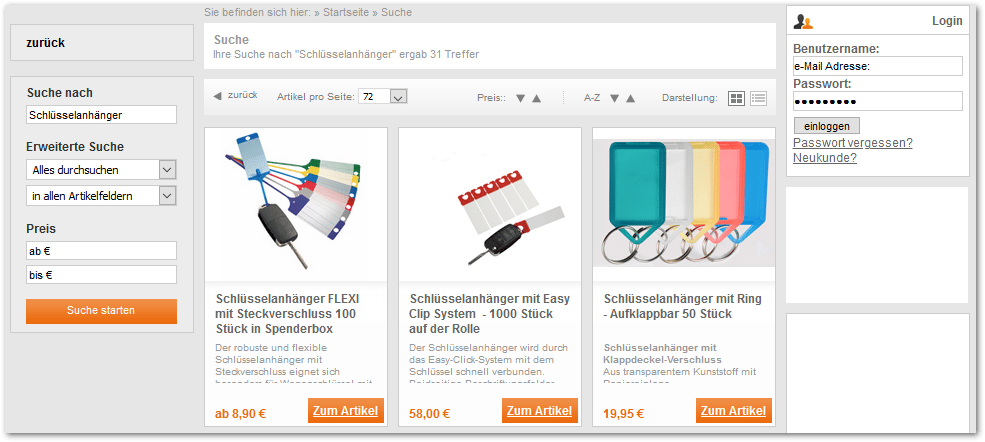
Schritt 1: Produktdatenfelder für die Suche aktivieren
Die Felder Produktname, Beschreibung und Produktnummer sind ab Werk durchsuchbar. Jedes weitere Feld, nach dem gefiltert werden soll, muss dafür erst aktiviert werden. Das geschieht in den Produktdaten selbst, über eine eigene Angabe am jeweiligen Feld.Schritt 2: Suchfelder in der shop.config benennen
Erst durch den Abschnitt<ProductItemSearch> weiß der Shop, welche Felder im Suchformular zur Auswahl stehen und wie sie dort heißen sollen.
-Txt-Einträge sind die Beschriftungen, die der Käufer in der Auswahlliste sieht. Ohne sie bleibt die Liste unbeschriftet, deshalb gehören sie zum Pflichtteil der Einrichtung.
Eigene Felder aufnehmen
Ein eigenes Produktdatenfeld bekommt zwei Einträge: einen für den technischen Namen, unter dem der Shop es anspricht, und einen für die Beschriftung.FreeField1 bis FreeField20.
Der hier vergebene Name ist zugleich der Parametername für Such-Links. Mit FreeField1 = marke wird &marke=adidas an einem Deep-Link wirksam. Der Shop wandelt den Namen intern in Kleinbuchstaben um, Groß- und Kleinschreibung spielt also keine Rolle.
Wegweiser: Suchergebnisse
Weitere Einstellungen des Abschnitts
Drei Einstellungen sind für das Sucherlebnis besonders spürbar:KeepSearchInput lohnt sich, wenn Käufer typischerweise mehrere Suchen hintereinander absetzen. AutoSelectSingleEntry spart einen Klick, macht die Navigation aber weniger vorhersehbar.
Referenz: Abschnitt ProductItemSearch
Schritt 3: Das Suchformular aufbauen
Das Formular bringt alle Filter zusammen. Ziel ist~FORM-Search~, nicht ~FORM-QuickSearch~.
~Cat-TopList~ und ~WS-ProductItemList~ geben jeweils eine vollständige Auswahlliste aus, einschließlich der umschließenden Elemente. Sie bauen diese Listen also nicht selbst auf. Die Beschriftungen der Suchbereiche stammen aus den -Txt-Einträgen aus Schritt 2.
Die Tags mit _Input im Namen liefern jeweils nur den Feldnamen, die gleichnamigen Tags ohne diesen Zusatz den zuletzt übermittelten Wert. Deshalb steht in jedem Eingabefeld das eine im name-Attribut und das andere im value-Attribut. So findet der Käufer seine Eingaben nach dem Absenden wieder vor.
Sucheinstellungen zurücksetzen
Je mehr Filter gesetzt sind, desto eher landet der Käufer bei null Treffern, ohne zu erkennen, welcher Filter dafür verantwortlich ist. Eine Schaltfläche zum Zurücksetzen löst das in einem Schritt.Die Trefferliste
Die Ergebnisse erscheinen anschließend auf der Suchergebnisseite. Dort stehen zusätzlich~WS-SearchResults~ für die Anzahl der Treffer und ~WS-MaxSearchResults~ zur Verfügung.
Die Anzahl der Suchergebnisse ist nach oben begrenzt, standardmäßig auf 1000 Treffer. Die Grenze lässt sich je Shop und Subshop herabsetzen, um den Speicherverbrauch zu verringern. Für den Käufer ist das in der Praxis unkritisch, weil niemand tausend Treffer durchsieht.
Wie viele Produkte je Seite erscheinen, wie sortiert und wie geblättert wird, gilt für Suchergebnisse genauso wie für Kategorielisten.
- Wegweiser: Anzahl der Produkte pro Seite
- Wegweiser: Sortieren von Produktlisten
- Wegweiser: Blättern in Produktlisten