
Das Grundprinzip
1
Varianteneigenschaften shopweit definieren
Zuerst legen Sie einmalig fest, welche Merkmale es im Shop überhaupt gibt und welche Werte sie annehmen können. Beispielsweise können Sie die Eigenschaft “Größe” mit den Optionen “36”, “38” und “40” oder die Eigenschaft “Farbe” mit den Optionen “Grün”, “Blau” und “Rot” definieren. Diese Definition gilt shopweit und steht damit allen Produkten zur Verfügung. Sie beschriebt, was es geben darf - nicht, was ein einzelnes Produkt tatsächlich hat.Diese Definition gilt shop-weit und steht damit allen Produkten zur Verfügung. Sie beschreibt, was es geben darf – nicht, was ein einzelnes Produkt tatsächlich hat.
2
Am Produkt festlegen, welche Eigenschaften es nutzt
Bei einem Produkt bestimmen Sie, welche Eigenschaften für dieses Produkt gelten (zum Beispiel Größe und Farbe) und welche Optionen dieser Eigenschaft dafür infrage kommen.
3
Die Kombinationen erzeugen
Aus den gewählten Optionen entstehen die eigentlichen Varianten. Dafür gibt es zwei Wege:
- eine automatische Kombination der gewählten Optionen erzeugen oder
- gezielt und manuell einzelne Kombinationen zusammenstellen.
Varianteneigenschaften shopweit pflegen
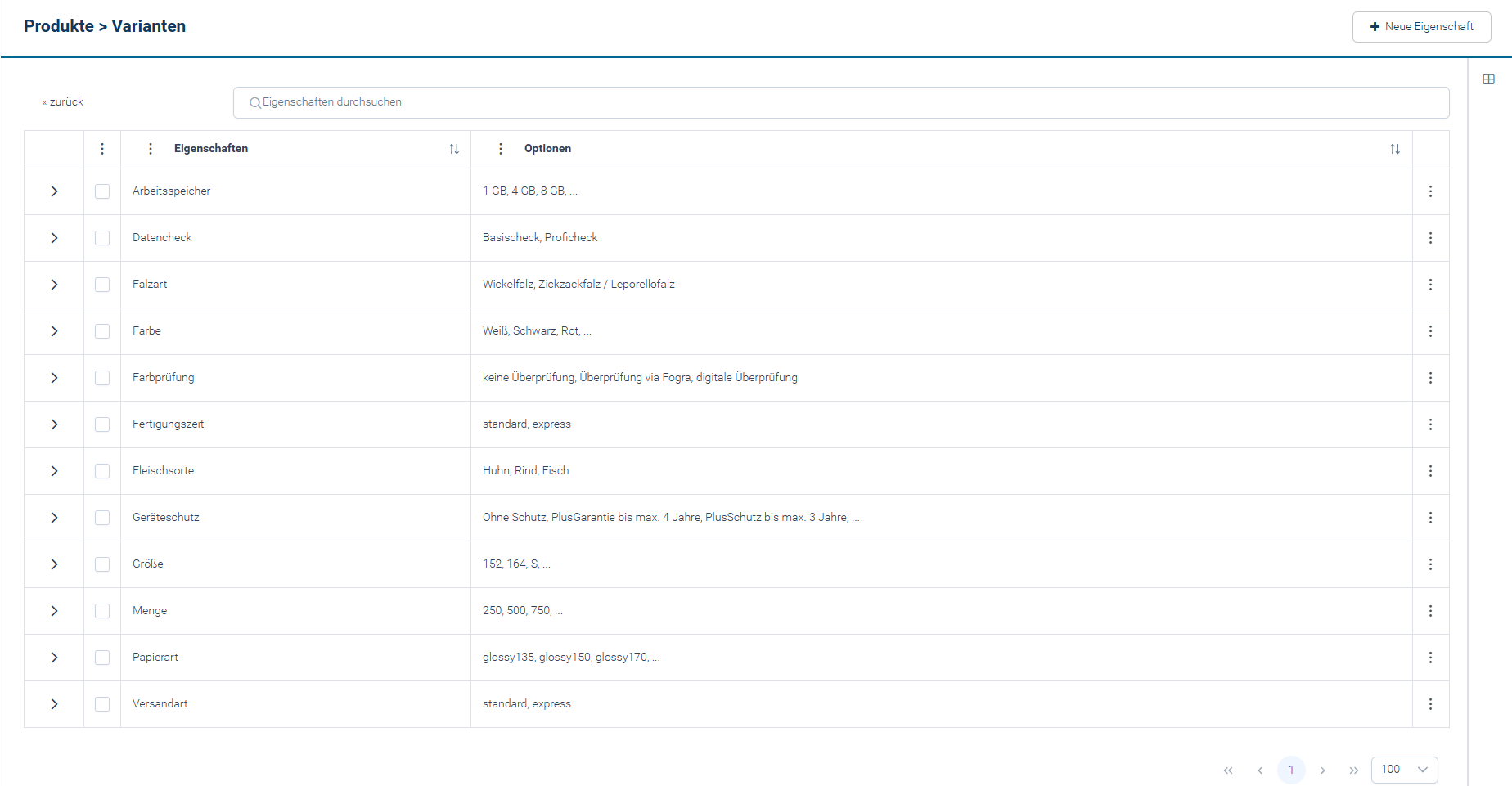
Die Liste aller Varianteneigenschaften erreichen Sie aus der Variantenliste eines Produkts über das ”⋮-Menü” oben rechts und den Eintrag “Varianteneigenschaften verwalten”.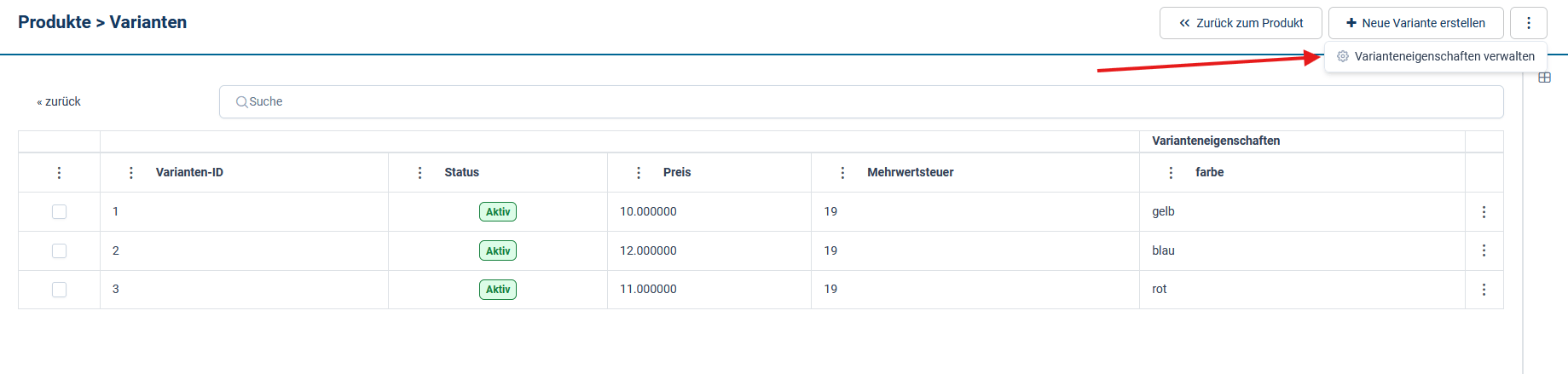
Screenshot Stand 24.08.2026
Screenshot Stand 24.08.2026
Eine Eigenschaft anlegen
Beim Anlegen geben Sie den Namen der Eigenschaft sowie mindestens eine Option an. Sowohl der Name als auch der Optionswert dürfen bis zu 128 Zeichen lang sein. Der Name wird unverändert übernommen, das heißt Groß- und Kleinkschreibung sowie Leerzeichen bleiben erhalten. Eigenschaften sind voneinander völlig unabhängig. Sie können deshalb ohne Weiteres mehrere Größen-Eigenschaften parallel führen, etwagröße-schuhe, größe-oberteile und größe-hemden-damen. Es gibt keine Begrenzung der Anzahl von Eigenschaften oder Optionen.
Eine Eigenschaft bearbeiten
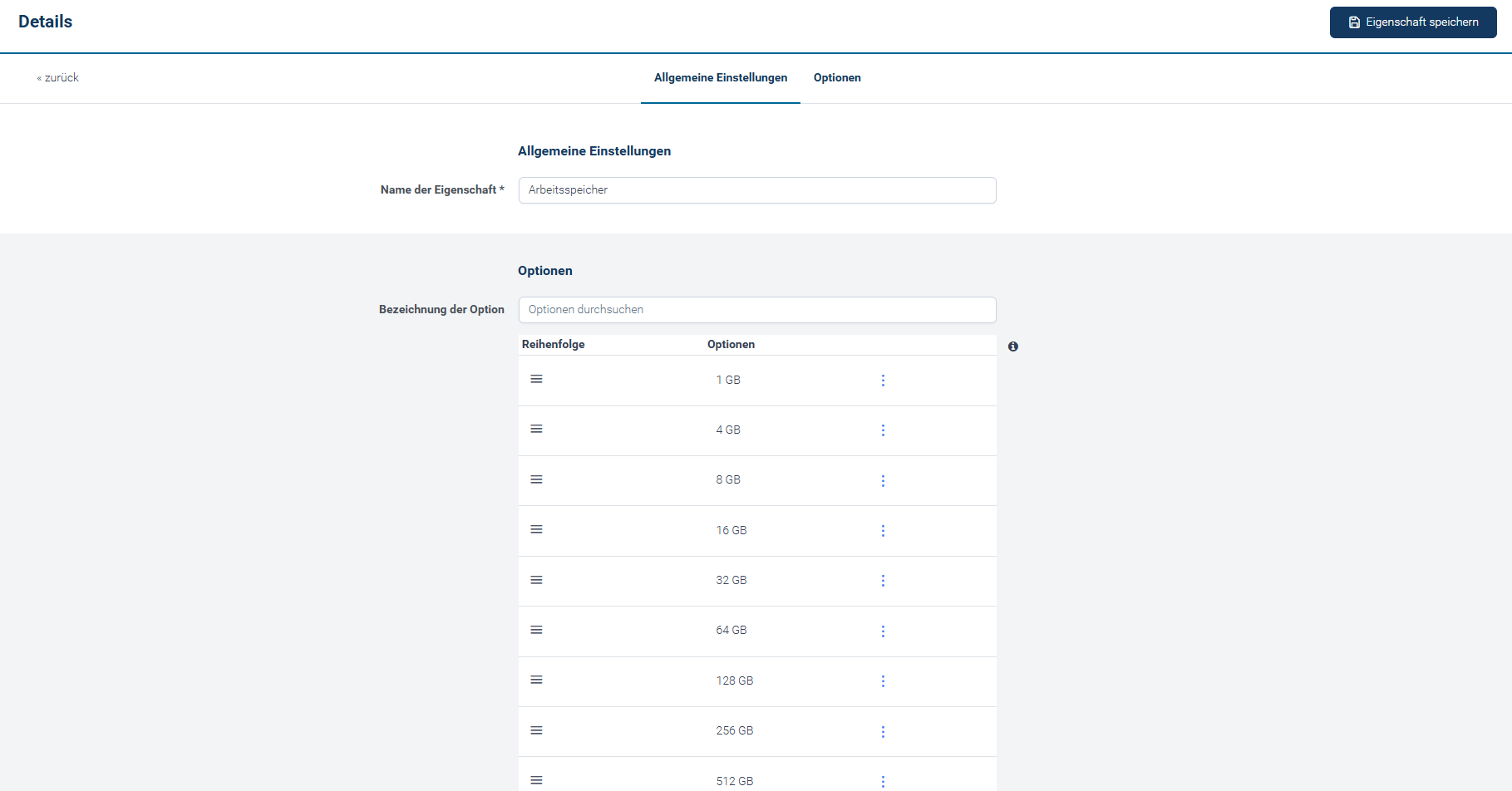
Im Bearbeitungsdialog können der Name der Eigenschaft und ihre Optionen geändert werden.- Unter “Allgemeine Einstellungen” steht der “Name der Eigenschaft”. Er ist ein Pflichtfeld.
- Unter “Optionen” stehen die Optionen. Über ”+ Option hinzufügen” kommt eine weitere hinzu; das ”⋮-Menü” einer Zeile bearbeitet oder entfernt sie.
- Die Spalte Reihenfolge trägt je Zeile die Möglichkeit zum Drag & Drop. Damit sortieren Sie die Optionen.
Screenshot Stand 24.08.2026
Die Reihenfolge der Optionen
Neue Optionen werden zunächst in der Reihenfolge anngezeigt, in der sie angelegt wurden. Bei Größen führt das schnell zu einer Auswahl wiexl, 3xl, s, m, l, 2xl. Technisch korrekt, im Shop aber oft unbrauchbar. Per Drag & Drop wird daraus beispielsweise die erwartete Folge s, m, l, xl, 2xl, 3xl.
Die hier festgelegte Reihenfolge gilt shopweit für diese Eigenschaft. In dieser Reihenfolge werden die Optionen im Frontend des Shops zur Auswahl angeboten.
Eigenschaften und Optionen löschen
Beim Löschen einer Eigenschaft werden auch ihre Optionen entfernt. Um eine Option lediglich aus dem Verkauf zu nehmen, ist das Löschen nicht der richtige Weg. Wie das geht, erfahren Sie unter Varianten aus dem Shop nehmen.Varianten einem Produkt zuweisen
Am Produkt wählen Sie aus den shopweiten Eigenschaften die Optionen aus, die für dieses Produkt in Frage kommen. Anschließend gibt es zwei Möglichkeiten, zu den gewünschten Kombinationen zu kommen:- Automatisch: Es werden alle möglichen Kombinationen aus den Optionen der gewählten Eigenschaften erzeugt. Das ist der schnellste Weg, wenn es das Produkt tatsächlich in allen vorliegenden Kombinationen gibt.
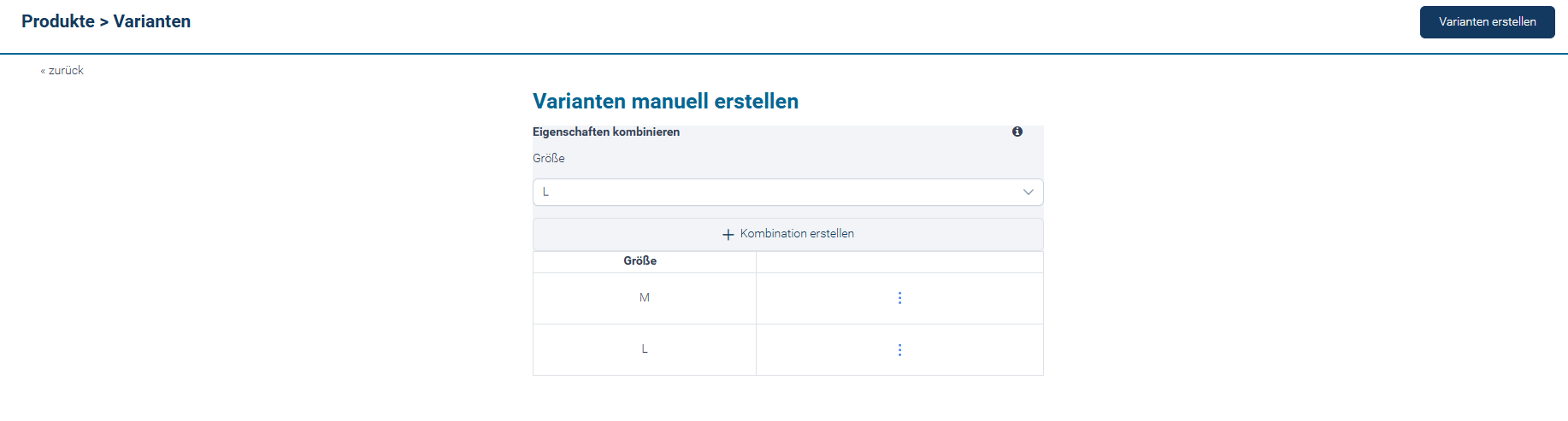
- Manuell: Stellen Sie die Kombinationen einzeln zusammen, indem Sie für jede Eigenschaft einen Wert auswählen und hinzufügen. Wiederholen Sie den Vorgang für alle Eigenschaften. Bestätigen Sie die Auswahl am Ende über “Varianten erstellen”. Dieser Weg ist geeignet, wenn es nur bestimmte Kombinationen gibt, beispielsweise das Hemd in
blaunur in den Größenmundl , inweiß aber in allen Größen.
Eigenschaften nachträglich ergänzen
Ob ein späteres Ergänzen von Eigenschaften harmlos oder destruktiv ist, hängt davon ab, was Sie ergänzen:- Weitere Optionen einer bereits genutzten Eigenschaft, etwa eine weitere Farbe zu einem Produkt ergänzen, das bereits Farben hat, ist unkritisch. Die neuen Kombinationen kommen hinzu, die bestehenden Varianten bleiben erhalten.
- Eine zusätzliche Eigenschaft, wie beispielsweise
Größe, die zu einem Produkt hinzugefügt wird, das bisher nur die EigenschaftFarbehatte, verändert die Struktur des Produkts.
Optionen gelten immer shop-weit
Ein Optionswert, der nur bei einem einzigen Produkt vorkommt, kann nicht am Produkt selbst angelegt werden. Wenn Sie beispielsweisemarineblau für ein Hemd benötigen, legen Sie die Option in der Eigenschaft Farbe an - sie steht damit allen Produkten zur Verfügung. Produktspezifisch ist nur die Auswahl der Optionen, nicht der Wert selbst.
Was sich je Variante unterscheiden darf
Eine Variante ist kein eigenständiges Produkt, sondern erbt zunächst alle Eigenschaften des Hauptprodukts. Nur die Felder, die Sie bei der Variante zusätzlich setzen, weichen ab. Alle übrigen entsprechen dem Hauptprodukt. Wenn Sie also den Preis einer Variante setzen, gilt dieser. Wenn Sie den Preis in der Variante leer lassen, gilt der Preis des Hauptprodukts. Damit lässt sich beispielsweise der Fall abbilden, dass die Größes in der Farbe marineblau günstiger ist als die Größe m in der Farbe gelb: Sie tragen den abweichenden Preis an der jeweiligen Variante ein.
Welche Felder überhaupt je Variante abweichen dürfen, ist je Produktdatenfeld konfiguriert. Nur Felder mit dieser Kennzeichnung erscheinen im Formular einer Variante. Standardmäßig sind unter anderem die Felder Name, Artikelnummer, Beschreibung, Preis, Steuersatz und Status variantenfähig, die Zeitstempel dagegen nicht. Auch eigene Produktdatenfelder lassen sich so freischalten - siehe content – Katalog (Kategorien & Produkte).
Der Lagerbestand dagegen folgt einer eigenen Logik. Jede Variante hat ihren eigenen Bestand, der unabhängig vom Hauptprodukt ist. Wenn eine Variante gelöscht wird, wird auch ihr Bestand gelöscht.
Varianten aus dem Shop nehmen
Wenn eine Variante ausverkauft ist oder aus anderen Gründen nicht mehr im Shop erscheinen soll, gibt es zwei Möglichkeiten:- Status ändern: Jede Variante trägt ein Feld “Status”. In der Liste wird es als Badge angezeigt, wobei “Aktiv” grün gekennzeichnet ist und “Inaktiv” rot. Eine inaktive Variante wird im Shop nicht angezeigt. Der Vorteil bei dieser vorgehensweise ist, dass die Variante mit all ihren Werten erhalten bleibt und sich später wieder reaktivieren lässt.
- Variante löschen: Über das ”⋮-Menü” am Ende der Zeile lässt sich eine Variante löschen. Dabei gilt: Optionen, die danach von keiner Variante des Produkts mehr verwendet werden, verschwinden auch aus den Eigenschaften dieses Produkts. Der Lagerbestand der Variante wird ebenfalls gelöscht. Die Eigenschaften selbst bleiben am Produkt gesetzt, auch wenn Sie die letzte Variante löschen.
Anzeige im Shop
Wie die Varianten im Shop erscheinen, wird durch das Template bestimmt. Im Admin-Interface gibt es dafür keine Einstellungen. Folgende Punkte sind dabei zu beachten:- Der Name der Eigenschaft ist der, den Sie eingetragen haben. Ein separates Feld für einen abweichenden Anzeigenamen gibt es nicht. Wenn im Shop
Schuhestehen soll, obwohl die Eigenschaftgröße-schuheheißt, muss das Template diese Zuordnung vornehmen, zum Beispiel über einen Textbaustein. - Die Darstellungsform wie zum Beispiel als Auswahlliste, Radiobuttons, Links oder Farbfelder ist ebenfalls Sache des Templates. Es gibt kein Feld, mit dem sich das je Eigenschaft festlegen lässt.
$wsProducts – Produktdaten.
Wegweiser
- API-Referenz Produkte – Endpunkte für Variantenattribute und Produktvarianten.
$wsProducts– Produktdaten – Ausgabe der Varianten im Template.- content – Katalog (Kategorien & Produkte) – Produktdatenfelder und ihre Variantenfähigkeit.
- Textbausteine – Pflege der Texte, die der Shop anzeigt.