
Die Übersicht
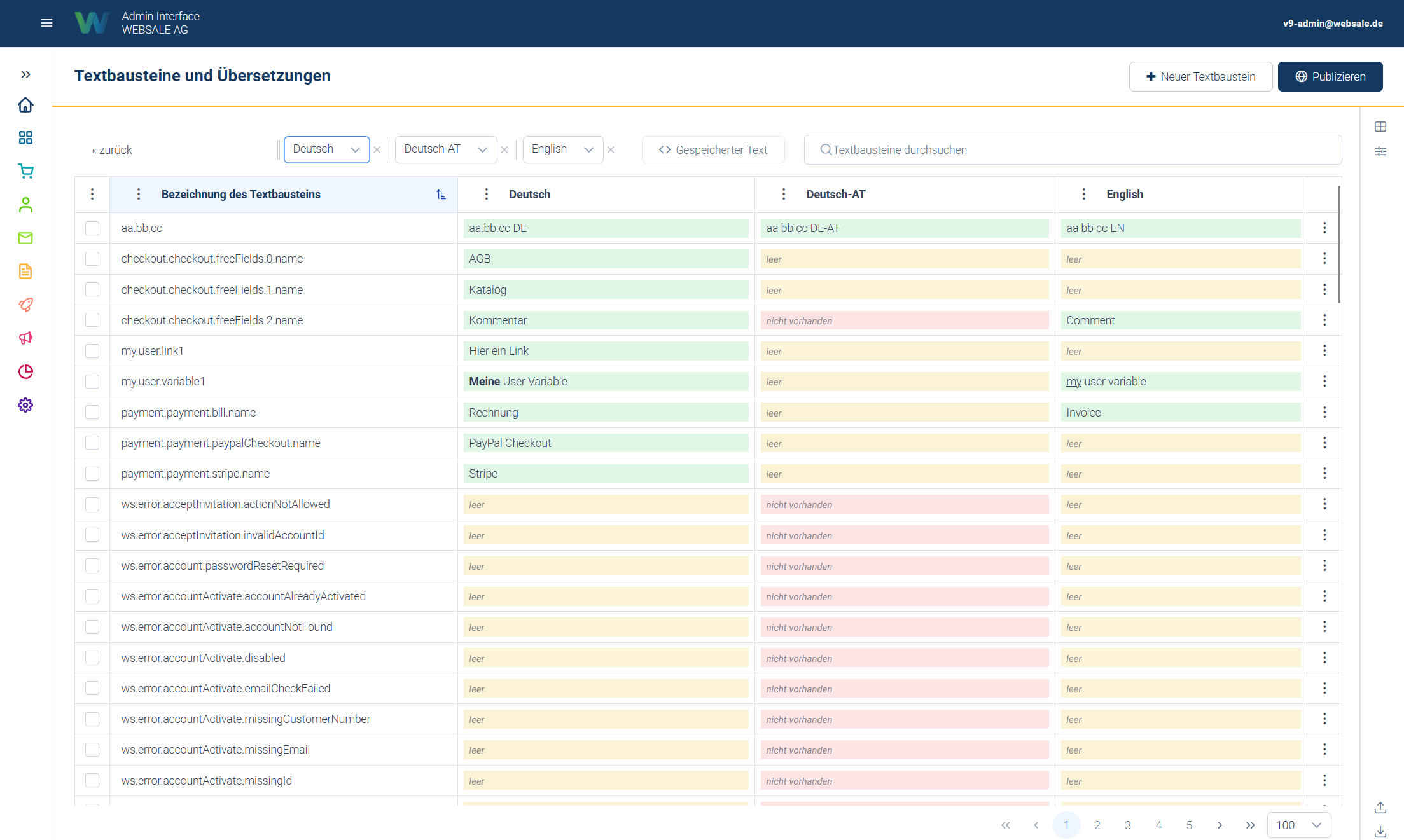
- grün = gepflegt – es liegt ein Text vor.
- gelb = leer – es gibt zwar einen Eintrag für diese Sprache, aber ohne Inhalt.
- rot = nicht vorhanden – für diese Sprache existiert noch gar kein Eintrag.
- durchsuchen (nach Name und Text),
- filtern, z.B. danach, ob ein Textbaustein tatsächlich irgendwo im Shop verwendet wird oder nicht, ob es sich um einen System- oder eigenen Textbaustein handelt, und nach dem Verfügbarkeitsstatus in einer bestimmten Sprache,
- nach Bereich eingrenzen (z. B. alle Textbausteine, die zum Checkout gehören).
System- und eigene Textbausteine
Ein Teil der Textbausteine wird vom System selbst benötigt, beispielsweise für Standardmeldungen, die der Shop automatisch ausgibt. Diese System-Textbausteine lassen sich in jeder Sprache übersetzen bzw. anpassen, aber nicht löschen, da der Shop sonst an dieser Stelle keinen Text mehr hätte. Ihre Bezeichnung beginnt mitws.
Daneben können beliebig viele eigene Textbausteine angelegt werden, etwa für individuelle Hinweise oder Inhalte, die nur in diesem Shop benötigt werden. Diese können vollständig angelegt, bearbeitet und auch wieder gelöscht werden.
Sprachen und Vererbung
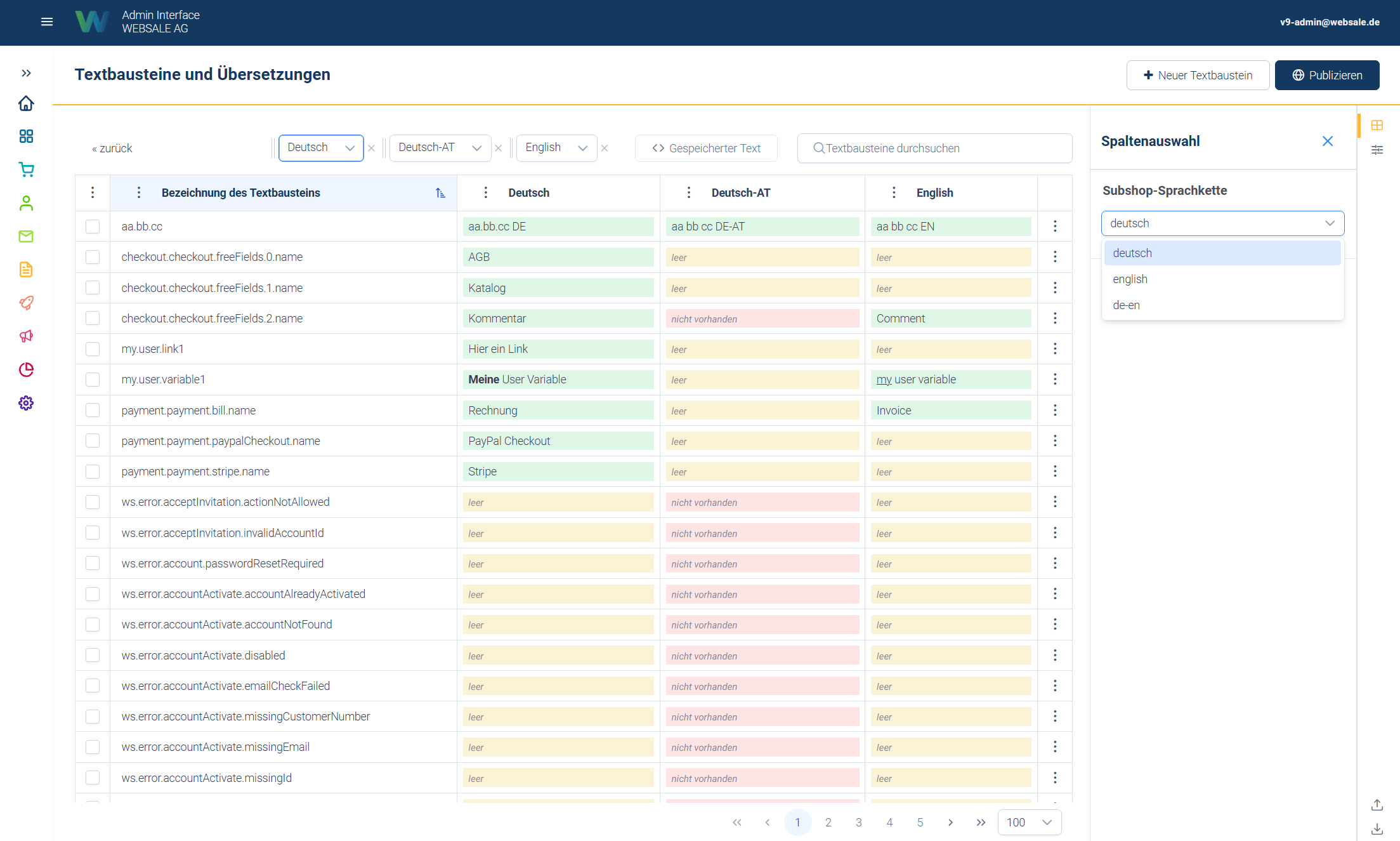
Damit eine spezielle Variante über eine allgemeinere bis zur Hauptsprache durchfallen kann, müssen beide bei ihr hinterlegt sein. Es genügt nicht, dass die allgemeinere Variante ihrerseits auf die Hauptsprache verweist. Der Effekt für die Redaktion: Es ist nicht nötig, jeden Text in jeder Sprachvariante zu pflegen. Es reicht, die Basissprache vollständig zu pflegen. Speziellere Varianten übernehmen automatisch deren Inhalte, solange sie selbst keinen eigenen Text hinterlegt haben. Erst wenn für eine spezielle Variante ein eigener, abweichender Text benötigt wird, trägt man ihn dort gezielt ein. Er überschreibt dann nur für diese Sprache die geerbte Fassung.
Wirkung im Shop
Zwei Punkte sind für das Verständnis zentral, weil sie leicht zu Verwirrung führen:1
Der Textbaustein muss im Template eingebunden sein
Ein Textbaustein wird nur angezeigt, wenn er an der passenden Stelle im Template eingebunden ist. Das Anlegen oder Ändern eines Textbausteins allein reicht nicht aus. Die jeweilige Shop-Seite muss an der betreffenden Stelle auch tatsächlich auf diesen Textbaustein verweisen. Ändert man einen bereits eingebundenen Textbaustein, wirkt sich das direkt aus. Ein komplett neuer Textbaustein erscheint im Frontend erst, sobald er zusätzlich ins jeweilige Template eingefügt wurde.
2
Änderungen werden erst nach dem Veröffentlichen sichtbar
Bis zur Veröffentlichung befinden sich Anpassungen im Bearbeitungsstand, ohne dass Kunden sie bereits sehen.
Import und Export
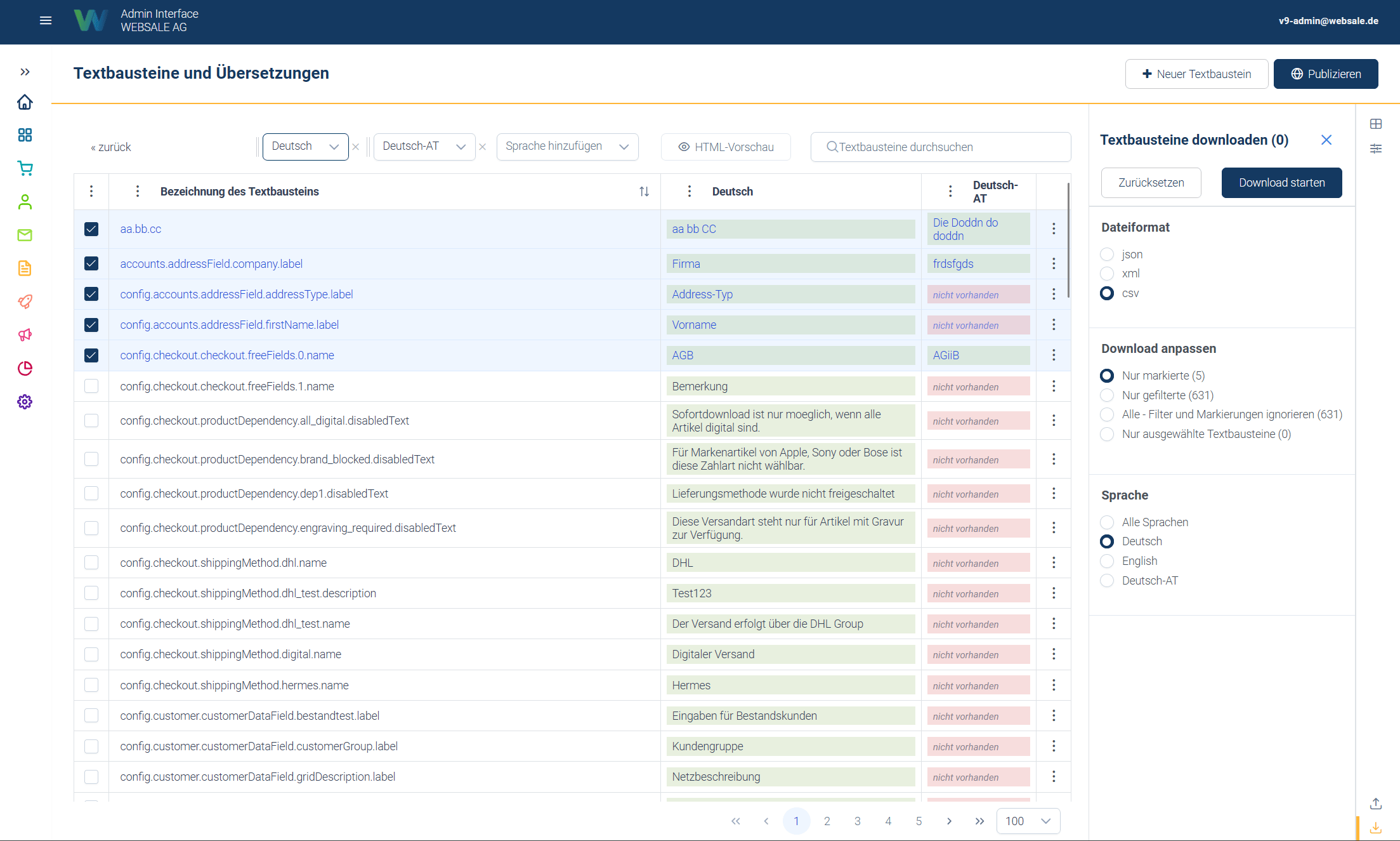
Vor größeren oder destruktiven Aktionen empfiehlt sich ein Export als Sicherung, weil sich ein Export unverändert wieder importieren lässt.
Sprachen einrichten
Dieser Abschnitt betrifft die Shop-Administration und wird nur gebraucht, wenn eine Sprache neu angelegt oder einem Subshop zugeordnet wird.
1
Sprache anlegen und Ersatzsprachen hinterlegen
Unter
general.language die Sprache anlegen und ihre Ersatzsprachen in der gewünschten Reihenfolge eintragen.https://<shop-domain>/admin/config/general.language2
Hauptsprache des Subshops setzen
Unter
general.subshopView beim betreffenden Subshop die Sprache als Hauptsprache eintragen.https://<shop-domain>/admin/config/general.subshopView3
Sprachzuordnung der Subshop-Definition setzen
Unter
general.subshop beim betreffenden Subshop dieselbe Sprache eintragen.https://<shop-domain>/admin/config/general.subshopWegweiser
- actions – Fehlertexte & E-Mails – wie die System-Fehlertexte (
ws.error.*) aufgebaut sind. - Übersicht – Konfiguration – wie Konfigurationen auf Textbausteine verweisen, statt feste Texte zu enthalten.
general– Allgemeine Shopeinstellungen – Referenz zugeneral.language,general.subshopundgeneral.subshopView.- Konfigurations-Deeplinks – direkte Links zu den Konfigurationsknoten.
- API-Referenz Textbausteine – Endpunkte, Filter und Import-/Export-Schnittstelle.