
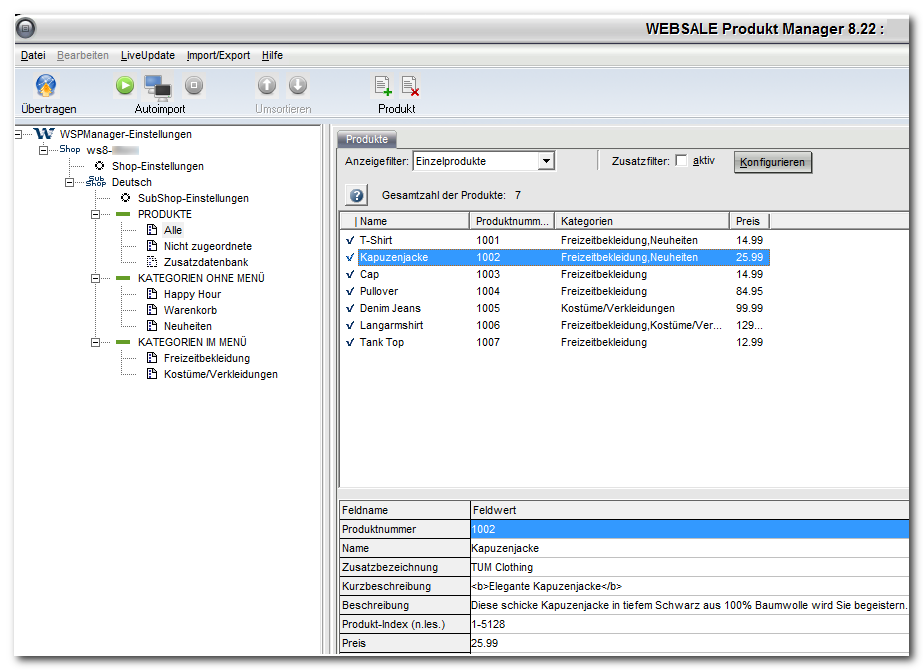
Öffnen des Programms
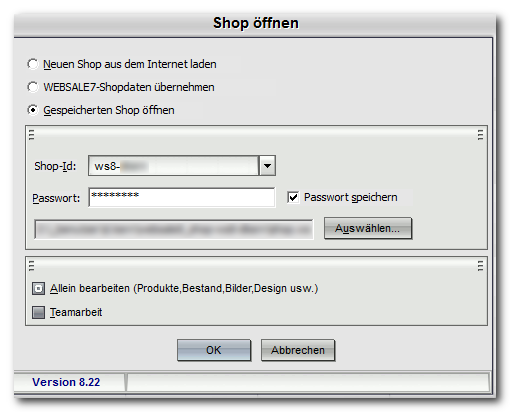
- Nach Aufruf des Programms öffnet sich zunächst ein Fenster, in dem Sie die Shop-ID des gewünschten Shops auswählen und das Passwort eingeben.
- Bestätigen Sie mit “OK” und die Shopdaten werden zur Bearbeitung geöffnet.
Kategorien anlegen
Um Kategorien zur Strukturierung der Produkte Ihres Shops anzulegen, sind nur wenige Klicks nötig: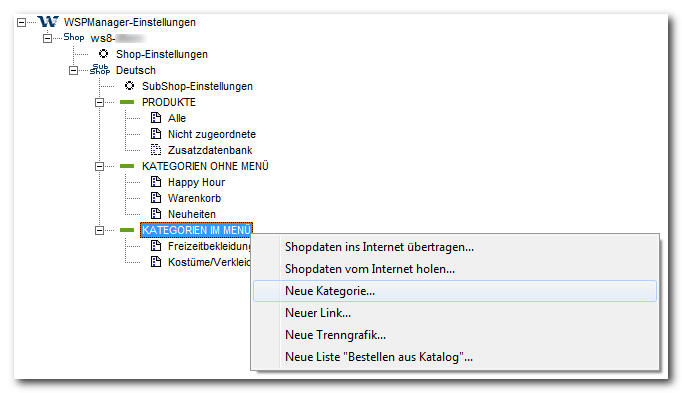
- Klicken Sie im Verzeichnis auf der linken Seite der Softwareoberfläche mit der rechten Maustaste auf “Kategorien im Menü” und wählen Sie “Neue Kategorie…”.
- Daraufhin öffnet sich ein Eingabefeld, in das Sie den Namen der Kategorie eintragen, beispielsweise “Freizeitbekleidung”.
- Bestätigen Sie mit “Anlegen”.
Produkte anlegen
Produkte legen Sie folgendermaßen an: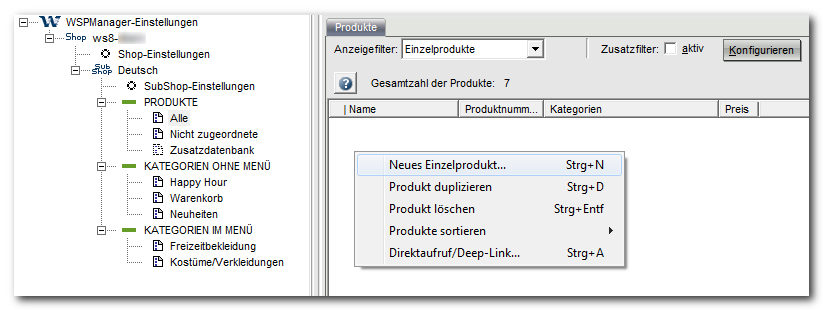
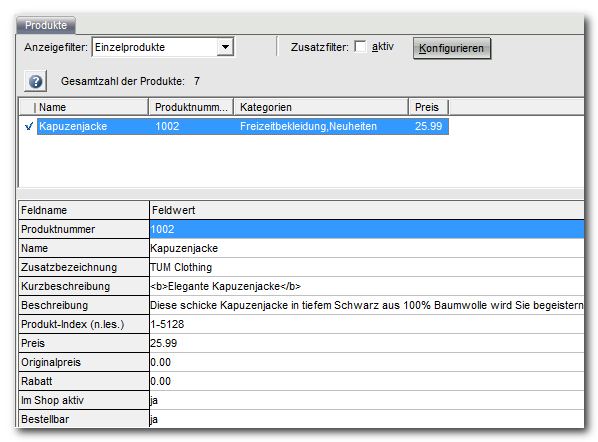
- Klicken Sie im Verzeichnis auf der linken Seite der Softwareoberfläche unter “PRODUKTE” auf “Alle”. Rechts oben erscheint eine anfangs leere Liste, darunter eine Tabelle mit diversen Produktattributen.
- Klicken Sie im oberen, leeren Bereich mit der rechten Maustaste und wählen Sie “Neues Einzelprodukt…”.
- Es öffnet sich ein Eingabefeld, in das Sie den Namen des Produktes eintragen, beispielsweise “Kapuzenjacke”. Bestätigen Sie mit “Anlegen”.
- Tragen Sie nun im unteren Bereich in der Tabelle die gewünschten Produktinformationen im jeweiligen Feld ein.
Produktbilder hinterlegen
Im WEBSALE Shop werden vier Bildgrößen je Produkt unterstützt. Die beiden wichtigsten sind die normalgroßen Bilder (Feldname “Bild”) und die kleinen Bilder (Feldname “Medien Bild klein (Thumbnail)”). Thumbnails werden üblicherweise verwendet, wenn im Shop eine Liste von Produkten angezeigt wird, die normalgroßen Bilder, wenn nur ein einzelnes Produkt sichtbar ist. Weiterhin werden extra kleine Bilder (“Medien Bild mini”) und Großbilder unterstützt.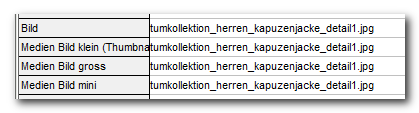
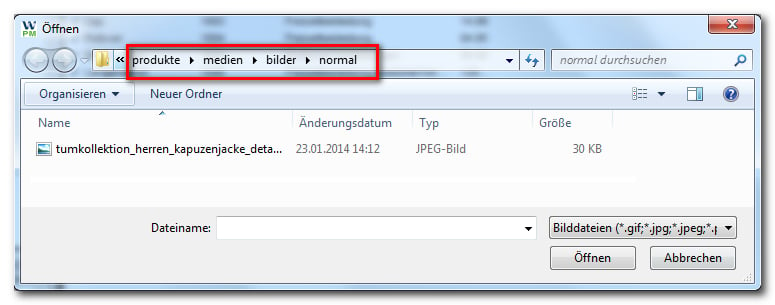
produkte\medien\bilder\normal\ abgelegt werden. Die Thumbnails müssten Sie im Unterverzeichnis klein, die Mini-Bilder im Unterverzeichnis mini und die Großbilder im Unterverzeichnis gross speichern.
Zusammengefasst:
- Speichern Sie die Produktbilder in den fest vorgegebenen Unterverzeichnissen des Shops.
- Klicken Sie beim entsprechenden Produkt in das Produktdatenfeld “Bild” und wählen Sie das gewünschte, hier normal große, Bild aus.
- Gehen Sie entsprechend für die gewünschten anderen Bildgrößen vor.
Weitere Produktinformationen hinterlegen
Zusätzlich benötigte Felder für Produktinformationen, beispielsweise Waschhinweise, können wie folgt angelegt werden: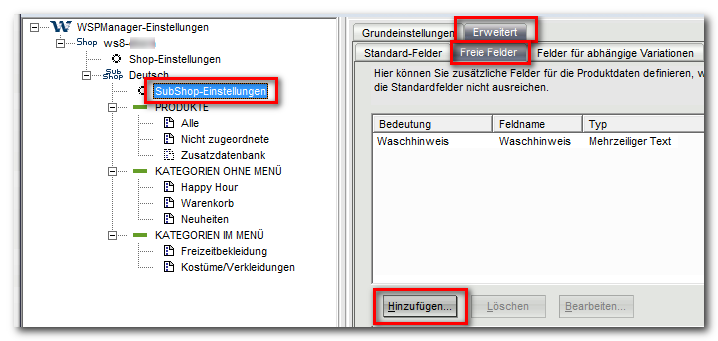
- Wählen Sie links “Subshop-Einstellungen”.
- Klicken Sie rechts auf die Registerkarte “Erweitert”.
- Wählen Sie “Freie Felder”.
- Klicken Sie auf “Hinzufügen” und legen Sie im daraufhin erscheinenden Fenster das gewünschte Produktdatenfeld an.
Produkte einer Kategorie zuweisen
Die angelegten Produkte ordnen Sie einer oder mehreren Kategorien zu:- Klicken Sie unter “Produkte” auf “Alle” oder “Nicht zugeordnete”. Sie befinden sich jetzt in der Ansicht der Produkte.
- Ziehen Sie nun das Produkt per Drag and Drop, also mit gedrückter Maustaste, nach links in die gewünschte Kategorie.
Übertragen der Daten
Um die angelegten Produkte und Kategorien nun auch im Online-Shop sichtbar zu machen, müssen die Daten übertragen werden: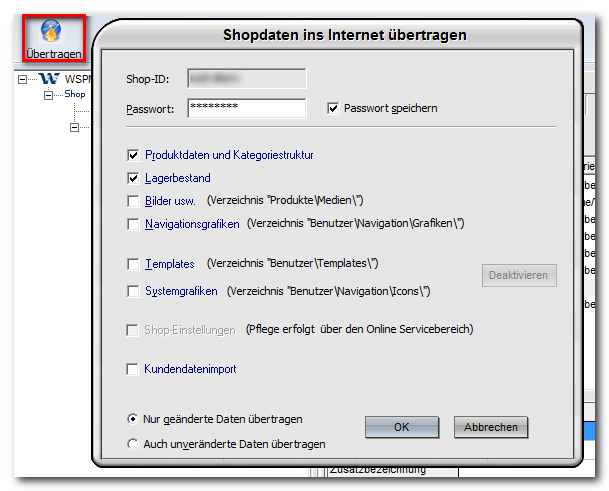
- Klicken Sie dafür oben links auf “Übertragen”.
- Es öffnet sich ein Fenster, in dem Sie eine Auswahl treffen können, welche Shopdaten ins Internet übertragen werden sollen.
- Bestätigen Sie mit “OK”.