> ## Documentation Index
> Fetch the complete documentation index at: https://dokumentation.websale.de/llms.txt
> Use this file to discover all available pages before exploring further.
# Varianten
> Varianten sind der zentrale Ort, an dem alle Ausführungen eines Produkts gepflegt werden, die der Shop zur Auswahl anbietet.
export const confVarianten = "Katalog -> Produkte -> Produkt bearbeiten -> Varianten verwalten";
Varianten sind keine eigenständigen Artikel, sondern untergeordnete Versionen eines Hauptprodukts. Sie unterscheiden sich in bestimmten Merkmalen wie Größe, Farbe oder Material.
Für Varianten gibt es zwei Ebenen:
| Ebene | Was es ist | Gültigkeit |
| ------------------------ | ---------------------------------------------------------------------------------------------------------------------------------- | --------------------------- |
| **Varianteneigenschaft** | Beispiel:
„größe", und darunter die **Optionen** `s`, `m`, `l`. | shopweit, für alle Produkte |
| **Variante** | Beispiel:
Das Produkt in Größe `m`. Jede Variante hat eine eigene Varianten-ID, einen eigenen Preis und einen eigenen Status. | am einzelnen Produkt |
Gepflegt werden die Varianten im Admin Interface unter {confVarianten}.
## Die Varianten eines Produkts
Die Liste unter {confVarianten} zeigt je Zeile eine Variante mit ihrer Varianten-ID, ihrem Status, Preis und Mehrwertsteuersatz; rechts daneben stehen unter der Gruppe "Varianteneigenschaften" die gewählten Optionen dieser Variante.
Über "+ Neue Variante erstellen" kann eine weitere Kombination angelegt werden.
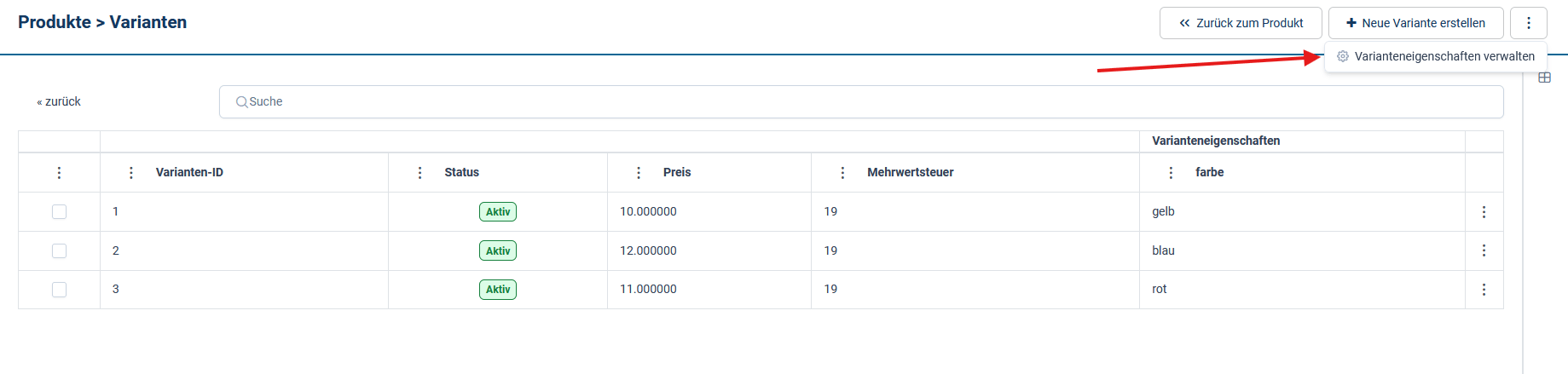 Der Einstieg in die Eigenschaften ist leicht zu übersehen: Er liegt nicht bei den Buttons, sondern im "**⋮-Menü"** oben rechts unter **Varianteneigenschaften verwalten**.
## Die Liste der Varianteneigenschaften
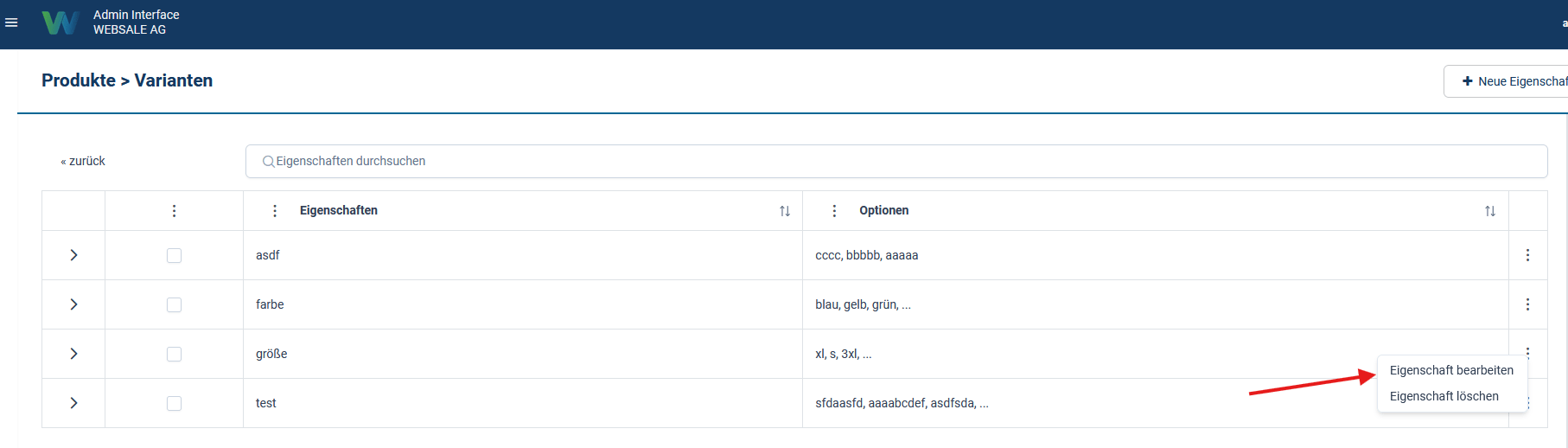
In der Liste sind alle im Shop definierten Varianteneigenschaften mit ihren Optionen aufgeführt. Sie gelten shopweit. Eine hier angelegte Eigenschaft steht anschließend allen Produkten zur Verfügung.
* Über "+ Neue Eigenschaft" wird eine weitere Eigenschaft angelegt.
* Das Suchfeld "Eigenschaften durchsuchen" filtert die Liste.
* Die Spalte "Optionen" zeigt die ersten Optionen an. Die vollständige Liste erscheint über den Pfeil am Zeilenanfang.
* Das "⋮-Menü" einer Zeile führt zu "Eigenschaft bearbeiten" und "Eigenschaft löschen".
Der Einstieg in die Eigenschaften ist leicht zu übersehen: Er liegt nicht bei den Buttons, sondern im "**⋮-Menü"** oben rechts unter **Varianteneigenschaften verwalten**.
## Die Liste der Varianteneigenschaften
In der Liste sind alle im Shop definierten Varianteneigenschaften mit ihren Optionen aufgeführt. Sie gelten shopweit. Eine hier angelegte Eigenschaft steht anschließend allen Produkten zur Verfügung.
* Über "+ Neue Eigenschaft" wird eine weitere Eigenschaft angelegt.
* Das Suchfeld "Eigenschaften durchsuchen" filtert die Liste.
* Die Spalte "Optionen" zeigt die ersten Optionen an. Die vollständige Liste erscheint über den Pfeil am Zeilenanfang.
* Das "⋮-Menü" einer Zeile führt zu "Eigenschaft bearbeiten" und "Eigenschaft löschen".
 ## Eine Eigenschaft bearbeiten
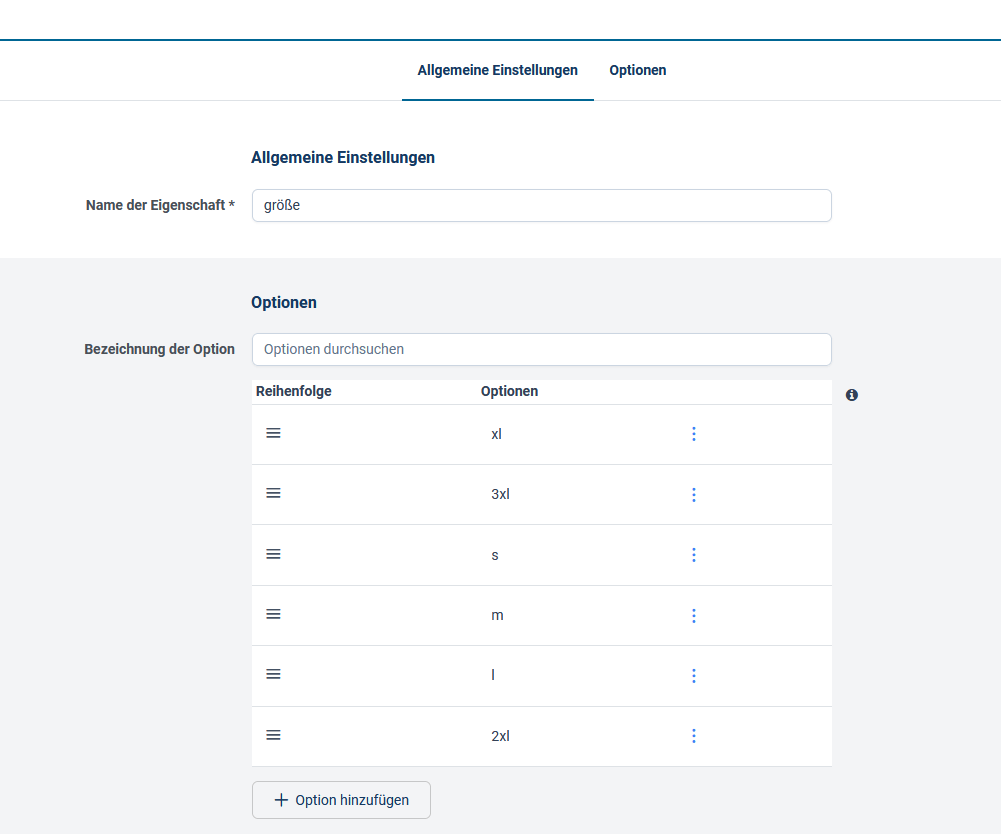
Im Bearbeiten-Dialog lassen sich zwei Dinge ändern: Der Name der Eigenschaft und ihre Optionen.
* Unter "Allgemeine Einstellungen" steht der Name der Eigenschaft. Er ist ein Pflichtfeld und lässt sich umbenennen, ohne dass bestehende Varianten ihre Zuordnung verlieren.
* Unter "Optionen" stehen die Optionen der Eigenschaft. Über "+ Option hinzufügen" kommt eine weitere hinzu; das "⋮-Menü" einer Zeile bearbeitet oder entfernt sie.
* Die Spalte "Reihenfolge" trägt je Zeile einen Anfasser. Damit lassen sich die Optionen per Drag & Drop in die gewünschte Reihenfolge bringen.
## Eine Eigenschaft bearbeiten
Im Bearbeiten-Dialog lassen sich zwei Dinge ändern: Der Name der Eigenschaft und ihre Optionen.
* Unter "Allgemeine Einstellungen" steht der Name der Eigenschaft. Er ist ein Pflichtfeld und lässt sich umbenennen, ohne dass bestehende Varianten ihre Zuordnung verlieren.
* Unter "Optionen" stehen die Optionen der Eigenschaft. Über "+ Option hinzufügen" kommt eine weitere hinzu; das "⋮-Menü" einer Zeile bearbeitet oder entfernt sie.
* Die Spalte "Reihenfolge" trägt je Zeile einen Anfasser. Damit lassen sich die Optionen per Drag & Drop in die gewünschte Reihenfolge bringen.
 ### Warum die Reihenfolge wichtig ist
Neue Optionen landen zunächst in der Reihenfolge, in der sie angelegt wurden. Bei Größen führt das schnell zu einer Auswahl wie `xl`, `3xl`, `s`, `m`, `l`, `2xl`. Das ist zwar technisch korrekt, im Shop aber unbrauchbar. Per Drag & Drop wird daraus beispielsweise die erwartete Folge `s`, `m`, `l`, `xl`, `2xl`, `3xl`.
Die hier festgelegte Reihenfolge ist die, in der die Optionen anschließend im Shop zur Auswahl angeboten werden.
Nach dem Speichern ist die neue Reihenfolge im Shop unmittelbar wirksam.
## Eine Eigenschaft löschen
Beim Löschen einer Eigenschaft werden auch ihre Optionen entfernt.
Eine Eigenschaft, die von einer Produktvariante verwendet wird, lässt sich nicht löschen. Die Meldung nennt in diesem Fall die betroffenen Produkte. Lösen Sie zuerst dort die Varianten auf, die diese Eigenschaft nutzen.
## Wegweiser
* [API-Referenz Produkte](/schnittstellen/admin-interface-api/api-referenz-produkte) – Endpunkte für Variantenattribute und Produktvarianten.
* [`$wsProducts` – Produktdaten](/frontend/referenz/module/wsproducts) – wie Varianten und ihre Optionen im Template ausgegeben werden.
* [content – Katalog (Kategorien & Produkte)](/konfiguration/content-katalog-kategorien-produkte) – das Feld-Flag `variant`, mit dem ein Produktdatenfeld variantenrelevant wird.
* [Textbausteine](/admin-interface/textbausteine-ubersetzungstexte) – Pflege der Texte, die der Shop anzeigt.
## Related topics
- [$wsProducts - Produktdaten](/frontend/referenz/module/wsproducts.md)
- [API-Referenz Produkte](/schnittstellen/admin-interface-api/api-referenz-produkte.md)
- [Konfiguration des Such-Moduls](/ws-search/konfiguration-des-such-moduls.md)
- [FAQ - Häufig gestellte Fragen](/faq-haufig-gestellte-fragen.md)
- [Werbemittelkennzeichen](/frontend/funktionsubersicht/werbemittelkennzeichnung.md)
### Warum die Reihenfolge wichtig ist
Neue Optionen landen zunächst in der Reihenfolge, in der sie angelegt wurden. Bei Größen führt das schnell zu einer Auswahl wie `xl`, `3xl`, `s`, `m`, `l`, `2xl`. Das ist zwar technisch korrekt, im Shop aber unbrauchbar. Per Drag & Drop wird daraus beispielsweise die erwartete Folge `s`, `m`, `l`, `xl`, `2xl`, `3xl`.
Die hier festgelegte Reihenfolge ist die, in der die Optionen anschließend im Shop zur Auswahl angeboten werden.
Nach dem Speichern ist die neue Reihenfolge im Shop unmittelbar wirksam.
## Eine Eigenschaft löschen
Beim Löschen einer Eigenschaft werden auch ihre Optionen entfernt.
Eine Eigenschaft, die von einer Produktvariante verwendet wird, lässt sich nicht löschen. Die Meldung nennt in diesem Fall die betroffenen Produkte. Lösen Sie zuerst dort die Varianten auf, die diese Eigenschaft nutzen.
## Wegweiser
* [API-Referenz Produkte](/schnittstellen/admin-interface-api/api-referenz-produkte) – Endpunkte für Variantenattribute und Produktvarianten.
* [`$wsProducts` – Produktdaten](/frontend/referenz/module/wsproducts) – wie Varianten und ihre Optionen im Template ausgegeben werden.
* [content – Katalog (Kategorien & Produkte)](/konfiguration/content-katalog-kategorien-produkte) – das Feld-Flag `variant`, mit dem ein Produktdatenfeld variantenrelevant wird.
* [Textbausteine](/admin-interface/textbausteine-ubersetzungstexte) – Pflege der Texte, die der Shop anzeigt.
## Related topics
- [$wsProducts - Produktdaten](/frontend/referenz/module/wsproducts.md)
- [API-Referenz Produkte](/schnittstellen/admin-interface-api/api-referenz-produkte.md)
- [Konfiguration des Such-Moduls](/ws-search/konfiguration-des-such-moduls.md)
- [FAQ - Häufig gestellte Fragen](/faq-haufig-gestellte-fragen.md)
- [Werbemittelkennzeichen](/frontend/funktionsubersicht/werbemittelkennzeichnung.md)